Optimierte Katalogsynchronisierung des Salesforce Commerce Cloud-Katalogs
Übersicht
Erfahre, wie du die Funktionen für die optimierte Katalogsynchronisierung für deine Salesforce Commerce Cloud Integrationen aktivierst.
Bevor du anfängst
- Der SFCC-Shop muss bereits mit Klaviyo integriert sein. Wenn das nicht der Fall ist, schließe zuerst Erste Schritte mit Salesforce Commerce Cloud ab.
- Optimierte Katalogsynchronisierung ist optional. Es ist kein Update der Klaviyo-Cartridge erforderlich, um es zu verwenden.
- Bitte den Salesforce Support, zu bestätigen, dass Delta-Exporte in deinem Konto aktiviert sind. Nicht alle Instanzen haben dies standardmäßig.
- Für den Abschluss der Einrichtung ist der Zugriff auf den SFCC Business Manager erforderlich.
Standardsynchronisierung des Katalogs vs. optimierte Synchronisierung des Katalogs
Eine Katalog-Synchronisierung hat 3 Komponenten:
- Das Produkt und die zugehörigen Varianten
- Preis und Produktstatus
- Bestand
Bei der standardmäßigen regelmäßigen Katalogsynchronisierung verwendet Klaviyo den Data OCAPI-Endpunkt POST /s/-/dw/data/{version}/product_search und den Endpunkt GET /s/-/dw/data/{version}/products/{master_product_id}/variations, um alle 3 Komponenten gleichzeitig zu synchronisieren.
Das Attribut last_modified gibt an, wann sich Produktdaten zuletzt geändert haben. Es wird jedoch nicht aktualisiert, wenn sich ein Preis oder der Lagerbestand ändert. Aufgrund dieser Einschränkung muss Klaviyo bei jedem Standard-Synchronisierungslauf den gesamten Katalog erneut synchronisieren, um jedes Preis- und Lagerbestandsupdate zu erfassen.
Je größer dein Katalog ist, desto länger dauert es für Klaviyo, eine regelmäßige Katalogsynchronisierung durchzuführen. Eine vollständige Synchronisierung dauert in der Regel 8 Stunden oder länger.
Die optimierte Katalog-Synchronisierung trennt Produkte und Varianten, Bestand sowie Preis und Produktstatus in 3 Synchronisierungen:
Daten | So erfolgt die Synchronisierung | Häufigkeit |
Produkte und Varianten | Delta-Synchronisierung. Ruft nur Produkte ab, die seit der letzten Ausführung geändert wurden. | Mit festgelegter Häufigkeit |
Bestand | Delta-Export aus dem nativen Inventarlistenexport von SFCC. | Mit festgelegter Häufigkeit |
Preis | Vollständiges Crawling des Katalogs, nur Preisfelder. | Einmal täglich, zu einer ausgewählten Zeit in der Zeitzone deines Klaviyo-Kontos |
Dadurch sind sowohl die Produkte/Varianten als auch der Bestand auf eine Delta-Synchronisierung umgestellt, sodass nur Produkte aktualisiert werden, die seit der vorherigen Synchronisierungsausführung last_modified wurden. Stündliche Aktualisierungen aktivieren, um Klaviyo zu erreichen.
Die Preissynchronisierung wird weiterhin für deinen gesamten Katalog ausgeführt. Da bei den Anfragen nur Preise abgefragt werden, ist es im Vergleich zur Standard-Katalogsynchronisierung deutlich schneller, den gesamten Katalog zu durchlaufen. Du kannst die Preissynchronisierung so planen, dass sie jeden Tag zur gleichen Zeit startet, damit alle Preisänderungen, die du implementiert hast, kurz danach in Klaviyo verfügbar sind.
So richtest du die optimierte Katalogsynchronisierung ein
Führe diese Schritte der Reihe nach aus. Kein Cartridge-Upgrade erforderlich.
Schritt 1: Delta Exports-Zugriff anfordern
Delta-Exporte sind standardmäßig nicht für alle SFCC-Konten verfügbar. Wende dich an den Salesforce Support, um die Funktion zu aktivieren. Weitere Informationen findest du in der Dokumentation zu Delta-Exporten von Salesforce.
Schritt 2: Einen Delta-Export für die Bestandsliste erstellen
Gehe im SFCC Business Manager zu Administration > Site Development > Delta Exports.
Erstelle einen Delta-Export für jede Site, die mit Klaviyo synchronisiert wird. Für jeden Export:
- Setze Consumer auf
klaviyo. - Setze Export Name auf
klaviyo-{site ID}. Ersetze{site ID}durch die tatsächliche Site-ID. - Füge den Datentyp Bestandslisten hinzu.
- Wähle die eine Bestandsliste für diese Website aus. Wähle nicht alle Listen aus.
- Lege den Zeitplan auf alle 3 Stunden fest.
- Führe den Export einmal aus, um die Einrichtung abzuschließen.
Jeder Export muss genau 1 Bestandsliste enthalten. Klaviyo weist jeden Datensatz in einem Export der Website zu, die durch den Exportnamen identifiziert wird. Nimm daher nur die Bestandsliste dieser Website auf.
Schritt 3: Klaviyo WebDAV-Zugriff gewähren
Gehe im Business Manager zu Administration > Organization > WebDAV Client Permissions.
Gewähre /impex/src/platform/outbox/klaviyo Lesezugriff für die Client-ID, die bereits über OCAPI-Zugriff verfügt.
Beispieltext, der in WebDAV Client Application Permissions hinzugefügt werden sollte:
{
  "client_id": "{Client ID that is assigned to Klaviyo}",
  "permissions": [
    {
      "operations": [
        "read"
      ],
      "path": "/impex/src/platform/outbox/klaviyo/"
    }
  ]
}
Wichtig: Bevor du fortfährst, bestätige, dass WebDAV-Zugriff und OCAPI-Zugriff dieselbe Client-ID verwenden. Dies ist der häufigste Einrichtungsfehler.
Schritt 4: Aktiviere die optimierte Katalog-Synchronisierung in Klaviyo
- Gehe in Klaviyo zu den Einstellungen der Salesforce Commerce Cloud-Integration.
- Klicke auf der Karte Optimierte Katalogsynchronisierung auf Aktivieren.

- Wähle unter Preis und Status den Zeitpunkt aus, zu dem die tägliche Synchronisierung starten soll. Die Zeit verwendet die Zeitzone deines Klaviyo Kontos, die im Dialog angezeigt wird.
- Klicke im Dialog auf Enable, um deine Einstellungen zu speichern und die optimierte Katalogsynchronisierung zu aktivieren.
Unter Produkt und Inventar prüfe den Status für jede Website. Fehlerfrei bedeutet, dass Klaviyo auf Exportdateien für diese Website zugreifen kann. Letzter Export zeigt, sofern verfügbar, die neueste Exportzeit an; dies bestätigt nicht, dass Klaviyo den Export-Sync abgeschlossen hat.
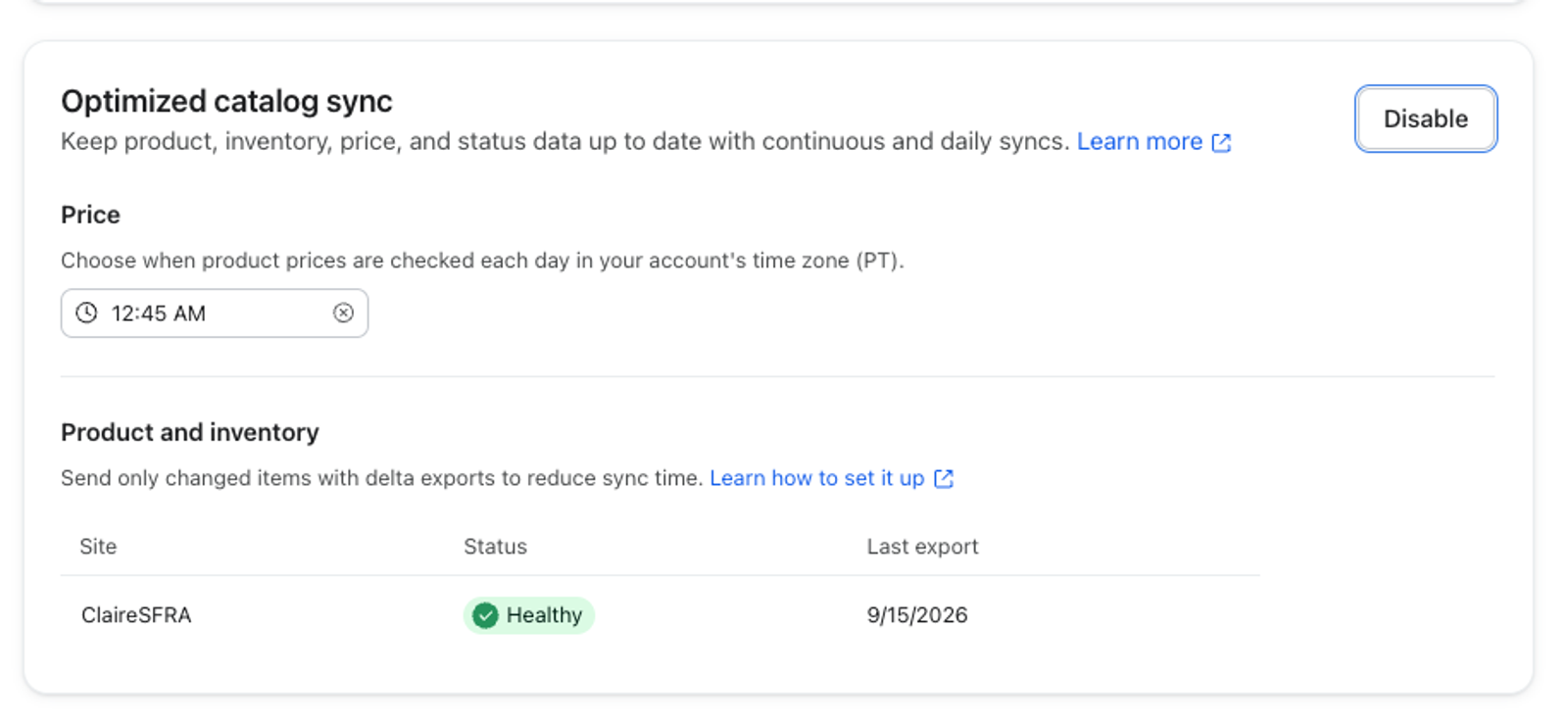
Wenn auf einer Website No access angezeigt wird, vergewissere dich, dass dieselbe API-Client-ID, die für OCAPI verwendet wird, Lesezugriff auf /impex/src/platform/outbox/klaviyo hat.
Wenn eine Website Kein Export gefunden anzeigt, vergewissere dich, dass ihr Export klaviyo als Consumer und klaviyo-{site ID} als Exportnamen verwendet und dass er mindestens einmal ausgeführt wurde.
Weitere Ressourcen
- Erste Schritte mit Salesforce Commerce Cloud
Erfahre, wie du Salesforce Commerce Cloud mit Klaviyo integrierst. Die Klaviyo Cartridge- und API-Integration ermöglicht es Websites, die Salesforce Commerce Cloud (ehemals Demandware) verwenden, schnell eine Verbindung herzustellen und sowohl Echtzeit- als auch historische Daten an Klaviyo zu senden. Wenn du Klaviyo mit Salesforce Commerce Cloud (SFCC) integrierst, beginnt Klaviyo damit, Aktionen, die Nutzer*innen in Echtzeit ausführen, zu Tracking, wie z. B. Navigation auf der Website, Suchvorgänge, das Ansehen von Produkten, das Ansehen von Kategorien, das Hinzufügen von Artikeln zum Warenkorb, der Checkout und das Bestellen.