Sincronização otimizada do catálogo do Salesforce Commerce Cloud
O que você vai aprender
Saiba como ativar o recurso de sincronização otimizada do catálogo para sua integração com o Salesforce Commerce Cloud.
Antes de começar
- A loja SFCC já deve estar integrada à Klaviyo. Se não estiver, conclua primeiro o Guia de introdução ao Salesforce Commerce Cloud.
- A sincronização otimizada do catálogo é opcional. Não é necessário atualizar o cartridge da Klaviyo para usar isso.
- Peça ao Suporte da Salesforce que confirme se as Exportações delta estão ativadas na sua conta. Nem todas as instâncias têm isso ativado por padrão.
- É necessário ter acesso ao SFCC Business Manager para concluir a configuração.
Sincronização padrão do catálogo vs. sincronização otimizada do catálogo
Uma sincronização de catálogo tem 3 componentes:
- O produto e suas variantes associadas
- Preço e status do produto
- Estoque
Na sincronização periódica padrão do catálogo, a Klaviyo usa os pontos de extremidade Data OCAPI POST /s/-/dw/data/{version}/product_search e GET /s/-/dw/data/{version}/products/{master_product_id}/variations para sincronizar todos os 3 componentes ao mesmo tempo.
O atributo last_modified indica a última vez que os dados do produto foram alterados. No entanto, ele não é atualizado quando ocorre uma alteração de preço ou de estoque. Devido a essa limitação, a Klaviyo precisa sincronizar novamente o catálogo inteiro a cada execução da sincronização padrão para capturar todas as atualizações de preço e de estoque.
Quanto maior o seu catálogo, mais tempo o Klaviyo vai levar para executar uma sincronização periódica do catálogo. Em geral, uma sincronização completa leva 8 horas ou mais.
A sincronização de catálogo otimizada separa produtos e variantes, estoque, preço e status do produto em 3 sincronizações:
Dados | Como ele é sincronizado | Cadência |
Produtos e variantes | Sincronização delta. Puxa apenas os produtos alterados desde a última execução. | Na cadência especificada |
Estoque | Exportação delta da exportação nativa de lista de inventário do SFCC. | Na cadência especificada |
Preço | Rastreamento completo do catálogo, somente campos de preço. | Uma vez por dia, em um horário escolhido no fuso horário da sua conta Klaviyo |
Ao fazer isso, tanto os produtos/variantes quanto o inventário passaram para uma sincronização delta, atualizando apenas os produtos que estavam last_modified desde a execução de sincronização anterior. Isso permite habilitar atualizações de hora em hora para a Klaviyo.
A sincronização de preços ainda será executada em todo o seu catálogo. Como as solicitações consultam apenas o preço, será significativamente mais rápido executar em todo o catálogo em comparação com a sincronização padrão do catálogo. Você pode agendar a sincronização de preços para iniciar no mesmo horário todos os dias, para garantir que quaisquer alterações de preço que você implementou cheguem à Klaviyo logo depois.
Como configurar a sincronização otimizada do catálogo
Conclua estas etapas na ordem. Não é necessária nenhuma atualização de cartridge.
Etapa 1: solicitar acesso às exportações delta
As exportações delta não ficam disponíveis por padrão em todas as contas do SFCC. Entre em contato com o Suporte da Salesforce para ativar o recurso. Confira a documentação de exportações delta da Salesforce para ver mais detalhes.
Etapa 2: crie uma exportação delta para a lista de inventário
No SFCC Business Gerente, acesse Administração > Desenvolvimento do site > Exportações delta.
Crie uma Exportação delta para cada site que sincroniza com a Klaviyo. Para cada exportação:
- Defina Consumidor como
klaviyo. - Defina Nome de exportação como
klaviyo-{site ID}. Substitua{site ID}pelo ID real do site. - Adicione o tipo de dados Listas de inventário.
- Selecione a única lista de inventário desse site. Não selecione todas as listas.
- Defina a programação para a cada 3 horas.
- Execute a exportação uma vez para concluir a configuração.
Cada exportação deve conter exatamente 1 lista de inventário. A Klaviyo atribui cada registro em uma exportação ao site identificado pelo nome da exportação; portanto, inclua somente a lista de inventário desse site.
Etapa 3: conceder acesso WebDAV à Klaviyo
No Business Manager, acesse Administração > Organização > Permissões do cliente WebDAV.
Conceda acesso de leitura a /impex/src/platform/outbox/klaviyo para o ID do cliente que já tem acesso ao OCAPI.
Exemplo de texto que deve ser adicionado em Permissões do aplicativo cliente WebDAV:
{
  "client_id": "{Client ID that is assigned to Klaviyo}",
  "permissions": [
    {
      "operations": [
        "read"
      ],
      "path": "/impex/src/platform/outbox/klaviyo/"
    }
  ]
}
Importante: antes de continuar, confirme se o acesso ao WebDAV e o acesso ao OCAPI usam o mesmo ID de cliente. Este é o erro de configuração mais comum.
Etapa 4: ative a sincronização otimizada do catálogo no Klaviyo
- Na Klaviyo, acesse as configurações de integração com Salesforce Commerce Cloud.
- Clique em Habilitar no card Sincronização otimizada do catálogo.

- Em Preço e status, escolha o horário para a sincronização diária começar. O horário usa o fuso horário da sua conta da Klaviyo, mostrado na caixa de diálogo.
- Clique em Ativar na caixa de diálogo para salvar suas configurações e ativar a sincronização de catálogo otimizada.
Em Produto e inventário, verifique o status de cada site. Saudável significa que a Klaviyo pode acessar os arquivos de exportação desse site. Última exportação mostra o horário da exportação mais recente, quando disponível; isso não confirma que a Klaviyo terminou de sincronizar a exportação.
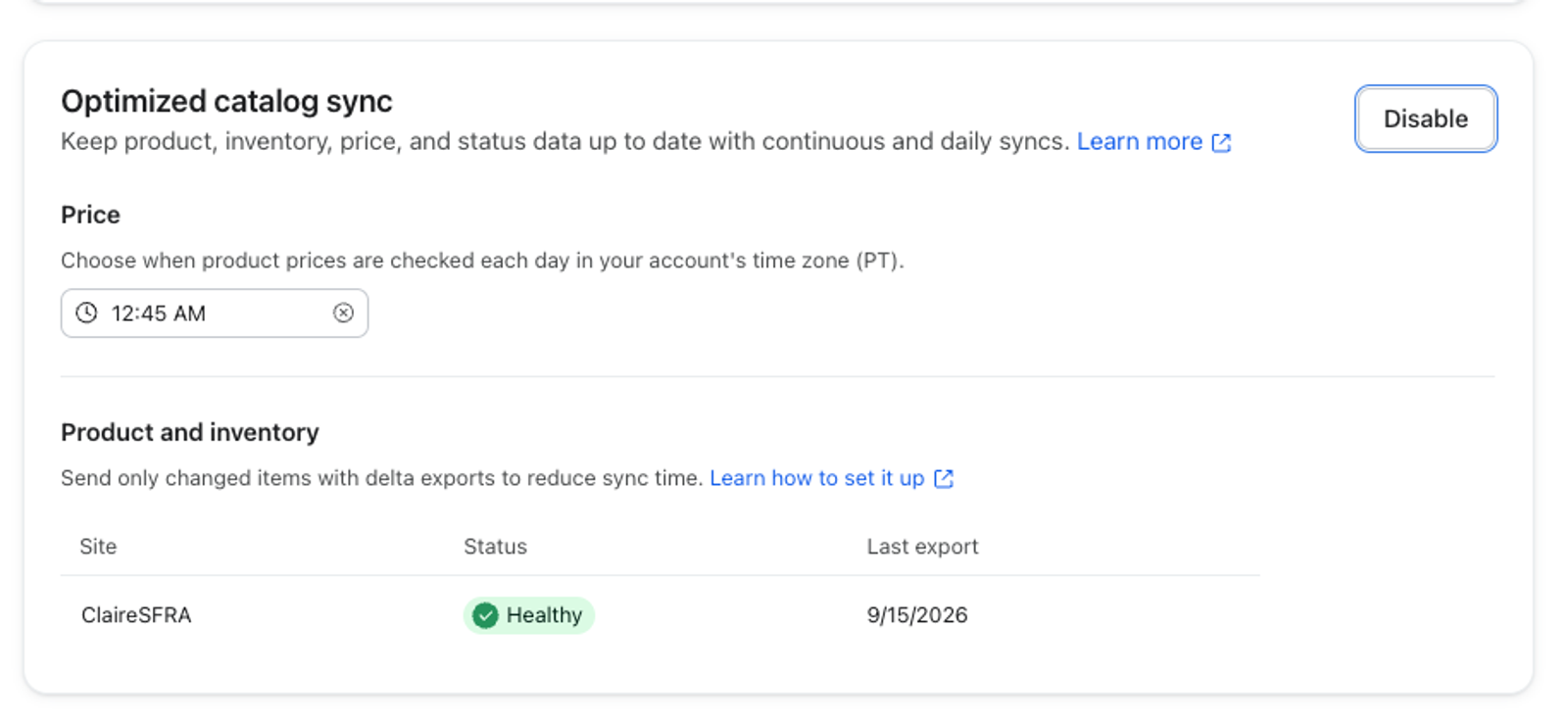
Se um site mostrar Sem acesso, confirme se o mesmo ID do cliente da API usado para a OCAPI tem acesso de leitura a /impex/src/platform/outbox/klaviyo.
Se um site mostrar Nenhuma exportação encontrada, confirme que a exportação dele usa klaviyo como consumidor e klaviyo-{site ID} como nome da exportação, e que ela foi executada pelo menos uma vez.
Recursos adicionais
- Guia de introdução ao Salesforce Commerce Cloud
Saiba como integrar o Salesforce Commerce Cloud ao Klaviyo. A integração de cartridge e API do Klaviyo permite que sites que usam o Salesforce Commerce Cloud (antes Demandware) se conectem rapidamente e enviem dados em tempo real e históricos ao Klaviyo. Quando você integrar o Klaviyo ao Salesforce Commerce Cloud (SFCC), o Klaviyo começará a rastrear em tempo real ações que as pessoas realizam, como navegação no site, rastreamento de pesquisa, visualização de produtos, visualização de categorias, adição de itens ao carrinho, checkout e pedidos.