Sincronización de catálogo optimizada de Salesforce Commerce Cloud
Objetivos del artículo
Aprende a habilitar la función de sincronización de catálogos optimizada para la integración de Salesforce Commerce Cloud.
Antes de empezar
- La tienda de SFCC ya debe estar integrada con Klaviyo. Si no lo está, primero completa Primeros pasos con Salesforce Commerce Cloud.
- La sincronización de catálogo optimizada es opcional. No se requiere ninguna actualización del cartucho de Klaviyo para usarla.
- Pide al soporte de Salesforce que confirme que las exportaciones delta están habilitadas en la cuenta. No todas las instancias tienen esto de forma predeterminada.
- Se requiere acceso al Gerente de negocios de SFCC para completar la configuración.
Sincronización de catálogo predeterminada vs. sincronización de catálogo optimizada
Una sincronización de catálogo tiene 3 componentes:
- El producto y sus variante asociadas
- Precio y estado del producto
- Inventario
En la sincronización predeterminada del catálogo periódico, Klaviyo usa los puntos de conexión de Data OCAPI POST /s/-/dw/data/{version}/product_search y GET /s/-/dw/data/{version}/products/{master_product_id}/variations para sincronizar los 3 componentes al mismo tiempo.
El atributo last_modified indica la última vez que cambiaron los datos del producto. Sin embargo, no se actualiza cuando se produce un cambio de precio o de inventario. Debido a esta limitación, Klaviyo debe volver a sincronizar todo el catálogo en cada ejecución de sincronización predeterminada para detectar todas las actualizaciones de precios e inventario.
Entre más grande sea tu catálogo, más tiempo le tomará a Klaviyo ejecutar una sincronización periódica del catálogo. Por lo general, una sincronización completa tarda 8 horas o más.
La sincronización de catálogo optimizada separa los productos y las variantes, el inventario, el precio y el estado del producto en 3 sincronizaciones:
Datos | Cómo se sincroniza | Frecuencia |
Productos y variantes | Sincronización delta. Extrae solo los productos que cambiaron desde la última ejecución. | Con la cadencia especificada |
Inventario | Exportación delta desde la exportación de la lista de inventario nativa de SFCC. | Con la cadencia especificada |
Precio | Rastreo completo del catálogo, solo campos de precio. | Una vez al día, a una hora elegida en la zona horaria de la cuenta de Klaviyo |
Al hacerlo, tanto los productos/variantes como el inventario pasaron a una sincronización delta, que solo actualiza los productos que se last_modified desde la ejecución de sincronización anterior. Habilitando actualizaciones por hora para que lleguen a Klaviyo.
La sincronización de precios seguirá ejecutándose en todo el catálogo. Como las solicitudes solo consultan precios, será mucho más rápido recorrer todo el catálogo en comparación con la sincronización de catálogo predeterminada. Puedes programar la sincronización de precios para que se inicie a la misma hora todos los días, para garantizar que cualquier cambio de precios que implementes llegue a Klaviyo poco después.
Cómo configurar la sincronización de catálogo optimizada
Completa estos pasos en orden. No se requiere ninguna actualización del cartucho.
Paso 1: solicitar acceso a exportaciones delta
Las exportaciones delta no están disponibles de forma predeterminada en todas las cuentas de SFCC. Contacta a Soporte de Salesforce para activar la función. Consulta la documentación de exportaciones delta de Salesforce para obtener más detalles.
Paso 2: Crea una exportación delta para la lista de inventario
En SFCC Business Manager, ve a Administración > Desarrollo del sitio > Exportaciones delta.
Crea una exportación delta para cada sitio que se sincronice con Klaviyo. Para cada exportación:
- Establece Consumer en
klaviyo. - Establece Nombre de exportación en
klaviyo-{site ID}. Reemplaza{site ID}con el ID real del sitio. - Agrega el tipo de datos Listas de inventario.
- Selecciona la lista de inventario para ese sitio. No selecciones todas las listas.
- Configura el calendario para cada 3 horas.
- Ejecuta la exportación una vez para completar la configuración.
Cada exportación debe contener exactamente 1 lista de inventario. Klaviyo asigna cada registro de una exportación al sitio identificado por el nombre de la exportación, así que incluye solo la lista de inventario de ese sitio.
Paso 3: Otorga a Klaviyo acceso a WebDAV
En Business Manager, ve a Administración > Organización > Permisos de cliente WebDAV.
Concede acceso de lectura a /impex/src/platform/outbox/klaviyo para el ID de cliente que ya tiene acceso a OCAPI.
Texto de ejemplo que se debe agregar en los permisos de la aplicación cliente de WebDAV:
{
  "client_id": "{Client ID that is assigned to Klaviyo}",
  "permissions": [
    {
      "operations": [
        "read"
      ],
      "path": "/impex/src/platform/outbox/klaviyo/"
    }
  ]
}
Importante: Antes de continuar, confirma que el acceso a WebDAV y el acceso a OCAPI usen el mismo ID de cliente. Este es el error de configuración más común.
Paso 4: Activa la sincronización optimizada del catálogo en Klaviyo
- En Klaviyo, ve a la configuración de integración con Salesforce Commerce Cloud.
- Haz clic en Habilitar en la tarjeta Sincronización de catálogo optimizada.

- En Precio y estado, elige la hora a la que comenzará la sincronización diaria. La hora usa la zona horaria de la cuenta de Klaviyo, que se muestra en el cuadro de diálogo.
- Haz clic en Habilitar en el cuadro de diálogo para guardar la configuración y activar la sincronización optimizada del catálogo.
En Producto e inventario, revisa el estado de cada sitio. En buen estado significa que Klaviyo puede acceder a los archivos de exportación de ese sitio. Última exportación muestra la hora de exportación más reciente cuando está disponible; no confirma que Klaviyo haya terminado de sincronizar la exportación.
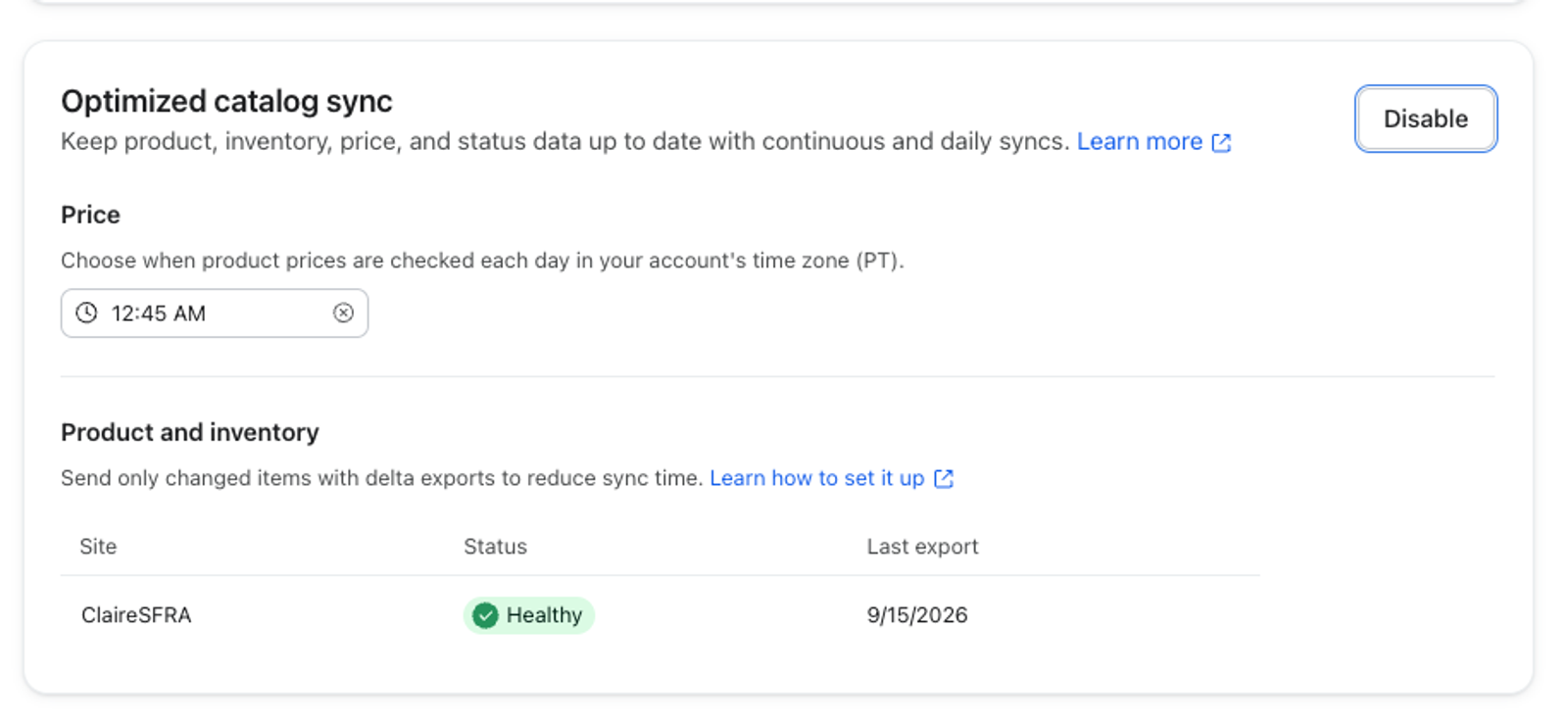
Si un sitio muestra Sin acceso, confirma que el mismo ID de cliente de interfaz de programación de aplicaciones (API) usado para OCAPI tenga acceso de lectura a /impex/src/platform/outbox/klaviyo.
Si un sitio muestra No se encontró ninguna exportación, confirma que su exportación use klaviyo como consumidor y klaviyo-{site ID} como nombre de la exportación, y que se haya ejecutado al menos una vez.
Recursos adicionales
- Primeros pasos con Salesforce Commerce Cloud
Descubre cómo integrar Salesforce Commerce Cloud con Klaviyo. La integración del cartucho y la interfaz de programación de aplicaciones (API) de Klaviyo permite que los sitios web que usan Salesforce Commerce Cloud (anteriormente Demandware) se conecten rápidamente y envíen a Klaviyo datos tanto en tiempo real como históricos. Cuando integras Klaviyo con Salesforce Commerce Cloud (SFCC), Klaviyo comenzará a hacer seguimiento de las acciones que las personas realizan en tiempo real, como navegar por el sitio web, hacer seguimiento de búsquedas, ver productos, ver categorías, agregar artículos a un carrito, completar la compra y realizar pedidos.