Salesforce Commerce Cloud optimerad katalogsynkronisering
Du kommer att lära dig
Lär dig hur du aktiverar funktionen för optimerad katalogsynkronisering för din Salesforce Commerce Cloud-integrationen.
Innan du börjar
- SFCC-butiken måste redan vara integrerad med Klaviyo. Om den inte är det ska du först slutföra Komma igång med Salesforce Commerce Cloud.
- Optimerad katalogsynkronisering är valfri. Ingen Klaviyo-cartridgeuppdatering krävs för att använda den.
- Be Salesforce Support bekräfta att Delta Exports är aktiverat på ditt Konto. Alla instanser har inte detta som standard.
- Åtkomst till SFCC Business Manager krävs för att slutföra konfigurationen.
Standardsynkronisering av katalog jämfört med optimerad synkronisering av katalog
En katalogsynk har 3 komponenter:
- Produkten och dess tillhörande variationer
- Pris- och produktstatus
- Inventarieförteckning
I standardsynkroniseringen av den periodiska katalogen använder Klaviyo Data OCAPI-slutpunkterna POST /s/-/dw/data/{version}/product_search och GET /s/-/dw/data/{version}/products/{master_product_id}/variations för att synkronisera alla tre komponenter samtidigt.
Attributet last_modified anger när produktdata senast ändrades. Det uppdateras dock inte när en pris- eller lagersaldoförändring sker. På grund av den här begränsningen måste Klaviyo synkronisera om hela katalogen vid varje standardsynkning för att fånga upp alla pris- och lagersaldouppdateringar.
Ju större din katalog är, desto längre tid tar det för Klaviyo att köra en regelbunden katalogsynkronisering. En fullständig synkronisering tar vanligtvis 8 timmar eller mer.
Optimerad katalogsynk separerar produkter och variationer, lager, pris och produktstatus i 3 synkningar:
Data | Så här synkroniseras det | Kadens |
Produkter och variationer | Deltasync. Hämtar endast produkter som har ändrats sedan den senaste körningen. | Med angiven frekvens |
Inventarieförteckning | Deltaexport från SFCC:s inbyggda export av inventarielistor. | Med angiven frekvens |
Pris | Fullständig genomsökning av Catalog, endast prisfält. | En gång om dagen, vid en vald tidpunkt i tidszonen för ditt Klaviyo-konto |
På så sätt har både produkter/variationer och lager flyttats till en deltasynk som bara uppdaterar de produkter som har last_modified sedan föregående synkkörning. Vilket gör att uppdateringar varje timme kan nå Klaviyo.
Prissynken kommer fortfarande att köras mot hela din Catalog. Eftersom förfrågningarna bara frågar efter pris blir det betydligt snabbare att köra igenom hela din Catalog jämfört med standardiserad Catalog-synk. Du kan schemalägga prissynken så att den startar samma tid varje dag för att säkerställa att eventuella prisändringar du har gjort når Klaviyo kort därefter.
Så ställer du in optimerad katalogsynkronisering
Slutför de här stegen i ordning. Ingen cartridge-uppgradering krävs.
Steg 1: Begär åtkomst till Delta Exports
Deltaexporter är inte tillgängliga som standard på alla SFCC-konton. Kontakta Salesforce Support för att aktivera funktionen. Se Salesforces dokumentation för Deltaexporter för mer information.
Steg 2: Skapa en Delta Export för lagerlistan
I SFCC Business Manager går du till Administration > Site Development > Delta Exports.
Skapa en Delta Export för varje webbplats som synkar till Klaviyo. För varje export:
- Ställ in Consumer på
klaviyo. - Ställ in Export Name på
klaviyo-{site ID}. Ersätt{site ID}med det faktiska webbplats-ID:t. - Lägg till datatypen Inventory Lists.
- Välj den enda lagringslistan för den webbplatsen. Välj inte alla listor.
- Ställ in schemat till var 3:e timme.
- Kör exporten en gång för att slutföra konfigurationen.
Varje export måste innehålla exakt 1 lagerlista. Klaviyo kopplar varje post i en export till webbplatsen som identifieras av exportnamnet, så ta bara med den webbplatsens lagerlista.
Steg 3: Ge Klaviyo WebDAV-åtkomst
I Business Manager går du till Administration > Organization > WebDAV Client Permissions.
Ge läsåtkomst till /impex/src/platform/outbox/klaviyo för det klient-ID som redan har OCAPI-åtkomst.
Exempeltext som ska läggas till i WebDAV Client Application Permissions:
{
  "client_id": "{Client ID that is assigned to Klaviyo}",
  "permissions": [
    {
      "operations": [
        "read"
      ],
      "path": "/impex/src/platform/outbox/klaviyo/"
    }
  ]
}
Viktigt: Innan du fortsätter ska du bekräfta att WebDAV-åtkomst och OCAPI-åtkomst använder samma klient-ID. Det här är det vanligaste konfigurationsfelet.
Steg 4: Aktivera optimerad katalogsynkronisering i Klaviyo
- I Klaviyo går du till integrationsinställningarna för Salesforce Commerce Cloud.
- Klicka på Aktivera på kortet Optimerad katalogsynkronisering.

- Under Pris och status väljer du när den dagliga synkroniseringen ska starta. Tiden använder tidszonen för ditt Klaviyo-konto, som visas i dialogrutan.
- Klicka på Aktivera i dialogrutan för att spara dina inställningar och aktivera optimerad katalogsynkronisering.
Under Produkter och lager kontrollerar du statusen för varje webbplats. Felfri betyder att Klaviyo kan komma åt exportfiler för den webbplatsen. Senaste export visar den senaste exporttiden när den är tillgänglig; den bekräftar inte att Klaviyo har slutfört synkroniseringen av exporten.
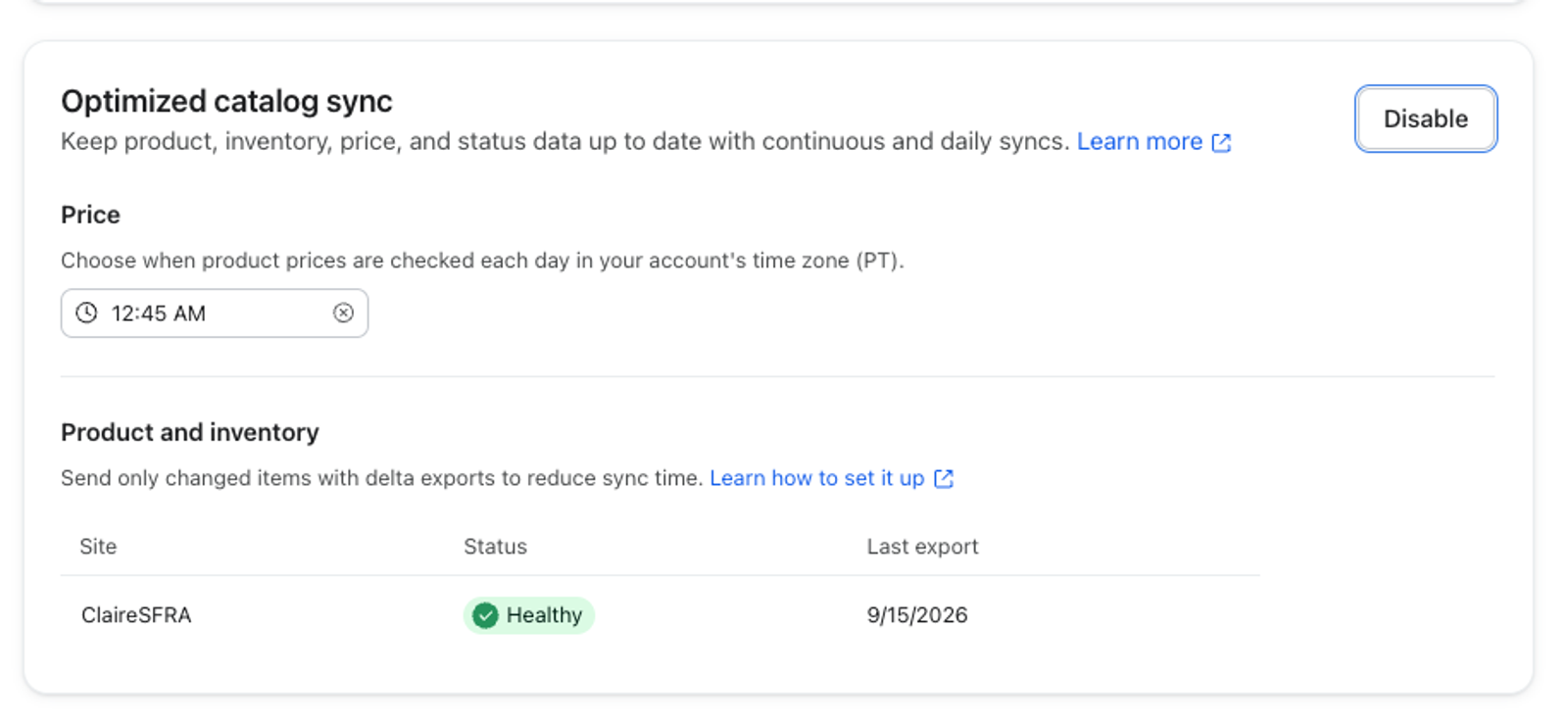
Om en webbplats visar Ingen åtkomst kontrollerar du att samma API-klient-ID som används för OCAPI har läsåtkomst till /impex/src/platform/outbox/klaviyo.
Om en webbplats visar Ingen export hittades, bekräfta att exporten använder klaviyo som konsument och klaviyo-{site ID} som exportnamn, och att den har körts minst en gång.
Ytterligare resurser
- Komma igång med Salesforce Commerce Cloud
Lär dig hur du integrerar Salesforce Commerce Cloud med Klaviyo. Klaviyo-cartridgen och API-integrationen gör att webbplatser som använder Salesforce Commerce Cloud (tidigare Demandware) snabbt kan ansluta och skicka både realtids- och historiska data till Klaviyo. När du integrerar Klaviyo med Salesforce Commerce Cloud (SFCC) börjar Klaviyo spåra åtgärder som personer utför i realtid, till exempel webbplatsnavigering, spårning av sökningar, visning av produkter, visning av kategorier, att lägga till varor i en varukorg, att gå till kassan och att lägga en beställning.