Zoptymalizowana synchronizacja katalogu Salesforce Commerce Cloud
Czego się dowiesz?
Dowiedz się, jak włączyć funkcję Optymalizowana synchronizacja katalogu dla integracji Salesforce Commerce Cloud.
Kilka słów na początek
- Sklep SFCC musi być już zintegrowany z Klaviyo. Jeśli nie jest, najpierw wykonaj Pierwsze kroki z Salesforce Commerce Cloud.
- Zoptymalizowana synchronizacja katalogu jest opcjonalna. Aby z niej korzystać, nie musisz aktualizować wkładki Klaviyo.
- Poproś zespół Salesforce Support o potwierdzenie, że na Twoim koncie włączono eksporty Delta. Nie wszystkie instancje mają to domyślnie.
- Do ukończenia konfiguracji wymagany jest dostęp do SFCC Business Manager.
Domyślna synchronizacja katalogu a zoptymalizowana synchronizacja katalogu
Synchronizacja katalogu ma 3 elementy:
- Produkt i powiązane z nim warianty
- Cena i status produktu
- Stan magazynowy
W domyślnej okresowej synchronizacji katalogu Klaviyo używa punktu końcowego Data OCAPI POST /s/-/dw/data/{version}/product_search oraz punktu końcowego GET /s/-/dw/data/{version}/products/{master_product_id}/variations, aby zsynchronizować wszystkie 3 komponenty jednocześnie.
Atrybut last_modified wskazuje, kiedy dane produktu zmieniły się po raz ostatni. Nie aktualizuje się jednak, gdy nastąpi zmiana ceny lub stanu magazynowego. Z powodu tego ograniczenia Klaviyo musi ponownie zsynchronizować cały katalog przy każdym domyślnym uruchomieniu synchronizacji, aby wychwycić każdą aktualizację ceny i stanu magazynowego.
Im większy jest Twój katalog, tym dłużej Klaviyo będzie wykonywać okresową synchronizację katalogu. Pełna synchronizacja zwykle trwa co najmniej 8 godzin.
Zoptymalizowana synchronizacja katalogu rozdziela produkty i warianty, zapasy oraz cenę i status produktu na 3 synchronizacje:
Dane | Jak to się synchronizuje | Częstotliwość |
Produkty i warianty | Synchronizacja Delta. Pobiera tylko produkty zmienione od ostatniego uruchomienia. | W określonej częstotliwości |
Stan magazynowy | Eksport delta z natywnego eksportu listy zapasów SFCC. | W określonej częstotliwości |
Cenę | Pełne przeszukanie katalogu, tylko pola cenowe. | Raz dziennie, o wybranej godzinie w strefie czasowej konta Klaviyo |
W rezultacie zarówno produkty/warianty, jak i stany magazynowe przeszły na synchronizację przyrostową (delta sync) i aktualizują tylko produkty, które były last_modified od poprzedniego uruchomienia synchronizacji. Włączenie aktualizacji co godzinę, aby dane trafiały do Klaviyo.
Synchronizacja cen będzie nadal uruchamiana dla całego katalogu. Ponieważ zapytania dotyczą tylko ceny, przejście przez cały katalog będzie znacznie szybsze niż w przypadku domyślnej synchronizacji katalogu. Możesz zaplanować uruchamianie synchronizacji cen o tej samej porze każdego dnia, aby mieć pewność, że wszelkie wprowadzone przez Ciebie zmiany cen wkrótce potem trafią do Klaviyo.
Jak skonfigurować zoptymalizowaną synchronizację katalogu
Wykonaj te kroki po kolei. Nie jest wymagana aktualizacja kartridża.
Krok 1. Poproś o dostęp do Delta Exports
Eksporty delta nie są domyślnie dostępne na wszystkich kontach SFCC. Skontaktuj się z pomocą techniczną Salesforce, aby aktywować tę funkcję. Szczegóły znajdziesz w dokumentacji Salesforce dotyczącej eksportów delta.
Krok 2: Utwórz eksport delta dla listy zapasów
W zarządcy SFCC Business Manager przejdź do Administration > Site Development > Delta Exports.
Utwórz jeden eksport delta dla każdej witryny, która synchronizuje się z Klaviyo. Dla każdego eksportu:
- Ustaw Consumer na
klaviyo. - Ustaw Export Name na
klaviyo-{site ID}. Zastąp{site ID}rzeczywistym identyfikatorem witryny. - Dodaj typ danych listy zapasów.
- Wybierz jedną listę stanów magazynowych dla tej witryny. Nie wybieraj wszystkich list.
- Ustaw harmonogram na co 3 godziny.
- Uruchom eksport raz, aby zakończyć konfigurację.
Każdy eksport musi zawierać dokładnie 1 listę zapasów. Klaviyo przypisuje każdy rekord w eksporcie do witryny zidentyfikowanej przez nazwę eksportu, więc uwzględnij tylko listę zapasów tej witryny.
Krok 3: przyznaj Klaviyo dostęp WebDAV
W Business Manager przejdź do Administration > Organization > WebDAV Client Permissions.
Przyznaj dostęp do odczytu dla /impex/src/platform/outbox/klaviyo dla identyfikatora klienta, który ma już dostęp OCAPI.
Przykładowy tekst, który należy dodać w WebDAV Client Application Permissions:
{
  "client_id": "{Client ID that is assigned to Klaviyo}",
  "permissions": [
    {
      "operations": [
        "read"
      ],
      "path": "/impex/src/platform/outbox/klaviyo/"
    }
  ]
}
Ważne: zanim przejdziesz dalej, potwierdź, że dostęp WebDAV i dostęp OCAPI używają tego samego identyfikatora klienta. To najczęstszy błąd konfiguracji.
Krok 4: włącz zoptymalizowaną synchronizację katalogu w Klaviyo
- W Klaviyo przejdź do ustawień integracji z Salesforce Commerce Cloud.
- Kliknij Włącz na karcie Zoptymalizowana synchronizacja katalogu.

- W sekcji Cena i status wybierz godzinę rozpoczęcia codziennej synchronizacji. Godzina jest zgodna ze strefą czasową Twojego konta Klaviyo, wyświetloną w oknie dialogowym.
- Kliknij Włącz w oknie dialogowym, aby zapisać ustawienia i włączyć zoptymalizowaną synchronizację katalogu.
W sekcji Produkty i stan magazynowy sprawdź status dla każdej witryny. Sprawny oznacza, że Klaviyo ma dostęp do plików eksportu dla tej witryny. Ostatni eksport pokazuje najnowszy czas eksportu, gdy jest dostępny; nie potwierdza, że Klaviyo zakończyło synchronizowanie eksportu.
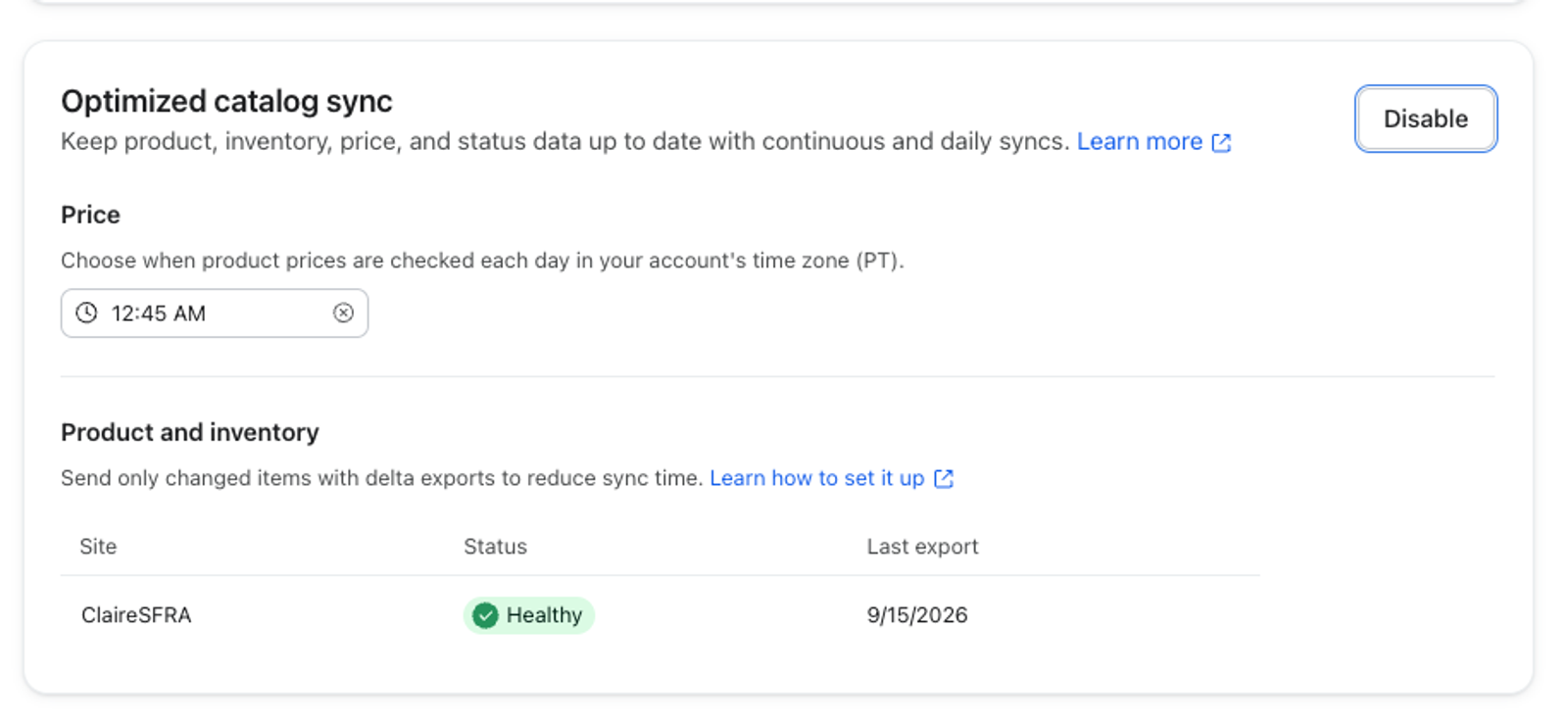
Jeśli witryna wyświetla Brak dostępu, potwierdź, że ten sam identyfikator klienta API używany w OCAPI ma dostęp do odczytu do /impex/src/platform/outbox/klaviyo.
Jeśli w witrynie wyświetla się Nie znaleziono eksportu, potwierdź, że jej eksport używa klaviyo jako konsumenta i klaviyo-{site ID} jako nazwy eksportu oraz że został uruchomiony co najmniej raz.
Dodatkowe źródła
- Pierwsze kroki z Salesforce Commerce Cloud
Dowiedz się, jak zintegrować Salesforce Commerce Cloud z Klaviyo. Integracja za pomocą cartridge'a Klaviyo i interfejsu API umożliwia witrynom korzystającym z Salesforce Commerce Cloud (dawniej Demandware) szybkie połączenie i wysyłanie do Klaviyo danych zarówno w czasie rzeczywistym, jak i historycznych. Gdy zintegrujesz Klaviyo z Salesforce Commerce Cloud (SFCC), Klaviyo zacznie śledzić w czasie rzeczywistym działania podejmowane przez osoby, takie jak nawigacja w witrynie, śledzenie wyszukiwania, wyświetlanie produktów, wyświetlanie kategorii, dodawanie produktów do koszyka, finalizacja zakupu i składanie zamówień.