Sincronizzazione del catalogo ottimizzata di Salesforce Commerce Cloud
Cosa imparerai
Scopri come abilitare la funzionalità di sincronizzazione del catalogo ottimizzata per le integrazioni Salesforce Commerce Cloud.
Prima di iniziare
- Il negozio SFCC deve essere già integrato con Klaviyo. Se non lo è, completa prima Primi passi con Salesforce Commerce Cloud.
- La sincronizzazione del catalogo ottimizzata è facoltativa. Non è necessario alcun aggiornamento della cartuccia Klaviyo per utilizzarla.
- Chiedi al Supporto Salesforce di confermare che le esportazioni delta sono abilitate sul tuo account. Non tutte le istanze includono questa opzione per impostazione predefinita.
- Per completare la configurazione è necessario l’accesso a SFCC Business Manager.
Sincronizzazione predefinita del catalogo vs. sincronizzazione ottimizzata del catalogo
Una sincronizzazione del catalogo ha 3 componenti:
- Il prodotto e le varianti associate
- Prezzo e stato del prodotto
- Inventario
Nella sincronizzazione periodica predefinita del catalogo, Klaviyo utilizza l'endpoint Data OCAPI POST /s/-/dw/data/{version}/product_search e l'endpoint GET /s/-/dw/data/{version}/products/{master_product_id}/variations per sincronizzare tutti e 3 i componenti contemporaneamente.
L’attributo last_modified indica l’ultima volta in cui i dati del prodotto sono cambiati. Tuttavia, non si aggiorna quando si verifica una modifica del prezzo o dell’inventario. A causa di questa limitazione, Klaviyo deve sincronizzare di nuovo l’intero catalogo a ogni esecuzione della sincronizzazione predefinita per rilevare ogni aggiornamento di prezzo e inventario.
Più grande è il tuo catalogo, più tempo impiegherà Klaviyo a eseguire una sincronizzazione periodica del catalogo. Una sincronizzazione completa in genere richiede 8 ore o più.
La sincronizzazione del catalogo ottimizzata separa prodotti e varianti, inventario, prezzo e stato del prodotto in 3 sincronizzazioni:
Dati | Come avviene la sincronizzazione | Frequenza |
Prodotti e varianti | Sincronizzazione delta. Recupera solo i prodotti modificati dall’ultima esecuzione. | In base alla cadenza specificata |
Inventario | Esportazione delta dall’esportazione nativa dell’elenco inventario di SFCC. | In base alla cadenza specificata |
Prezzo | Scansione completa del catalogo, solo campi prezzo. | Una volta al giorno, a un orario scelto nel fuso orario dell’account Klaviyo |
In questo modo, sia i prodotti/varianti sia l’inventario sono passati a una sincronizzazione delta, aggiornando solo i prodotti che erano last_modified dall’esecuzione della sincronizzazione precedente. Abilitare gli aggiornamenti orari per raggiungere Klaviyo.
La sincronizzazione dei prezzi verrà comunque eseguita sull’intero catalogo. Poiché le richieste eseguono query solo sui prezzi, sarà molto più veloce completare l’esecuzione sull’intero catalogo rispetto alla sincronizzazione predefinita del catalogo. Puoi programmare la sincronizzazione dei prezzi in modo che si avvii alla stessa ora ogni giorno, per garantire che eventuali modifiche di prezzo che hai implementato arrivino a Klaviyo poco dopo.
Come configurare la sincronizzazione del catalogo ottimizzata
Completa questi passaggi in ordine. Non è necessario alcun aggiornamento del cartridge.
Passaggio 1: richiedi l’accesso alle esportazioni delta
Le esportazioni delta non sono disponibili per impostazione predefinita su tutti gli account SFCC. Contatta l'assistenza Salesforce per attivare la funzionalità. Per i dettagli, consulta la documentazione sulle esportazioni delta di Salesforce.
Passaggio 2: creare un’esportazione delta per l’elenco inventario
In SFCC Business Manager, vai su Administration > Site Development > Delta Exports.
Crea un’esportazione delta per ogni sito che si sincronizza con Klaviyo. Per ogni esportazione:
- Imposta Consumer su
klaviyo. - Imposta Export Name su
klaviyo-{site ID}. Sostituisci{site ID}con l’ID effettivo del sito. - Aggiungi il tipo di dati Inventory Lists.
- Seleziona l’unico elenco inventario per quel sito. Non selezionare tutti gli elenchi.
- Imposta la pianificazione su ogni 3 ore.
- Esegui l’esportazione una volta per completare la configurazione.
Ogni esportazione deve contenere esattamente 1 elenco di inventario. Klaviyo assegna ogni record in un’esportazione al sito identificato dal nome dell’esportazione, quindi includi solo l’elenco di inventario di quel sito.
Passaggio 3: concedere a Klaviyo l’accesso WebDAV
In Business Manager, vai a Administration > Organization > WebDAV Client Permissions.
Concedi l’accesso in lettura a /impex/src/platform/outbox/klaviyo per il client ID che ha già accesso a OCAPI.
Testo di esempio da aggiungere in WebDAV Client Application Permissions:
{
  "client_id": "{Client ID that is assigned to Klaviyo}",
  "permissions": [
    {
      "operations": [
        "read"
      ],
      "path": "/impex/src/platform/outbox/klaviyo/"
    }
  ]
}
Importante: prima di continuare, verifica che l’accesso WebDAV e l’accesso OCAPI utilizzino lo stesso ID client. Questo è l’errore di configurazione più comune.
Passaggio 4: attiva la sincronizzazione del catalogo ottimizzata in Klaviyo
- In Klaviyo, vai alle impostazioni di integrazione di Salesforce Commerce Cloud.
- Fai clic su Abilita nella scheda Sincronizzazione ottimizzata del catalogo.

- In Prezzo e stato, scegli l’ora di inizio della sincronizzazione giornaliera. L’ora usa il fuso orario dell’account Klaviyo, mostrato nella finestra di dialogo.
- Fai clic su Abilita nella finestra di dialogo per salvare le impostazioni e attivare la sincronizzazione del catalogo ottimizzata.
In Prodotto e inventario, controlla lo stato di ciascun sito. Integro significa che Klaviyo può accedere ai file di esportazione per quel sito. Ultima esportazione mostra l’orario di esportazione più recente, quando disponibile; non conferma che Klaviyo abbia terminato la sincronizzazione dell’esportazione.
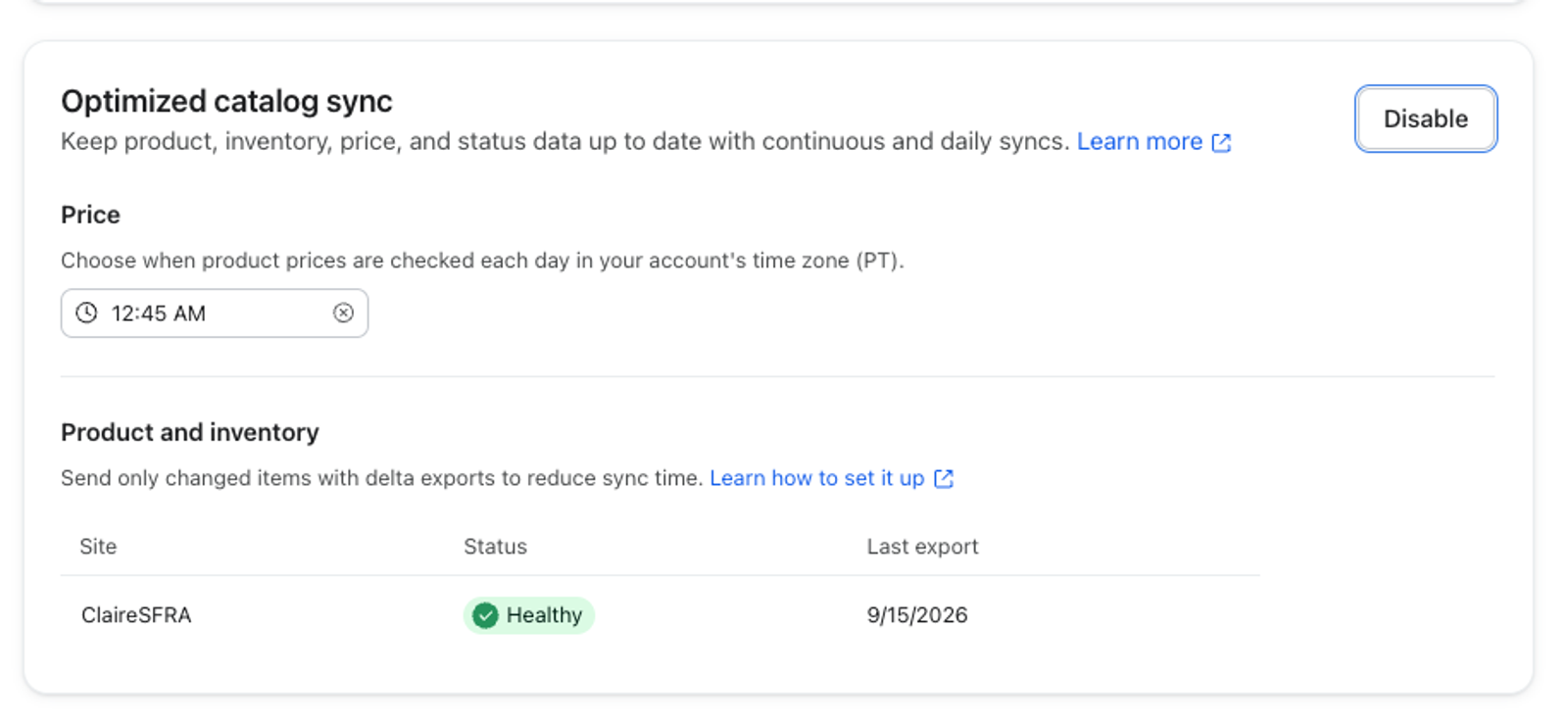
Se un sito mostra Nessun accesso, verifica che lo stesso ID client API utilizzato per OCAPI abbia accesso in lettura a /impex/src/platform/outbox/klaviyo.
Se un sito mostra Nessuna esportazione trovata, verifica che la sua esportazione utilizzi klaviyo come consumer e klaviyo-{site ID} come nome dell'esportazione e che sia stata eseguita almeno una volta.
Risorse aggiuntive
- Primi passi con Salesforce Commerce Cloud
Scopri come integrare Salesforce Commerce Cloud con Klaviyo. La cartuccia Klaviyo e l'integrazione API consentono ai siti web che utilizzano Salesforce Commerce Cloud (in precedenza Demandware) di connettersi rapidamente e inviare a Klaviyo sia dati in tempo reale che storici. Quando integri Klaviyo con Salesforce Commerce Cloud (SFCC), Klaviyo inizierà a monitorare in tempo reale le azioni che le persone compiono, come la navigazione sul sito web, il tracciamento delle ricerche, la visualizzazione dei prodotti, la visualizzazione delle categorie, l'aggiunta di articoli a un carrello, il check-out e l'ordine.