Salesforce Commerce Cloud geoptimaliseerde catalogsynchronisatie
Wat je leert
Ontdek hoe je de functie Geoptimaliseerde catalogussynchronisatie inschakelt voor je Salesforce Commerce Cloud-integratie.
Voordat je van start gaat
- De SFCC-winkel moet al geïntegreerd zijn met Klaviyo. Als dat niet zo is, rond je eerst Aan de slag met Salesforce Commerce Cloud af.
- Geoptimaliseerde catalogussynchronisatie is optioneel. Je hoeft geen update van de Klaviyo-cartridge uit te voeren om dit te gebruiken.
- Vraag Salesforce Support om te bevestigen dat delta-exporten zijn ingeschakeld op je account. Niet alle instanties hebben dit standaard.
- Toegang tot SFCC Business Manager is vereist om de installatie te voltooien.
Standaard catalogsynchronisatie vs. geoptimaliseerde catalogsynchronisatie
Een catalogsynchronisatie heeft 3 onderdelen:
- Het product en de bijbehorende variaties
- Prijs- en productstatus
- Voorraad
In de standaard periodieke catalogussynchronisatie gebruikt Klaviyo het Data OCAPI- POST /s/-/dw/data/{version}/product_search -eindpunt en het GET /s/-/dw/data/{version}/products/{master_product_id}/variations -eindpunt om alle 3 componenten tegelijkertijd te synchroniseren.
Het kenmerk last_modified geeft aan wanneer productgegevens voor het laatst zijn gewijzigd. Het wordt echter niet bijgewerkt wanneer er een prijs- of voorraadwijziging plaatsvindt. Door deze beperking moet Klaviyo bij elke standaardsynchronisatie-run de volledige catalogus opnieuw synchroniseren om elke prijs- en voorraadupdate mee te nemen.
Hoe groter je catalogus, hoe langer het duurt voordat Klaviyo een periodieke catalogussynchronisatie uitvoert. Een volledige synchronisatie duurt meestal 8 uur of langer.
Geoptimaliseerde catalogussynchronisatie scheidt producten en varianten, voorraad en prijs en productstatus in 3 synchronisaties:
Gegevens | Hoe het synchroniseert | Cadans |
Producten en variaties | Delta-synchronisatie. Haalt alleen producten op die sinds de laatste run zijn gewijzigd. | Op een opgegeven cadans |
Voorraad | Delta-export uit de native export van inventarislijsten van SFCC. | Op een opgegeven cadans |
Prijs | Volledige crawl van de catalogus, alleen prij velden. | Eén keer per dag, op een gekozen tijdstip in de tijdzone van je Klaviyo-account |
Daarmee zijn zowel de producten/variaties als de voorraad overgestapt op een delta-sync, waarbij alleen de producten worden bijgewerkt die sinds de vorige synchronisatierun last_modified zijn. Hiermee schakel je elk uur updates in om Klaviyo te bereiken.
De prijssynchronisatie wordt nog steeds uitgevoerd voor je volledige catalogus. Omdat de verzoeken alleen prijzen opvragen, gaat het aanzienlijk sneller om de volledige catalogus door te lopen dan bij de standaard catalogussynchronisatie. Je kunt de prijssynchronisatie zo plannen dat deze elke dag op hetzelfde tijdstip start, zodat eventuele prijswijzigingen die je hebt doorgevoerd kort daarna in Klaviyo terechtkomen.
Zo stel je geoptimaliseerde catalogussynchronisatie in
Voltooi deze stappen op volgorde. Er is geen cartridge-upgrade vereist.
Stap 1: toegang tot delta-exporten aanvragen
Delta-exports zijn niet standaard beschikbaar voor alle SFCC-accounts. Neem contact op met Salesforce Support om de functie te activeren. Zie Salesforce-documentatie over delta-exports voor meer informatie.
Stap 2: maak een delta-export voor de voorraadlijst
Ga in SFCC Business Manager naar Administration > Site Development > Delta Exports.
Maak één Delta-export per site die synchroniseert met Klaviyo. Voor elke export:
- Stel Consumer in op
klaviyo. - Stel Exportnaam in op
klaviyo-{site ID}. Vervang{site ID}door de daadwerkelijke site-ID. - Voeg het gegevenstype Inventarislijsten toe.
- Selecteer de ene voorraadlijst voor die site. Selecteer niet alle lijsten.
- Stel het schema in op elke 3 uur.
- Voer de export een keer uit om de configuratie te voltooien.
Elke export moet precies 1 voorraadlijst bevatten. Klaviyo wijst elk record in een export toe aan de site die wordt geïdentificeerd door de exportnaam, dus voeg alleen de voorraadlijst van die site toe.
Stap 3: geef Klaviyo WebDAV-toegang
Ga in Business Manager naar Administratie > Organisatie > WebDAV-clientmachtigingen.
Verleen leestoegang tot /impex/src/platform/outbox/klaviyo voor de client-ID die al OCAPI-toegang heeft.
Voorbeeldtekst die je moet toevoegen in WebDAV Client Application Permissions:
{
  "client_id": "{Client ID that is assigned to Klaviyo}",
  "permissions": [
    {
      "operations": [
        "read"
      ],
      "path": "/impex/src/platform/outbox/klaviyo/"
    }
  ]
}
Belangrijk: Controleer voordat je doorgaat of WebDAV-toegang en OCAPI-toegang dezelfde client-ID gebruiken. Dit is de meest voorkomende installatiefout.
Stap 4: schakel geoptimaliseerde catalogussynchronisatie in Klaviyo in
- Ga in Klaviyo naar de integratie-instellingen voor Salesforce Commerce Cloud.
- Klik op Inschakelen op de kaart Geoptimaliseerde catalogsynchronisatie.

- Kies onder Prijs en status het tijdstip waarop de dagelijkse synchronisatie moet starten. De tijd gebruikt de tijdzone van je Klaviyo account, die in het dialoogvenster wordt weergegeven.
- Klik in het dialoogvenster op Inschakelen om je instellingen op te slaan en geoptimaliseerde catalogsynchronisatie in te schakelen.
Controleer onder Product en voorraad de status voor elke site. Gezond betekent dat Klaviyo toegang heeft tot exportbestanden voor die site. Laatste export toont, wanneer beschikbaar, het meest recente exporttijdstip; dit bevestigt niet dat Klaviyo klaar is met het synchroniseren van de export.
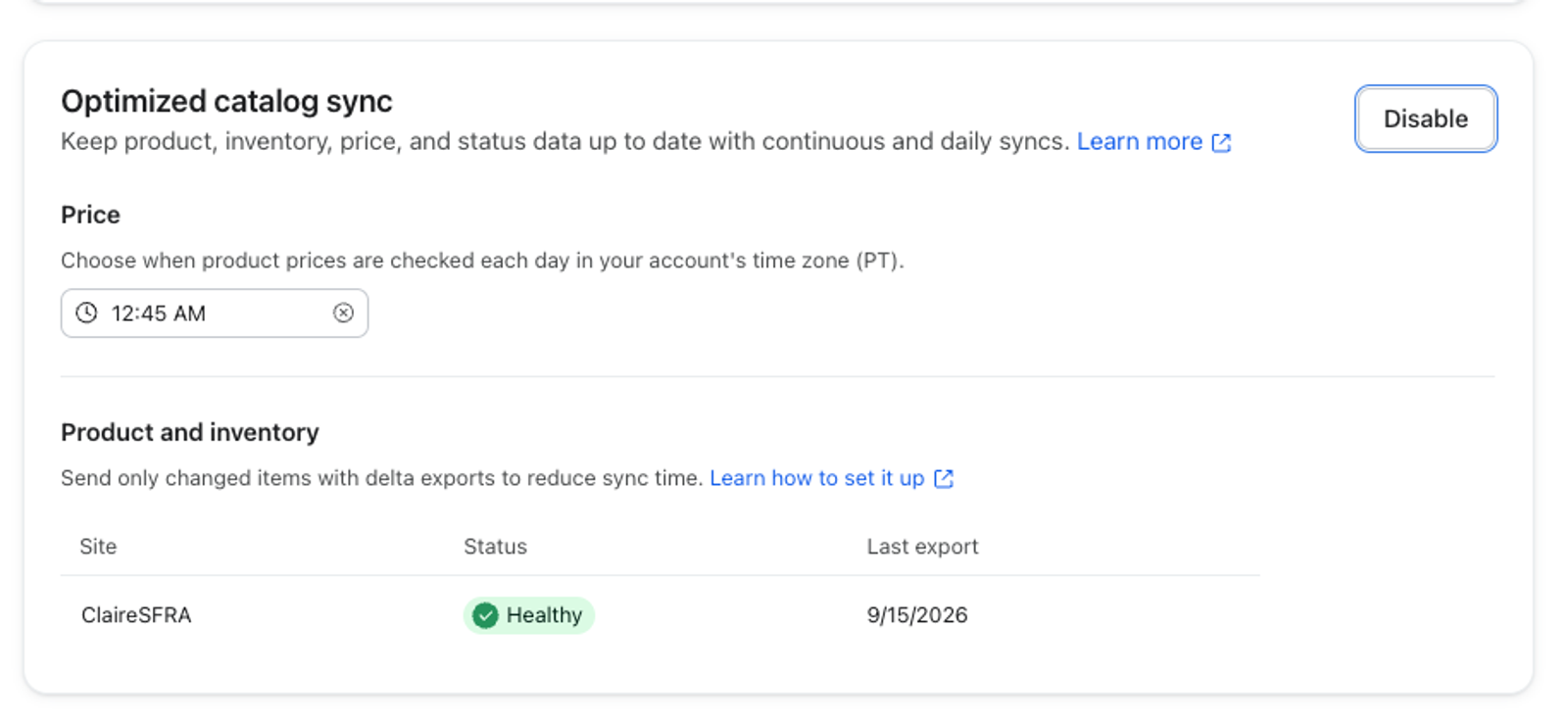
Als een site Geen toegang toont, controleer dan of dezelfde API-client-ID die voor OCAPI wordt gebruikt, leestoegang heeft tot /impex/src/platform/outbox/klaviyo.
Als een site No export found weergeeft, controleer dan of de export klaviyo als consumer gebruikt en klaviyo-{site ID} als exportnaam, en of deze minstens één keer is uitgevoerd.
Extra hulpbronnen
- Aan de slag met Salesforce Commerce Cloud
Lees hoe je Salesforce Commerce Cloud kunt integreren met Klaviyo. Met de Klaviyo-cartridge en API-integratie kunnen websites die Salesforce Commerce Cloud (voorheen Demandware) gebruiken snel verbinding maken en zowel realtime als historische data naar Klaviyo sturen. Wanneer je Klaviyo integreert met Salesforce Commerce Cloud (SFCC), gaat Klaviyo acties die mensen uitvoeren in realtime tracken, zoals website-navigatie, zoektracking, producten bekijken, categorieën bekijken, items aan een winkelwagen toevoegen, afrekenen en bestellingen plaatsen.