ベンチマークをエクスポートする方法
このページで学べること
今後の分析に向けて Klaviyo のベンチマーク データをエクスポートする方法をご確認ください。ベンチマーク データをエクスポートすると、ビジネスの成長に合わせて、同業他社グループと業界ベンチマーク結果の記録を保持できます。
折れ線グラフは、Klaviyoでは1か月を超える期間を表示している場合にのみ利用できますが、どのグラフまたはテーブルビューからでもエクスポートできます。CSVには、選択した期間の月次データと全体値が含まれています。マーケティング戦略の策定に役立つ、ベンチマークレポートの利用方法とレビュー方法に関するガイドをご覧ください。
ベンチマークをエクスポート
ユーザーロールでメトリックのエクスポートが許可されている必要があります。ベンチマークの更新中、または前回のエクスポートがまだ実行中の場合、エクスポートは利用できません。
- [アナリティクス] > [ベンチマーク]に進みます。
次のいずれのベンチマークタブからもエクスポートできます:概要、ビジネスパフォーマンス、キャンペーン、フロー、またはサインアップフォーム。エクスポートには、表示しているタブ、個別のフロー、またはフォームに関係なく、利用可能なベンチマーク済みのメトリックがすべて含まれます。

2. データの視覚化の上にある右上隅で、エクスポートをクリックします。
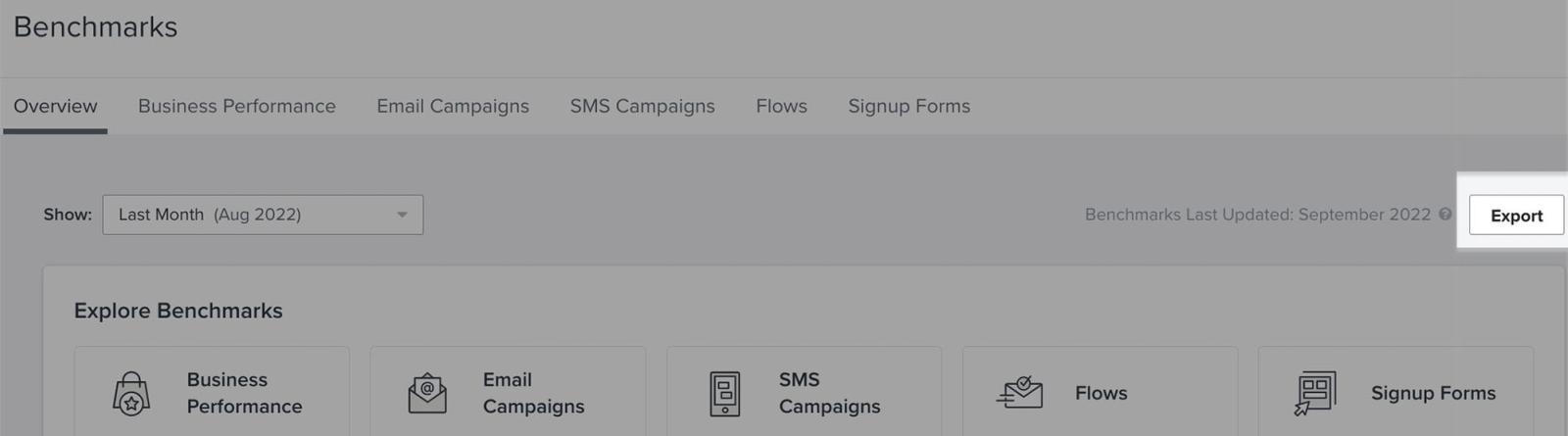
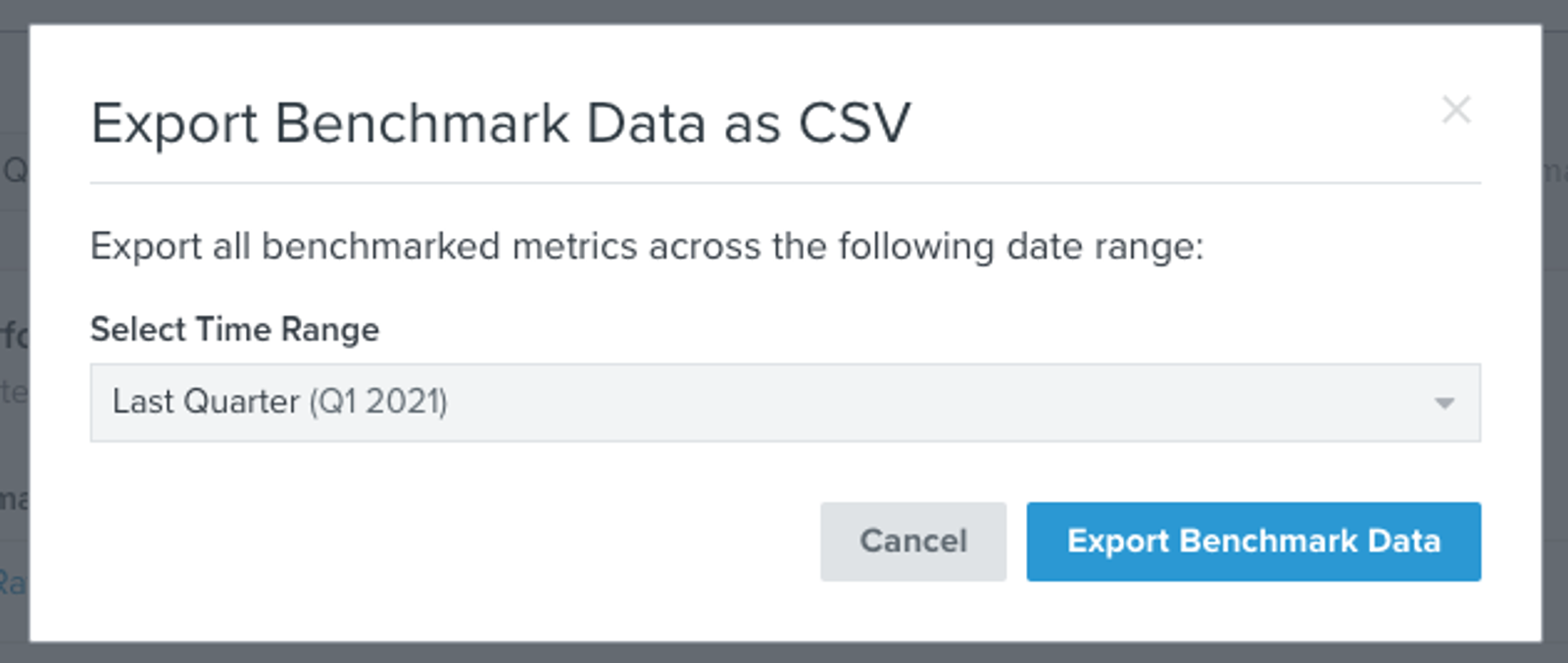
3. ポップアップのドロップダウンから期間を選択してください。単一の暦年内にあるプリセット範囲を使用して、最大1年分のデータをエクスポートできます。カスタム範囲はこのドロップダウンでは利用できません。
CSVでは、月がYYYY-MMとしてラベル付けされています。ベンチマークのレポート作成では、設定に基づくアカウントの現地時刻が使用されます。
4. ベンチマークデータをエクスポートをクリックしてください。
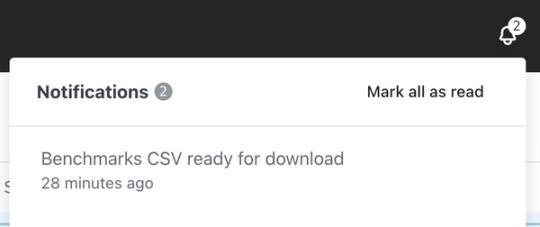
5. CSVの生成が完了するまで待機し、通知(ベルアイコン)を開きます。ダウンロード可能なベンチマークCSVを選択し、CSVをダウンロードをクリックします。
他のKlaviyoレポートとは異なり、ベンチマークレポートでは、Average Order Countは、選択した終了日までの全期間における顧客あたりの平均注文数である点にご注意ください。たとえば、先月のAverage Order Countを確認している場合、先月末までの注文履歴が含まれます。
その他のリソース
- ベンチマークレポートのスタートガイド
ベンチマークを使用して、Klaviyo のベストプラクティス、業界トレンド、そして自社と似た企業に照らし合わせてアカウントデータを分析する方法を確認しましょう。アカウントのさまざまな側面のパフォーマンスを確認することで、改善が必要な領域の取り組みを優先し、Klaviyo を最大限に活用できます。
- ベンチマークのパフォーマンスを改善するためのベストプラクティス
ベンチマーク レポートを確認してデータをより深く理解し、必要な調整を行って、ビジネスを効果的に成長させる方法を確認してください。パフォーマンス指標が「悪い」または「普通」にランク付けされていることに気付いた場合は、さらに調査して根本原因を特定し、以下の推奨改善戦略を実装してください。
- 同業他社グループ、ベンチマーク、Klaviyo がデータを使用する方法について理解する
Klaviyo における同業他社グループと業界ベンチマークについて、それらが何であるか、提供される情報をどのように理解するかなどを学びます。Klaviyo のベンチマークは、同業他社グループと業界ベンチマークを使用して作成されます。このガイドでは、これら 2 つの内容と、提供される情報を理解する方法を学び、ベンチマーク結果から学んでビジネスを拡大できるようにします。