ShipStation との連携方法
このページで学べること
ShipStation を Klaviyo と外部連携する方法を確認する。この外部連携により、ShipStation から注文作成データと出荷ステータス データが 30 分ごとに同期されます。この記事の手順を完了すると、ShipStation によって追跡される出荷イベントと注文ステータスに基づいて、メールをパーソナライズし、ターゲティングできるようになります。
始める前に
この外部連携では ShipStation の V1 API を使用しており、ShipStation Standard または Premium プランのいずれかが必要です。
ShipStation で API キーとシークレットを作成する
Klaviyo と連携するには、ShipStation から API キーとシークレットが必要です。連携するには、ShipStation の V1 API を使用する必要があります。API キーと API シークレットは、生成されたときにのみ、かつ生成したユーザーに対してのみ ShipStation の UI に表示されます。
すでに V1 キーとシークレットを生成して保存している場合は、次のセクションに進むことができます。まだの場合は、ShipStation で作成してください:
- ShipStation のアカウントで、歯車アイコンを選択してアカウント設定にアクセスします。
- [アカウント] > [API 設定] を選択します。
- ドロップダウンから V1 API を選択し、[API キーを生成] をクリックします。
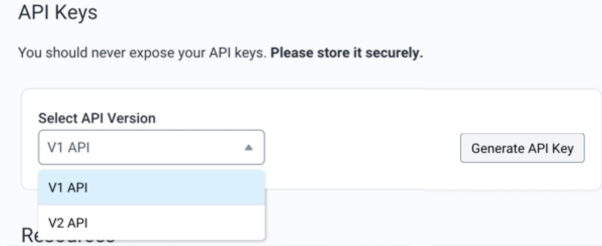
- ShipStation からメール アドレス宛に送信された確認リンクをクリックします。「Generate API Key」ボタンは、メールを確認するとリセットされます。リセットされたら、もう一度 Generate API Key をクリックしてください。
- 新しい API キーの有効期限 (3、6、または 12 か月) を設定し、[生成] をクリックしてください。
- 新しく生成された API キーとシークレットをコピーし、必ず安全に保管してください。キーの有効期限が切れたら、キーをローテーションし、Klaviyo で更新する必要がある点にご注意ください。
ShipStation での API キーの生成とローテーションについて詳しく見る。
ShipStation を Klaviyo と連携
- Klaviyo アカウントに移動し、[外部連携] タブを選択します。
- [アプリを探す] をクリックして ShipStation を検索し、カードをクリックします。
- 次に、[インストール] をクリックします。
- ShipStation で生成した API キーと API シークレットを入力し、[ShipStation に接続] をクリックします。
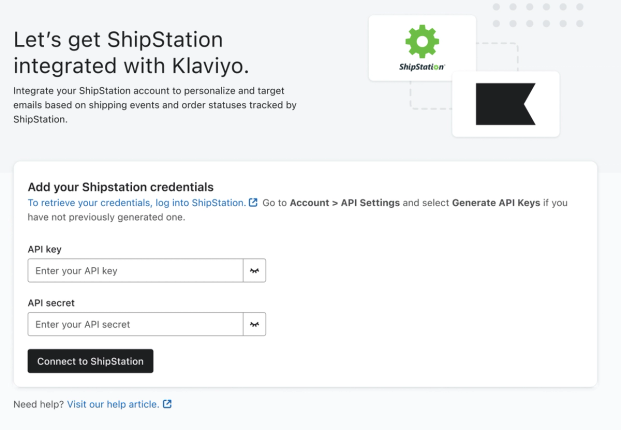
- 権限を確認し、[許可] をクリックします。
- 外部連携が成功すると、成功のメッセージが表示されます。
Klaviyo 同期を監視する
ShipStation 外部連携では、すべての ShipStation ストアのデータが同期されるため、ストア名に基づいてセグメントやフローをフィルタリングしたり、直近 90 日間のデータを自動的に同期したりできます。最初の外部連携が完了すると、30 分ごとに定期同期が実行され、ステータス更新を探して Klaviyo で追加のイベントを作成します。
外部連携の同期を確認するには:
- Klaviyo の [アナリティクス] ドロップダウンをクリックし、[メトリック] を選択します。
- [すべての外部連携] のドロップダウンをクリックし、ShipStation を選択します。
- ShipStation のイベントが Klaviyo アカウントに同期されているかどうかは、ShipStation のメトリックのいずれかを確認してチェックします。たとえば、Order Awaiting Shipment です。そして、そのメトリックのアクティビティ フィード アイコンをクリックします。
- 外部連携でデータの同期が開始されている場合、この「アクティビティ フィード」にイベントが追加され始めます。
Klaviyo は ShipStation データをすべてインポートします。これを確認するには、特定の日に Klaviyo に追加された発送済み注文数と、ShipStation で発送された注文数を比較し、一致することを確認します。
- Klaviyo で[分析] > [メトリック] に移動し、「注文発送」のメトリックをクリックします。
- これにより、メトリック チャート ページが表示されます。デフォルトでは、直近 30 日間のデータが表示されます。
- 昨日のデータポイントにカーソルを合わせるか、チャートの下にあるデータテーブルを確認して、昨日発生した支払い回数を確認し、ShipStation に表示されているデータと比較します。
データが一致しない場合、問題はほとんどの場合、Klaviyo アカウントのタイムゾーンが ShipStation アカウントのタイムゾーンと一致していないことにあります。Klaviyo でタイムゾーン設定を確認するには:
- 左下のアカウント名をクリックしてください。
- 次に、[設定] > [組織] をクリックします。
- Time zone まで下にスクロールします。
ShipStation メトリック
ShipStation は次のメトリックを Klaviyo に同期します:
- 発送待ちの注文
- 支払い待ちの注文
- 注文の保留
- 注文発送済み
- 注文キャンセル
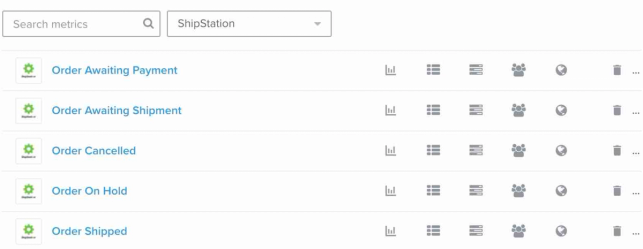
ShipStation で追跡される特定の注文ステータスの詳細については、ShipStation のドキュメントをご確認ください。
発送待ちの注文
このメトリックは、注文が ShipStation で出荷準備完了になるとトラッキングされます。
支払い待ちの注文
このメトリックは、注文が未払いで、ShipStation で Awaiting Payment とマークされている場合に追跡されます。未払いの注文がサポートされていないストアもあります。注文の支払いが完了すると、ストアが注文に関する更新情報を ShipStation に送信するか、または手動で注文を支払い済みとしてマークできます。その後、ShipStation が注文ステータスを Order Awaiting Shipment に更新します。このイベントはその後 Klaviyo に同期されます。
注文の保留
このメトリックは、ShipStation で [保留] アクションを使用して注文を保留にした際にトラッキングされます。これは、予約注文、在庫切れ商品のある注文の遅延、またはその他の理由による注文の遅延に役立ちます。注文は、設定した日付まで、または指定した日数後まで On Hold に設定できます。
注文発送済み
このメトリックは、注文のラベルが印刷されると 1 回トラッキングされ、その時点で ShipStation によって注文が 発送済み ステータスに移動されます。配送用の発送ラベルが生成されると注文はここに移動しますが、手動で発送済みにマークされた場合や、配送のサードパーティによって発送済みにマークされた場合は、このステータスになりません。
注文キャンセル
このメトリックは、ShipStation で注文がキャンセルされたときに追跡されます。
達成できること
ShipStation との連携が完了し、Klaviyo で ShipStation データを確認しました。これで、ShipStation によって追跡された出荷イベントと注文ステータスに基づいて、メールのパーソナライズとターゲティングを行えるようになります。
その他のリソース
- フローのスタートガイド
Klaviyo のフローの使い方を取得し、顧客コミュニケーションのパーソナライズと自動化を行う方法、および、フローをライブ設定する方法を学びましょう。(フローはオートメーションやドリップキャンペーンと呼ばれる場合もあります。)
- ポストパーチェスフローの作成方法
Klaviyo でポストパーチェス フローを設定する方法と、その際のベストプラクティスをご覧ください。ポストパーチェス フローは、E コマース プラットフォームが Klaviyo と連携されている間に顧客が注文を確定した後にトリガーされます。ポストパーチェスメールを送信すると、顧客との関係やブランドロイヤルティを構築でき、再購入につながりやすくなります。