複数のサインアップフォームが同時に表示されないようにする方法
このページで学べること
複数のサインアップフォームが同時に表示されたり、連続して表示されたりして買い物客に表示されないようにするために、競合防止の表示設定を有効にする方法を確認してください。ウェブサイトで複数のサインアップフォームを公開しており、それぞれにルールベースの表示トリガーが設定されている場合は、競合防止を有効にして、フォームが重なって表示されず、サイト訪問者に過度な負担を与えないようにしてください。
衝突防止を有効にする
フォームの表示設定で衝突防止を 1 回有効にするだけで、設定後はウェブサイトのすべてのページに適用されます。
フォームの衝突設定を有効にしても、衝突がブロックされるのはポップアップ、フライアウト、フルページ、バナーのサインアップフォーム間のみである点にご注意ください。埋め込みフォームおよびカスタムトリガーのフォームは、衝突防止の表示設定の影響を受けません。
衝突防止を有効にするには:
- [サインアップフォーム] タブに移動します。
- 右上隅にある歯車アイコンを選択します。
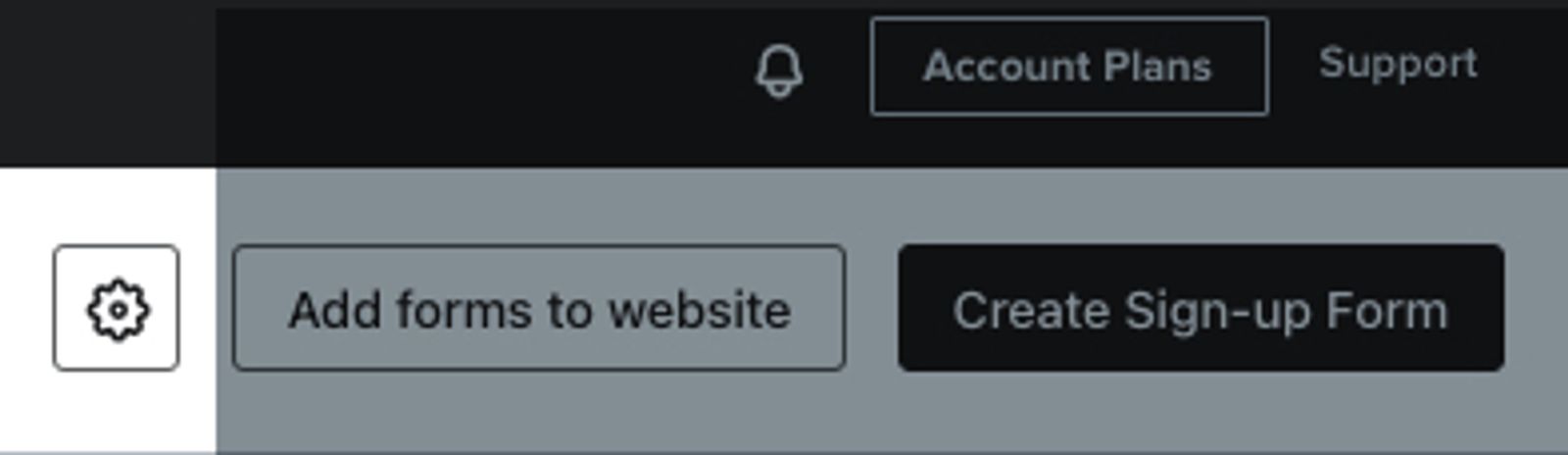
- フォーム設定で、ウェブとアプリ内のオプションが表示される場合は、ウェブを選択してください。複数のフォームを同時に表示しないの横にあるチェックボックスをオンにしてください。
- 次の表示設定から1つを選択してください:
- 1 セッションにつき 1 つのフォームのみ表示
- 待機後に次のフォームを表示:正の整数を入力し、秒、分、または時間を選択します。待機はフォームが閉じたときに開始されます。
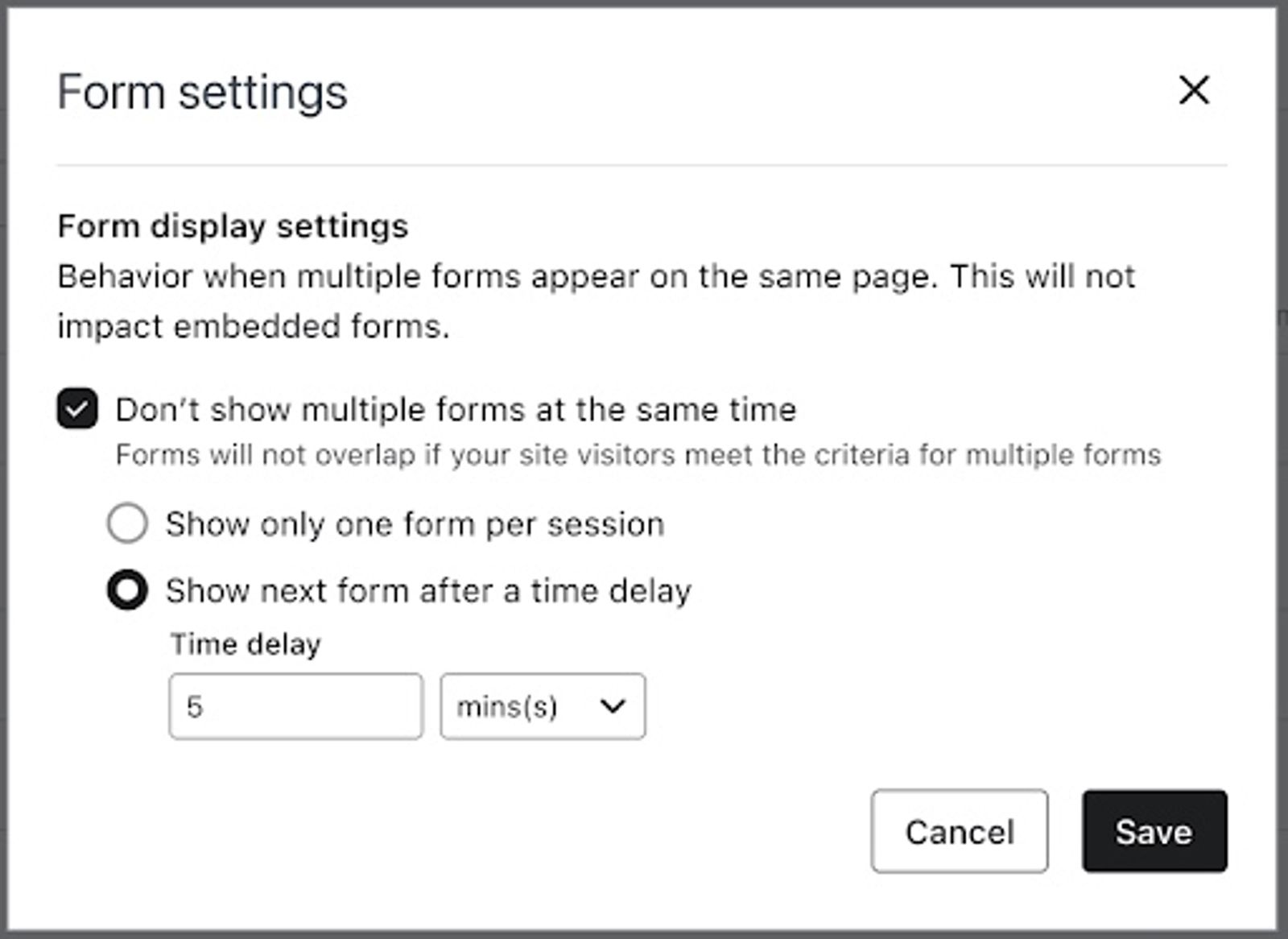
- [保存] をクリックします。
今後、選択した競合防止の表示設定により、複数のサインアップフォームが同時、または短時間の間隔で連続して表示されないようになります。次の点にご注意ください。
- フォームティーザーには別のルールが適用されます
フォームの前に表示されるティーザーは、競合防止の設定に従います。ただし、フォームを閉じた後に表示されるよう設定されたフォームティーザーは、セッションごとに1つのフォームのみ表示を選択している場合でも、訪問者がそのフォームを閉じた際に表示されることがあります。フォーム間の待機では、そのフォーム自体のティーザーは遅延しません。 - 頻度設定はフォームの表示設定の影響を受ける場合があります
表示設定でセッションごとに1つのフォームのみを表示を設定すると、そのフォームの頻度設定で閉じてから0日後に再表示できるようになっていても、訪問者は訪問中に対象となるフォームを自動的に1つしか表示されません。
最初に表示するフォームを選択してください
競合防止が有効な場合、複数のフォームが同時に表示可能な状態になったときに、どのフォームを最初に表示するかを選択するには表示優先度を使用します。優先度が高いフォームが先に表示されます。複数のフォームの優先度が同じ場合、表示順は保証されません。また、ターゲティングと行動のトリガー設定を使用して、フォームが表示可能になるタイミングを調整することもできます。
- A/Bテストのないフォームの場合は、サインアップフォームに移動し、フォームの横にある3点メニューを開いて、編集を選択してください。
- ターゲティングと動作 & 行動 > 表示を選択します。
- 表示の優先度で、低、中(デフォルト)、高、または最高を選択してください。
- 公開またはスケジュールを選択し、今すぐ公開オプションを選択してから、今すぐ公開をクリックして変更を公開中のフォームに適用します。
A/Bテストの場合、優先度はバリエーション間で共有され、メインフォームで設定されます。
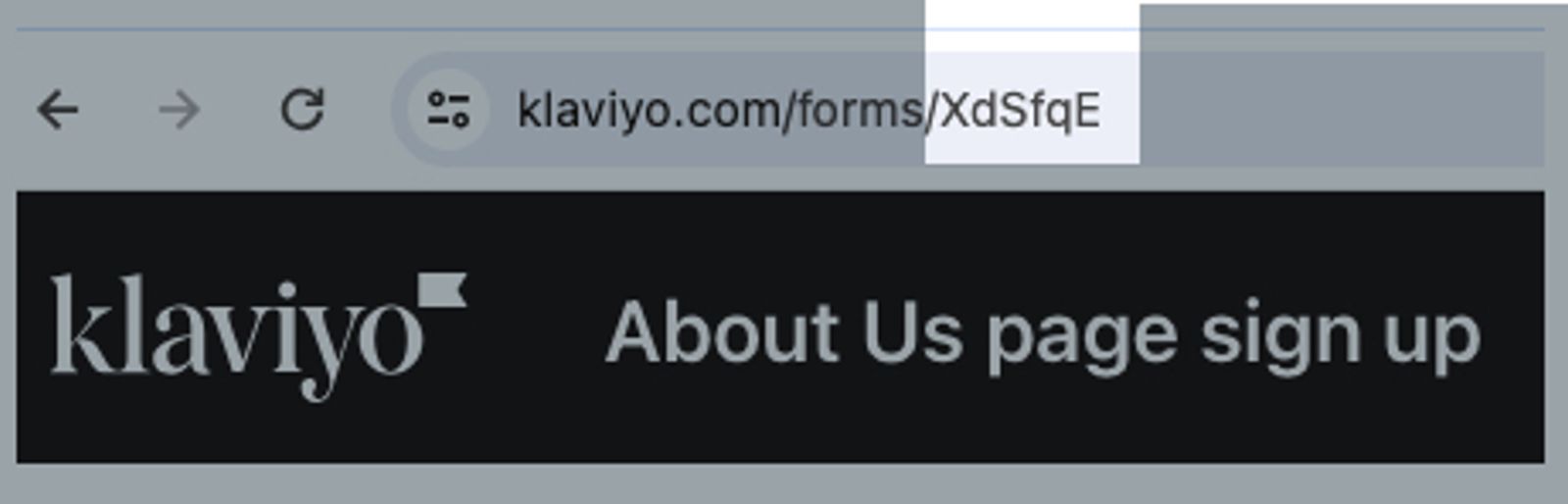
フォームIDは、フォームエディターのURLに含まれる6文字のコードです(例:A12345)。フォームを識別します。ある対象フォームを別のフォームより先に表示する必要がある場合は、異なる優先度レベルを使用してください。
その他のリソース
- サインアップフォームのターゲティングと行動設定について理解する
サインアップフォーム エディターの Targeting & behavior セクションについて学びましょう。ここでは、サイト上でフォームが表示されるタイミングと、表示対象を管理および変更できます。既存のサインアップフォームのフォーム エディターを開き、Targeting & behavior を選択して、このガイドで説明する表示設定とターゲティング設定を調整します。
- サインアップフォームを管理する方法
既存のサインアップフォームを管理するためのヒントを学び、ブランドへのエンゲージメントに関心のあるお客様にとって、見た目が良く機能的であることを確実にしましょう。
- ADA に配慮したサインアップフォームの作成方法
サインアップフォーム エディターの [Form Alerts] タブにあるアクセシビリティ アシスタント機能を使用して、最も一般的なウェブコンテンツ アクセシビリティ ガイドライン(WCAG)のコンプライアンス問題の一部を回避する方法を確認してください。ウェブサイトを ADA に準拠したものにすることを目指す企業は、WCAG の基準を参照してそれに従う必要があります。アクセシビリティ アシスタントでは、すべてのサイト訪問者がアクセスしやすいサインアップフォームを作成できます。