Cómo evitar que se muestren varios formularios de registro al mismo tiempo
Objetivos del artículo
Descubre cómo habilitar la configuración de visualización de prevención de colisiones para evitar que aparezcan varios formularios de registro al mismo tiempo o uno tras otro para tus compradores. Si tienes varios formularios de registro activos en tu sitio web, cada uno con sus propios activadores de visualización basados en reglas, habilita la prevención de colisiones para garantizar que los formularios no se superpongan ni abrumen a los visitantes del sitio.
Habilitar la prevención de colisiones
Solo necesitas habilitar la prevención de colisiones 1 vez en la configuración de visualización del formulario, y se aplicará en todas las páginas de tu sitio web una vez que esté configurada.
Ten en cuenta que habilitar la configuración de colisión de formularios solo bloqueará las colisiones entre formularios de registro emergentes, desplegables, de página completa y de banner. Los formularios incrustados y los formularios activados con un disparador personalizado no se verán afectados por la configuración de visualización de prevención de colisiones.
Para habilitar la prevención de colisiones:
- Ve a la pestaña Formulario de registro.
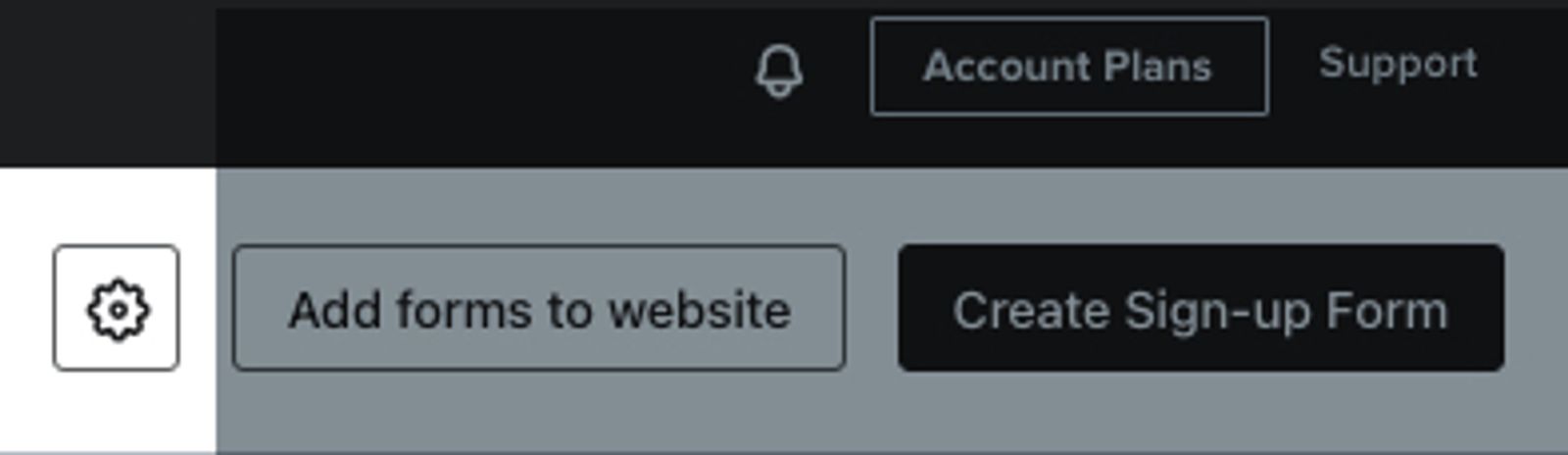
- Selecciona el icono de engranaje en la esquina superior derecha.
- En Configuración del formulario, selecciona Web si se muestran las opciones Web y En la aplicación. Marca la casilla junto a No mostrar varios formularios al mismo tiempo.
- Elige 1 de las siguientes configuraciones de visualización:
- Mostrar solo un formulario por sesión
- Mostrar el siguiente formulario después de un tiempo de espera: Ingresa un número entero positivo y elige segundos, minutos u horas. El retraso comienza cuando se cierra un formulario.
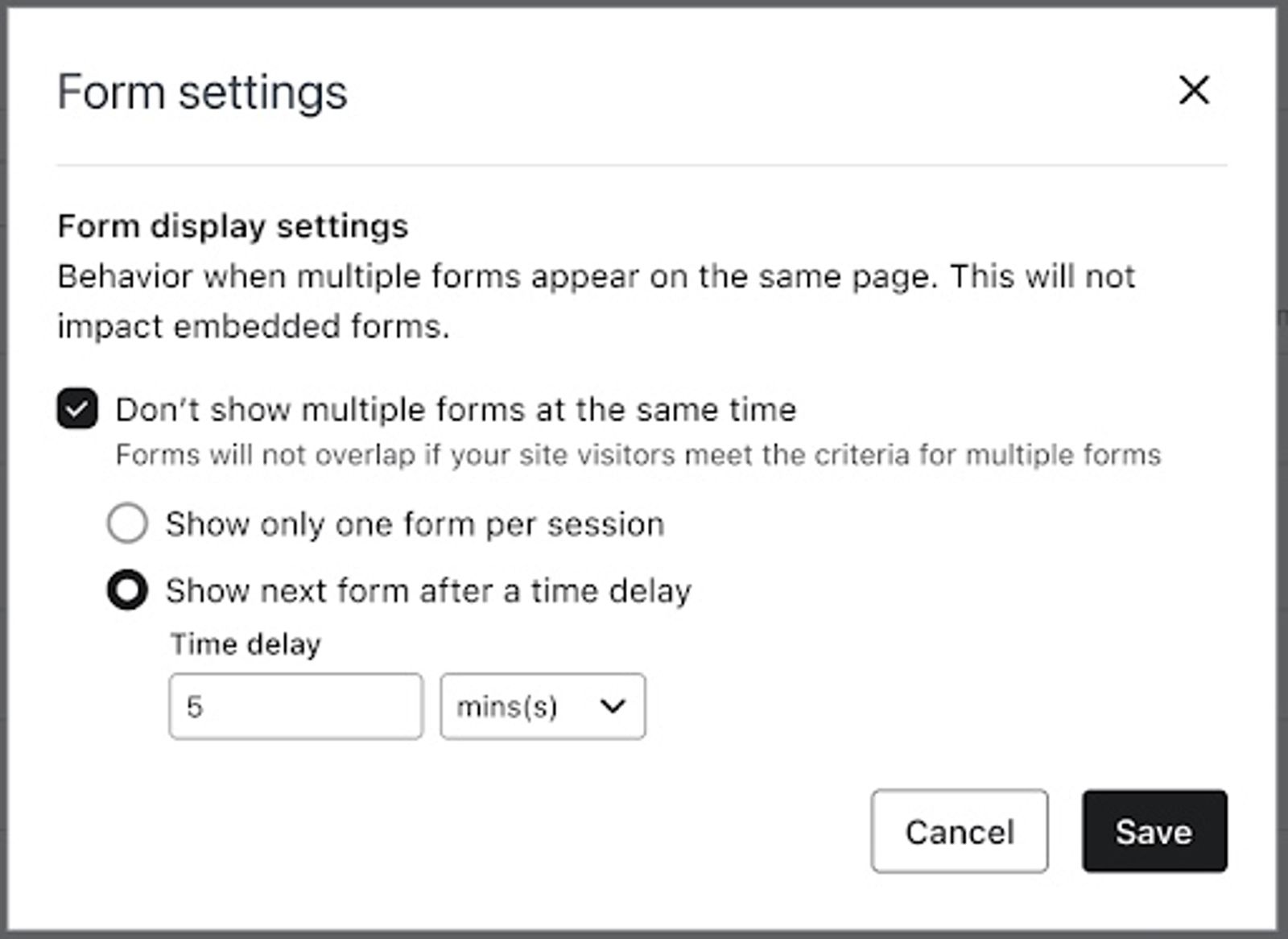
- Haz clic en Guardar.
En adelante, la configuración de visualización de prevención de colisiones que seleccionaste evitará que se muestren varios formularios de registro al mismo tiempo o en rápida sucesión. Ten en cuenta lo siguiente:
- Los adelantos de formularios siguen reglas diferentes
Los adelantos que se muestran antes de un formulario siguen la configuración de prevención de colisiones. Sin embargo, los adelantos de formularios configurados para aparecer después de que se cierre un formulario pueden seguir apareciendo cuando un visitante descarta ese formulario, incluso con Mostrar solo un formulario por sesión seleccionado. El retraso de tiempo entre formularios no retrasa el adelanto de ese formulario. - Es posible que la configuración de frecuencia se vea afectada por la configuración de visualización de formularios
Si configuras la configuración de visualización en Mostrar solo un formulario por sesión, cada visitante verá automáticamente solo 1 formulario elegible durante su visita, incluso si la configuración de Frecuencia de ese formulario permite que vuelva a aparecer 0 días después de cerrarlo.
Elige qué formulario aparece primero
Con la prevención de colisiones habilitada, usa Prioridad de visualización para elegir qué formulario aparece primero cuando varios formularios están listos para mostrarse al mismo tiempo. Los formularios con mayor prioridad aparecen primero. Si varios formularios comparten la misma prioridad, no se garantiza el orden. También puedes ajustar cuándo un formulario pasa a ser elegible con su configuración de activación en Segmentación y comportamiento.
- Para un formulario sin una prueba A/B, ve a Formularios de registro, abre el menú de 3 puntos junto al formulario y selecciona Editar.
- Selecciona Segmentación y comportamiento > Visualización.
- En Prioridad de visualización, elige Baja, Media (predeterminada), Alta o Más alta.
- Selecciona Publicar o programar, elige la opción Publicar ahora y luego haz clic en Publicar ahora para aplicar el cambio al formulario activo.
En una prueba A/B, la prioridad se comparte entre las variantes y se establece en el formulario principal.
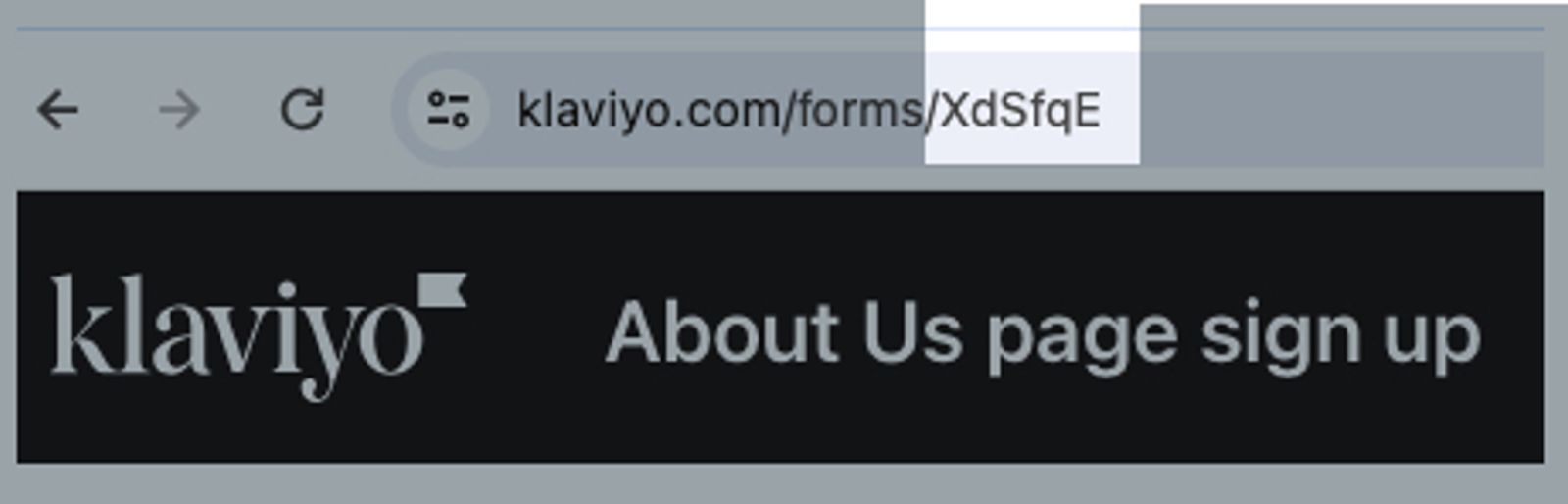
El ID del formulario es el código de 6 caracteres en la URL del editor de formularios (p. ej., A12345). Identifica el formulario. Usa distintos niveles de prioridad cuando necesites que un formulario apto se muestre antes que otro.
Recursos adicionales
- Comprender la configuración de segmentación y comportamiento de los formularios de registro
Obtén más información sobre la sección Segmentación y comportamiento del editor de formularios de registro, donde puedes controlar y cambiar cuándo aparece un formulario en tu sitio y quién lo ve. Abre el editor de formularios de un formulario de registro existente y, a continuación, selecciona Segmentación y comportamiento para ajustar la configuración de visualización y segmentación que se describe en esta guía.
- Cómo administrar el formulario de registro
Conoce consejos para gestionar tus formularios de registro existentes para asegurarte de que sean atractivos y funcionales para los clientes interesados en interactuar con tu marca.
- Cómo crear formularios de registro compatibles con la ADA
Aprende a utilizar la función de asistente de accesibilidad en la pestaña Alertas de formulario del editor de formularios de registro para evitar algunos de los problemas de cumplimiento más comunes de las pautas de accesibilidad del contenido web (WCAG). Las empresas que se esfuerzan por hacer que sus sitios web sean amigables con la ADA deben hacer referencia y seguir las normas WCAG. El asistente de accesibilidad te guía en la creación de formularios de registro que son accesibles para todos los visitantes de tu sitio.