アカウント名を変更する方法
推定 1 分で読めます
|
更新日 2025年8月6日 0:00 EST
このページで学べること
Klaviyo でアカウント名("会社名" とも呼ばれます)を変更する方法をご確認ください。会社のリブランディングを行う場合、現在の名前に誤りがある場合、または単に何らかの形で編集したい場合に、これを行う方法を把握しておくと役立ちます。
始める前に
次の点にご注意ください。
- アカウント名を編集するには、オーナーまたは管理者である必要があります。
- ブランド送信者 ID を使用して SMS を送信している場合、その ID も変更することをおすすめします。
- オーストラリアでは、あわせて新しいブランド送信者 ID を登録する必要があります。
Klaviyo でアカウント名を変更する
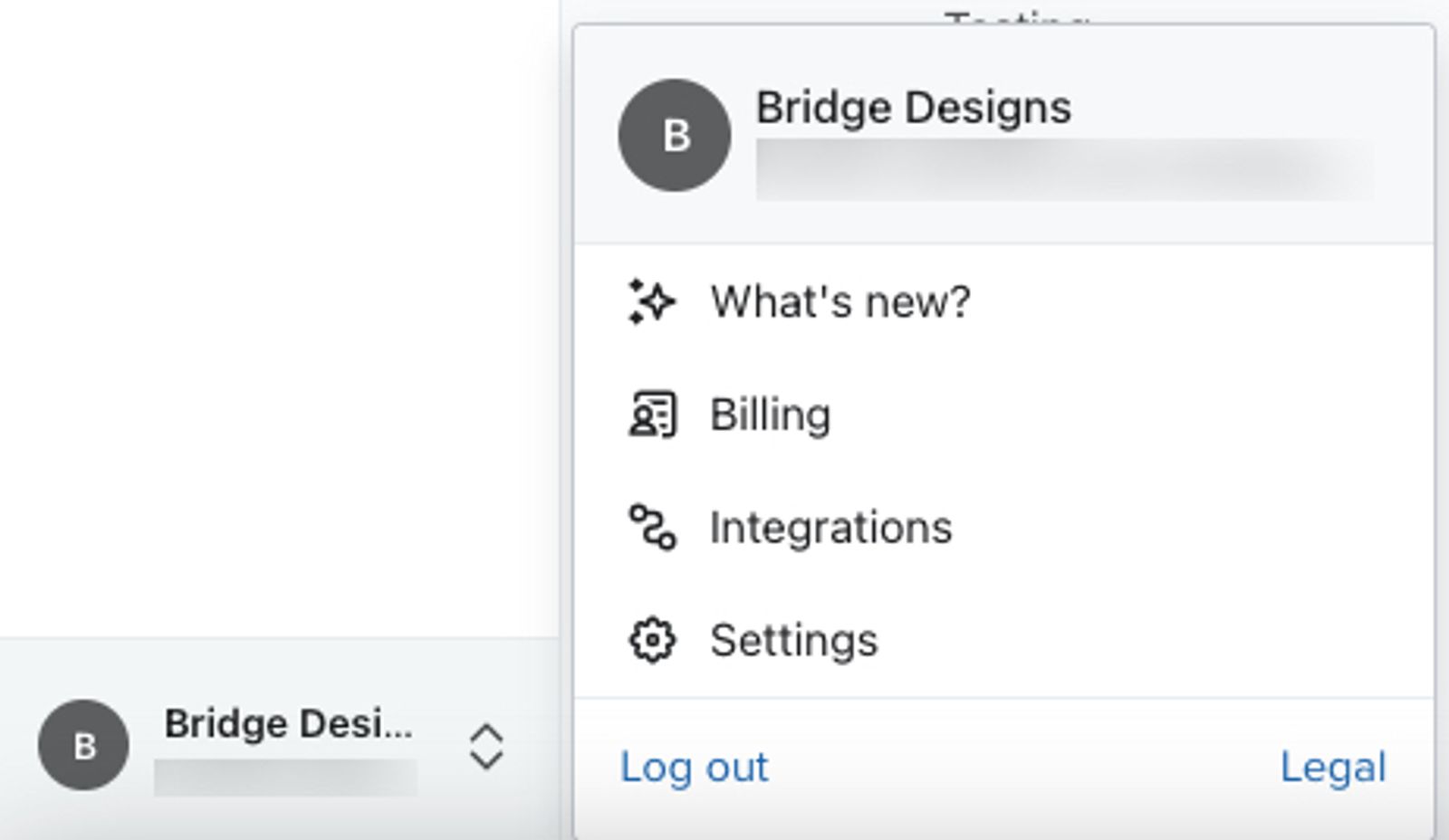
- 左下隅にある現在のアカウント名をクリックします。
- [設定] を選択します。
- [アカウント] を選択します。
![[一般] タブがアクティブで、サブメニューで [アカウント] がハイライトされている設定ページ。](https://cdn.sanity.io/images/6ct6b26e/help-center-prod/ac0d5cda545de8b98945b83b648a85e367ec6195-578x674.png?w=1600&auto=format)
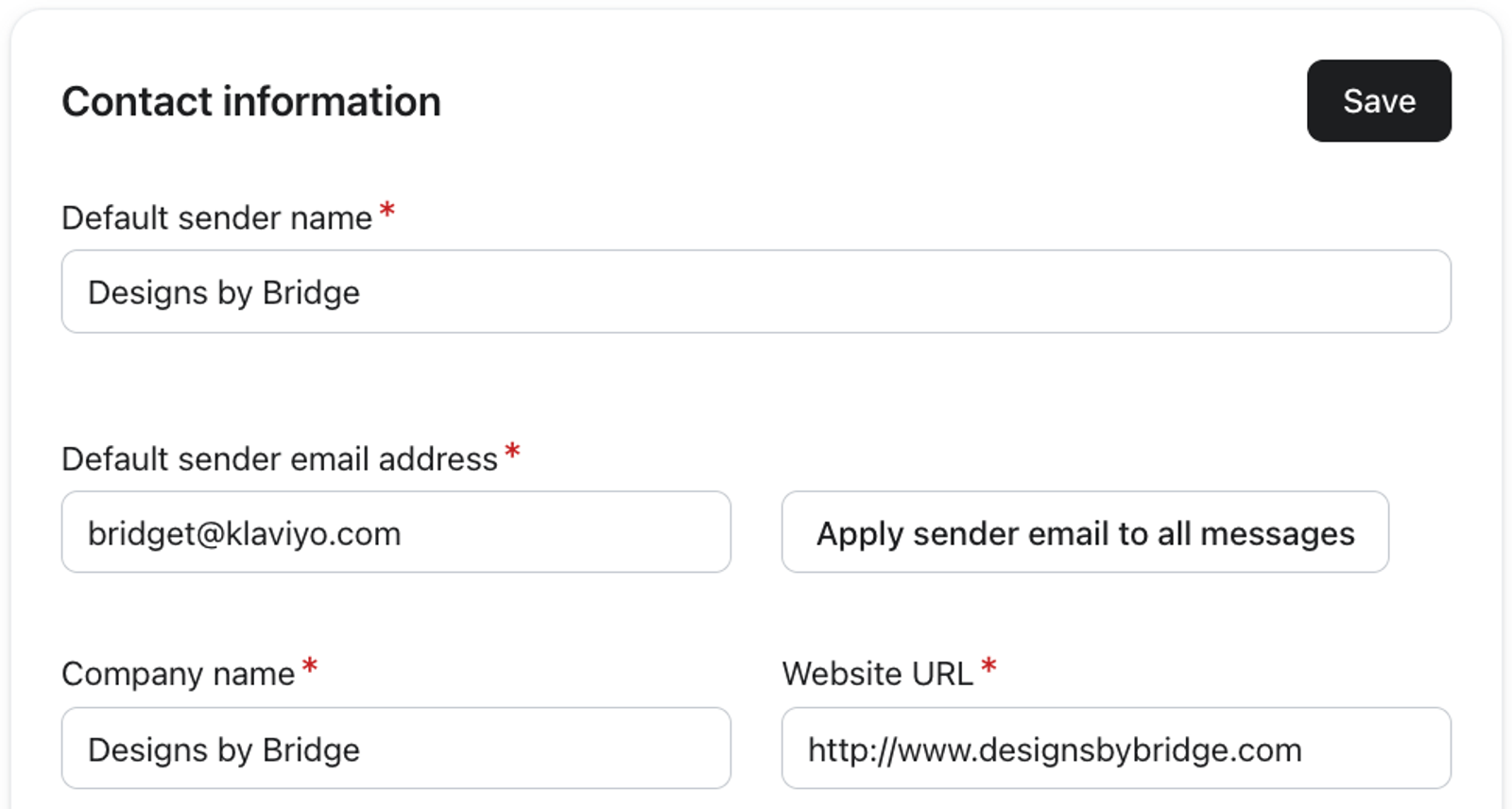
- 「デフォルトの送信者名」を確認し、必要に応じて編集してください。
- 注意:デフォルトの送信元メールアドレスまたは名前を変更した後に作成するメールには、この変更が反映されます。ただし、既存のフローとキャンペーンは自動的には更新されません。代わりに、各メールを手動で更新する必要があります。ウェルカムシリーズ、閲覧放棄、カゴ落ちフローなどのエンゲージメントが高いフローを優先し、迅速に公開できるようにしましょう。
- Company name の下で、希望するアカウント名を入力します。ここでは、「Bridge Designs」を「Designs by Bridge」に変更し、送信者名も更新しました。
- [保存] をクリックします。
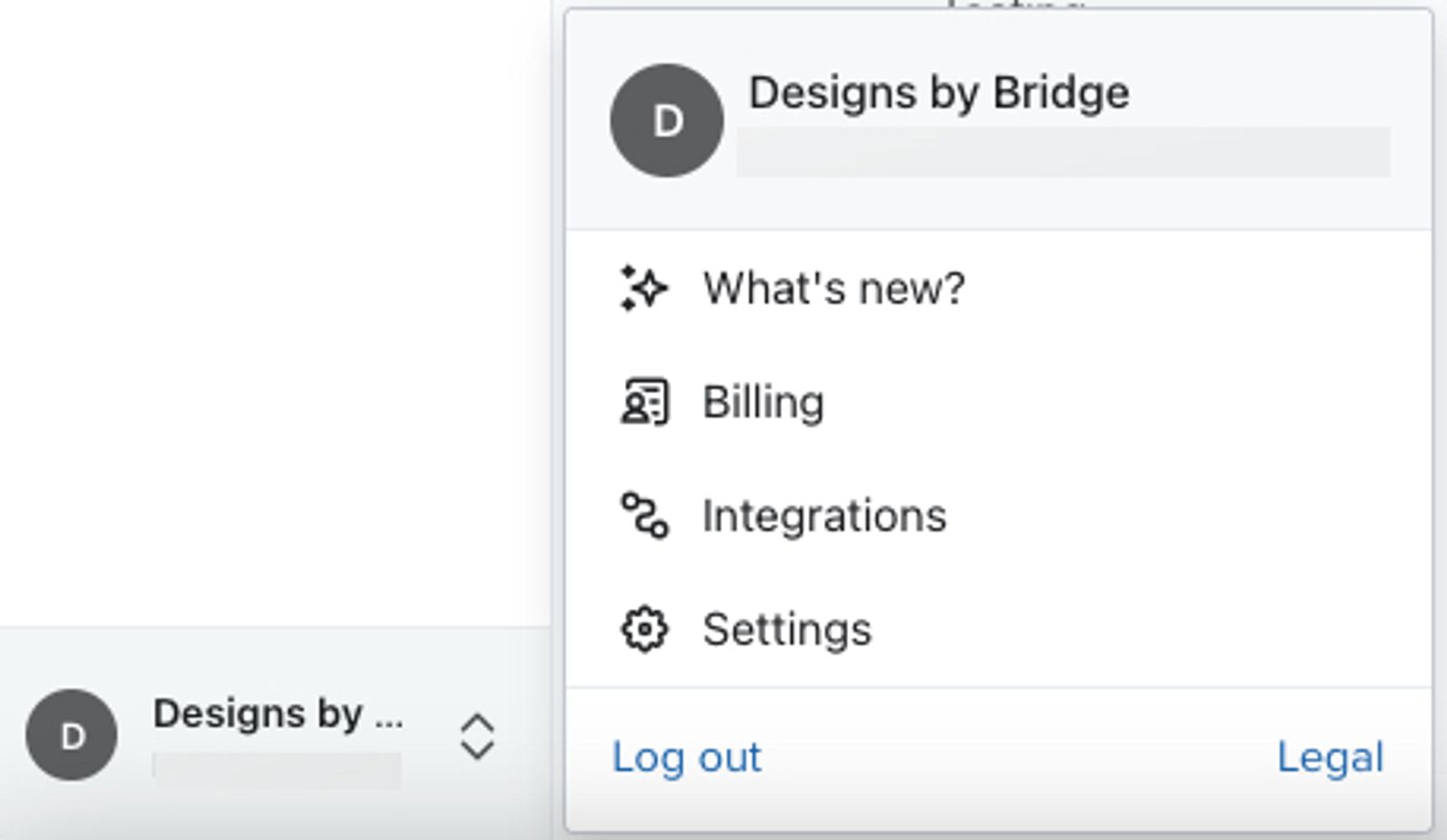
- ページを更新するか、Klaviyo の左側ナビゲーションで別のタブをクリックして、新しいアカウント名を確認してください。
その他のリソース
- Klaviyo でリブランディングする方法
リブランディング中にドメイン名を変更する方法と、変更中も良好なデリバビリティを維持するためのベストプラクティスをご紹介します。
- SMSの設定を理解する
SMS 設定と、ビジネスニーズに合わせて編集する方法についてご確認ください。
- Klaviyo のアカウント通知と更新について理解する
Klaviyo からアカウントの重要な変更についてどのように通知されるかを学びます。通知は 2 つの形式のいずれか 1 つで配信される場合があります:
この記事は役に立ちましたか?
この記事へのフィードバックは、上記のボタン・記入欄よりご提供ください。 サポートへの連絡方法.