[フロー] タブについて理解する
Klaviyo の [フロー] タブのさまざまな機能を操作して使用し、アカウント内のフローを管理および検索する方法を学びましょう。これは、さまざまなフローを多数作成している場合、または作成する予定がある場合に特に役立ちます。
始める前に
フローのリストを表示する前に、まず少なくとも 1 つのフローを作成する必要があります。フローのスタートガイドで、フロー作成の基本をご確認ください。
[フロー] タブにアクセスした際にアカウントにフローがない場合は、フロー ライブラリから事前構築済みフローのさまざまなタイプを作成するよう求められます。E コマース外部連携がインストールされている場合は、さらに多くのオプションが表示されます。
フローを表示
アカウント内のフローのリストを表示するには、Klaviyo のメインナビゲーションサイドバーで [フロー] をクリックしてください。
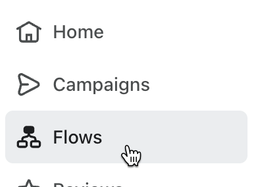
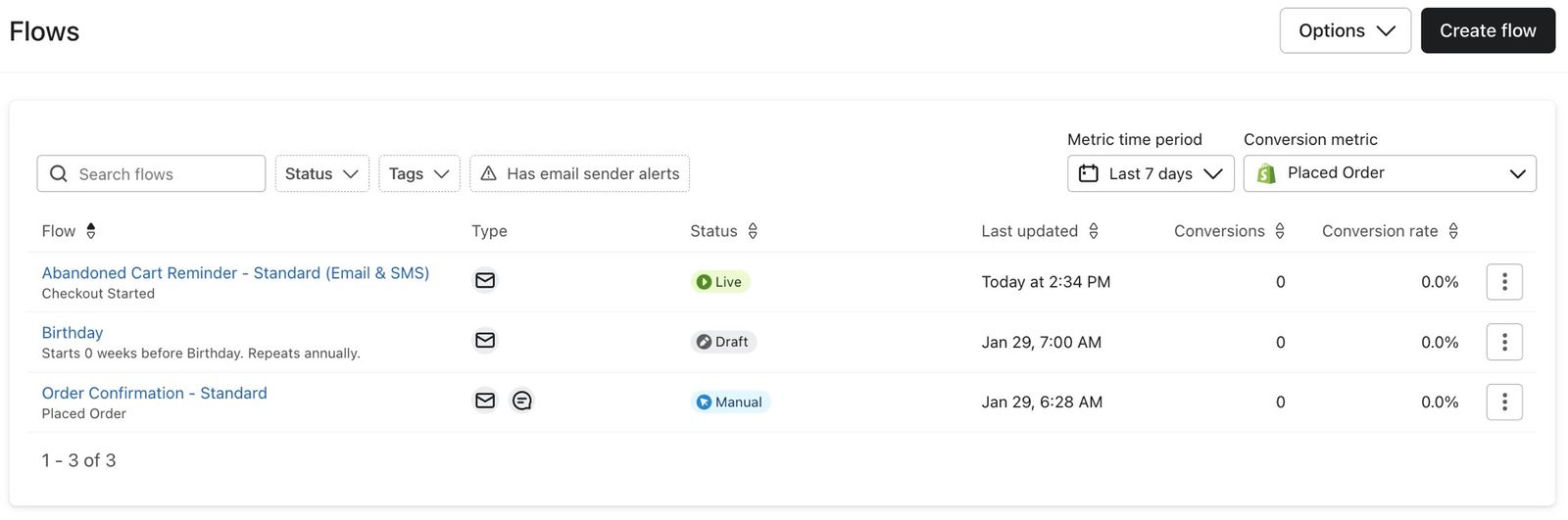
ここでは、アカウント内のすべてのフローのリストと、管理およびフィルタリングのためのさまざまなオプションが表示されます。
オプションを表示
フローのリストの上には、さまざまな情報を表示したり、リストに表示するフローをフィルタリングしたりできる複数のオプションがあります。複数のオプションを同時にアクティブにできます。

例えば、事前に設定された日付範囲、または最大 180 日のカスタム範囲内でメトリックアクティビティがあるフローを表示できます。
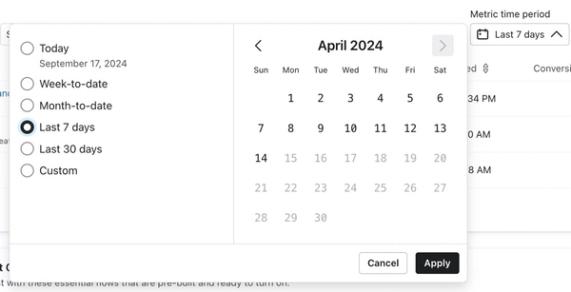
左から順に、オプションは次のとおりです:
- フローを検索
検索バーに単語またはフレーズを入力すると、名前に検索語句が含まれるフローが表示されます。 - ステータスを選択
フローのステータスに基づいてフローをフィルターします。ライブ、手動、下書き。 - タグを選択
アカウント内のフロー タグを 1 つ以上選択し、それらのタグが適用されたフローのみを表示します。タグを使用してフローを整理する方法に関する記事で詳細をご確認ください。 - メトリックの期間
コンバージョンの時間枠を変更します:[今日]、[週初来]、[月初来]、[過去 7 日間]、[過去 30 日間]、[カスタム]。カスタムオプションの最大範囲は 180 日です。 - コンバージョン メトリック
コンバージョン と コンバージョン 率 列で使用されるコンバージョン メトリックを変更します。
フロー リストビュー
フローのリストには、各フローに関する情報を示す複数の列があります。列名をクリックすると、その列の値で昇順または降順に並べ替えられます。
左から順に、列は次のとおりです:
- フロー名
フローに付けた名前です。クリックすると、そのフローのフロー ビルダーを開くことができます。 - タイプ
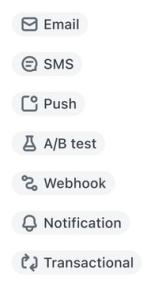
フローで使用されるメッセージとアクションのタイプを示すアイコン(メール、SMS、プッシュ、A/B テスト、Webhook、通知、トランザクション)を含みます。
- ステータス
フローのステータス: Live、Manual、Draft。フローに異なるステータスのメッセージが複数ある場合、フロー内にライブのメッセージが 1 つでもあればライブとして一覧表示されます。ライブのメッセージがない場合でも、手動のメッセージが 1 つでもあれば手動として一覧表示されます。すべてのメッセージが下書きの場合にのみ、フローは下書きとして一覧表示されます。 - 最終更新日
各フローが最後に更新された日付(アカウントのタイムゾーンに基づく)。 - コンバージョン
フロー用に設定したコンバージョンメトリックに基づいて発生したコンバージョンの数。「注文の確定」のような金額値を含むメトリックを選択すると、Eコマース外部連携に基づいて、各フローに紐づく売上が表示されます。 - コンバージョン率
各フローの合計コンバージョンを、受信者数で割った値です。
アクション ボタン
アクション ボタンは、フローリストの各行の右端にあります。

アクションボタンをクリックすると、選択したフローを管理するための複数のオプションを表示できます。
- [詳細を編集]
選択したフローの名前とタグを編集します。 - Clone
現在のアカウント内、または複数のアカウントを管理している場合は選択したアカウント内に、選択したフローのコピーを作成します。 - アーカイブ
メインの Flows タブから、Flows > Archived ビューへフローを移動します。 - 削除
Klaviyo アカウントからフローを完全に削除します。
次の手順
フローの管理について詳しくはこちら: