Cómo funciona la pestaña Flujos
Aprende a navegar y a usar las distintas funciones de la pestaña Flujos en Klaviyo para administrar y encontrar flujos en la cuenta. Esto es especialmente útil si tienes o planeas crear muchos flujos diferentes.
Antes de empezar
Antes de que puedas ver la lista de flujos, primero debes crear al menos un flujo. Consulta primeros pasos con flujos para aprender los conceptos básicos de la creación de flujos.
Cuando visites la pestaña Flujos, si no tienes ningún flujo en tu cuenta, se te pedirá que crees distintos tipos de flujos prediseñados desde nuestra biblioteca de flujos. Verás más opciones si tienes instaladas integraciones de ecommerce.
Ver tus flujos
Para ver la lista de flujos en la cuenta, haz clic en Flujos en la barra lateral de navegación principal de Klaviyo.
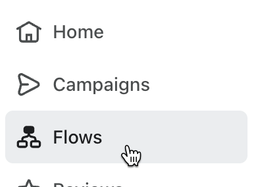
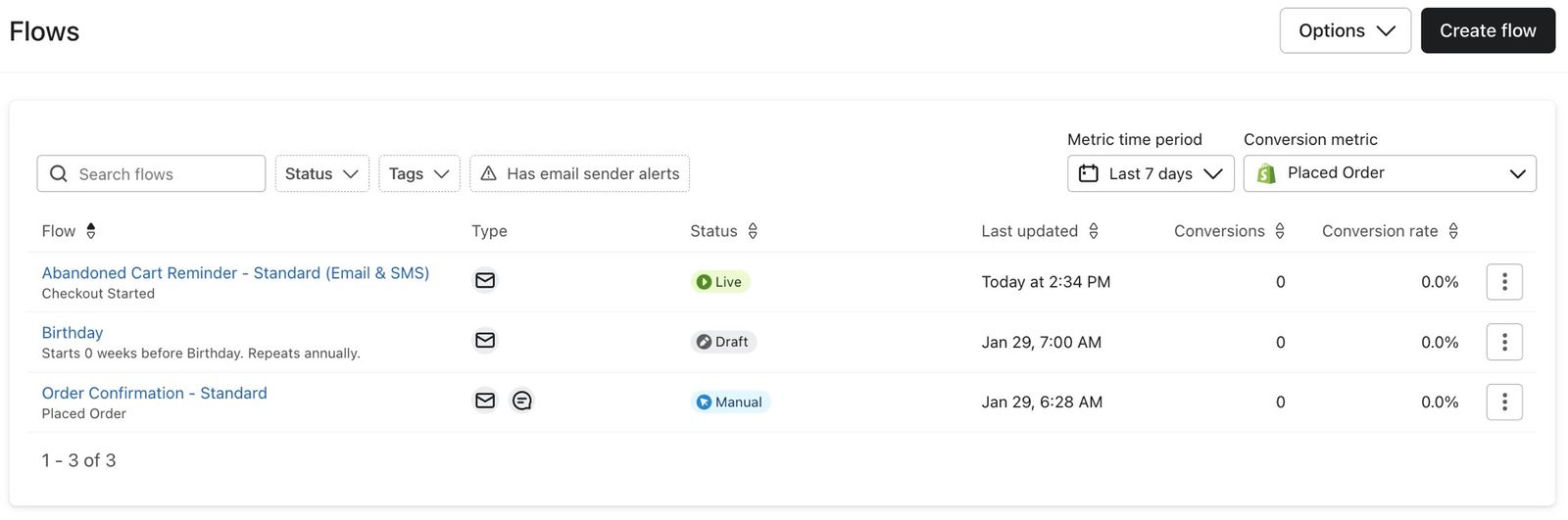
Aquí verás una lista de todos los flujos en tu cuenta y varias opciones para administrar y filtrar.
Ver opciones
Encima de la lista de flujos, hay varias opciones que puedes usar para ver diferente información o filtrar qué flujos se muestran en la lista. Puedes tener varias opciones con actividad al mismo tiempo.

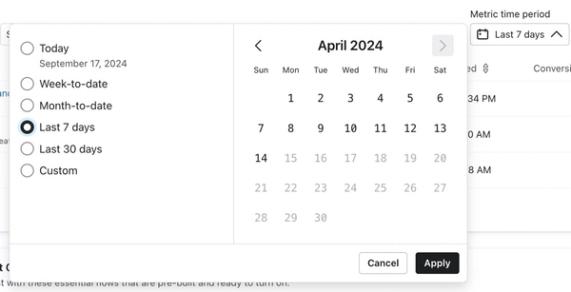
Por ejemplo, puedes ver flujos con actividad de métricas dentro de un rango de fechas predeterminado o un rango personalizado de hasta 180 días.
Empezando desde la izquierda, las opciones son:
- Buscar flujos
Escribe una palabra o frase en la barra de búsqueda para mostrar los flujos que contengan el término de búsqueda en el nombre. - Selecciona el estado
Filtra los flujos por el estado del flujo: Activo, Manual, Borrador. - Seleccionar etiquetas
Selecciona una o más etiquetas de flujo en la cuenta para que solo se muestren los flujos con esas etiquetas aplicadas. Obtén más información en nuestro artículo sobre cómo usar etiquetas para organizar flujos. - Periodo de tiempo de la métrica
Cambia el periodo de tiempo de conversión: Hoy, Semana hasta la fecha, Mes hasta la fecha, Últimos 7 días, Últimos 30 días y Personalizado. La opción personalizada tiene un rango máximo de 180 días. - Métrica de conversión
Cambia la métrica de conversión que se usa para las columnas Conversión y tasa de conversión.
Vista de lista de flujos
La lista de flujos tiene varias columnas que muestran información sobre cada flujo. Haz clic en el nombre de una columna para ordenar por los valores de esa columna en orden ascendente o descendente.
De izquierda a derecha, las columnas son:
- Nombre del flujo
El nombre que le diste al flujo, en el que puedes hacer clic para abrir el creador de flujos de ese flujo. - Tipo
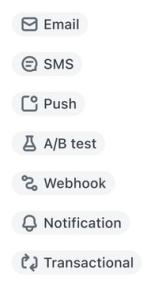
Iconos para el tipo de mensajes y acciones que se usan en el flujo, incluidos: Email, SMS, Push, prueba A/B, webhook, notificación y transaccional.
- Estado
El estado del flujo: Activo, Manual, Borrador. Cuando un flujo tiene varios mensajes con estados diferentes, se mostrará como activo si hay al menos un mensaje activo en el flujo. Si no hay mensajes activos, pero sí al menos un mensaje manual, el flujo se mostrará como manual. Un flujo solo se muestra como borrador si todos los mensajes son borradores. - Última actualización
La fecha en que se actualizó por última vez cada flujo, según la zona horaria de la cuenta. - Conversión
La cantidad de conversiones que se han producido según tu métrica de conversión configurada para los flujos. Si seleccionas una métrica con un valor monetario, como Pedido realizado, esto mostrará cuántos ingresos se atribuyen a cada flujo desde las integraciones de ecommerce. - Tasa de conversión
El total de conversiones de cada flujo dividido entre la cantidad de destinatarios.
Botón de acción
El botón de acción está en el extremo derecho de cada fila de la lista de flujos.

Haz clic en el botón de acción para ver varias opciones para gestionar el flujo seleccionado:
- Editar detalles
Edita el nombre y las etiquetas del flujo seleccionado. - Clonar
Crea una copia del flujo seleccionado en la cuenta actual o en una cuenta que elijas si administras varias cuentas. - Archivar
Mueve el flujo de la pestaña principal Flujos a la vista Flujos > Archivados. - Eliminar
Eliminar permanentemente el flujo de tu cuenta de Klaviyo.
Siguientes pasos
Más información sobre la administración de flujos: