Inzicht in het tabblad Flows
Leer hoe u kunt navigeren en de verschillende functies van het tabblad Stromen in Klaviyo kunt gebruiken om stromen in uw account te beheren en te vinden. Dit is vooral handig als je veel verschillende stromen hebt of van plan bent te maken.
Voordat je van start gaat
Voordat u uw lijst met flows kunt bekijken, moet u eerst ten minste één flow maken. Zie aan de slag gaan met stromen om de basisprincipes van stroomcreatie te leren.
Wanneer je het tabblad Flow bezoekt, en je geen flows in je account hebt, krijg je de optie om verschillende soorten vooraf gebouwde flows te maken vanuit onze flowbibliotheek. Je ziet meer opties als je een e-commerce-integratie hebt geïnstalleerd.
Bekijk je flows
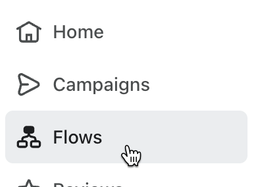
Om de lijst met flows in je account te bekijken, klik je op Flows in de belangrijkste navigatiezijbalk van Klaviyo.
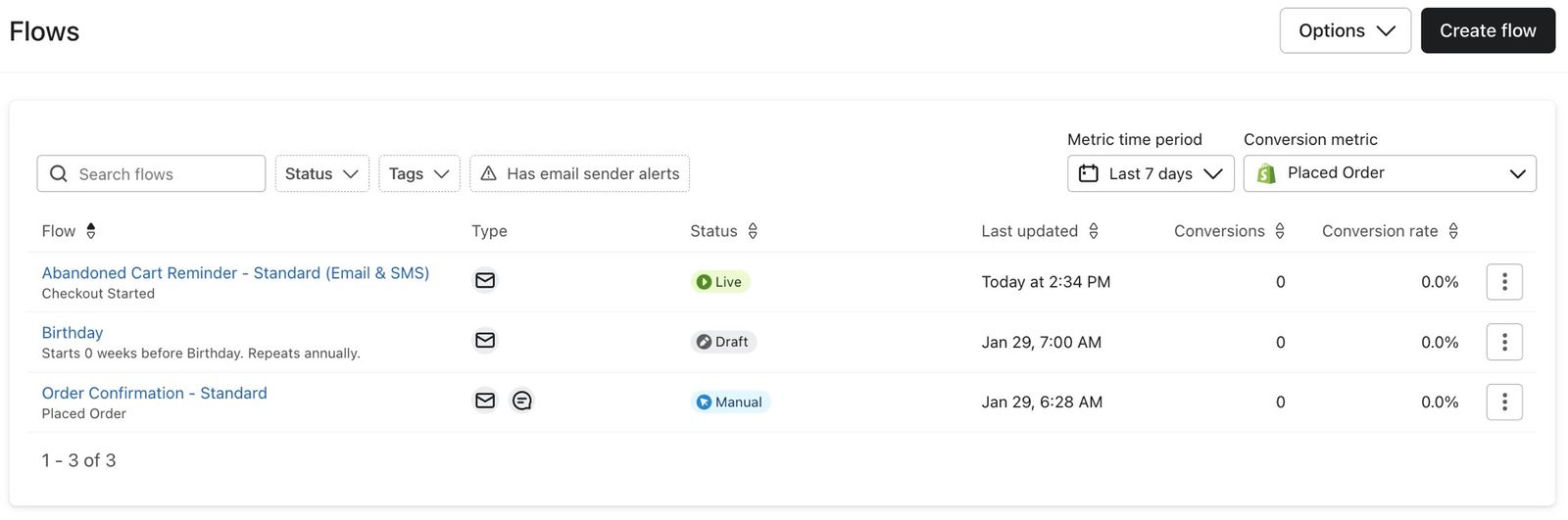
Hier zie je een lijst met alle flows in je account en verschillende opties om ze te beheren en te filteren.
Opties bekijken
Boven de lijst met flows staan verschillende opties die je kunt gebruiken om andere informatie te bekijken of te filteren welke flows in de lijst worden weergegeven. Je kunt meerdere opties tegelijk actief hebben.

Je kunt bijvoorbeeld flows bekijken met meetwaarde-activiteit binnen een vooraf bepaald datumbereik of een aangepast bereik van maximaal 180 dagen.
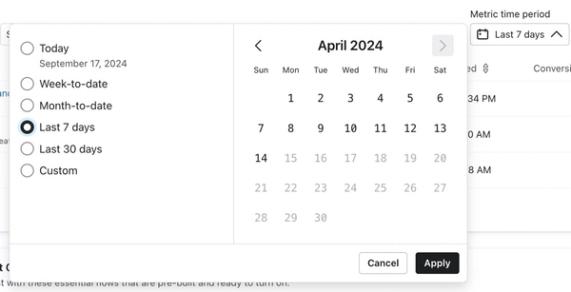
Van links naar rechts zijn de opties:
- Flows zoeken
Typ een woord of zin in de zoekbalk om flows weer te geven die de zoekterm in hun naam bevatten. - Status selecteren
Filter flow op de status van de flow: Live, Handmatig, Concept. - Selecteer tags
Selecteer een of meer flow-tags in je account om alleen flows weer te geven waarop die tags zijn toegepast. Lees meer in ons artikel over hoe je tag gebruikt om flow te organiseren. - Tijdsperiode van meetwaarde
Wijzig het conversie-tijdsvenster: Vandaag, Week tot nu toe, Maand tot nu toe, Laatste 7 dagen, Laatste 30 dagen en Aangepast. De aangepaste optie heeft een maximaal bereik van 180 dagen. - Conversiemeetwaarde
Wijzig de conversiemeetwaarde die wordt gebruikt voor de kolommen Conversie en conversiepercentage.
flow lijstweergave
De lijst met flows heeft meerdere kolommen met informatie over elke flow. Klik op de naam van een kolom om te sorteren op de waarden van die kolom in oplopende of aflopende volgorde.
Vanaf links zijn de kolommen:
- Naam van flow
De naam die je aan de flow hebt gegeven. Je kunt erop klikken om de flow builder voor die flow te openen. - Type
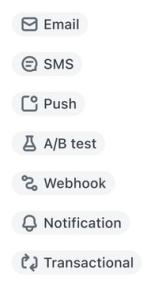
Pictogrammen voor het type berichten en acties dat in de flow wordt gebruikt, waaronder: E-mail, sms, pushmelding, A/B-test, webhook, melding en transactioneel.
- Status
De status van de flow: Live, Handmatig, Concept. Wanneer een flow meerdere berichten met verschillende statussen heeft, wordt deze vermeld als live als er minstens één live bericht in de flow staat. Als er geen live berichten zijn maar wel minstens één handmatig bericht, wordt de flow vermeld als handmatig. Een flow wordt alleen vermeld als concept als alle berichten concepten zijn. - Laatst bijgewerkt
De datum waarop elke flow voor het laatst is bijgewerkt, op basis van de tijdzone van je account. - Conversies
Het aantal conversies dat heeft plaatsgevonden op basis van je geconfigureerde conversiemeetwaarde voor flows. Als je een meetwaarde met een geldwaarde selecteert, zoals Placed Order, laat dit zien hoeveel omzet aan elke flow wordt toegeschreven vanuit je e-commerce-integraties. - Conversiepercentage
Het totale aantal conversies van elke flow gedeeld door het aantal ontvangers.
Actieknop
De actieknop staat helemaal rechts in elke rij van de flow lijst.

Klik op de actieknop om verschillende opties te bekijken voor het beheren van de geselecteerde flow:
- Details bewerken
Bewerk de naam en tags van de geselecteerde flow. - Klonen
Maak een kopie van de geselecteerde flow in de huidige account of een account naar keuze als je meerdere accounts beheert. - Archiveren
Verplaats de flow van het hoofdtabblad Flows naar de weergave Flows > Gearchiveerd. - Verwijderen
Verwijder de flow permanent uit je Klaviyo-account.
Volgende stappen
Meer informatie over het beheren van flow: