Donate.ly と連携する方法
このページで学べること
DonatelyをKlaviyoと連携する方法をご覧ください。これらの手順を完了すると、各支援者の寄付とウェブサイト上のアクティビティに基づいて、メールをパーソナライズし、ターゲットを絞れるようになります。Donatelyから同期するデータの一部をご紹介します:
- 拠出額
- 氏名、住所、電話番号などの顧客情報
- 寄付が定期的かどうか
- 投稿者が匿名を希望しているかどうか
まず、Donatelyアカウントのスラッグを確認し、次にKlaviyoで外部連携を有効にします。Donatelyの管理者認証情報と、Klaviyoで外部連携を管理する権限が必要です。
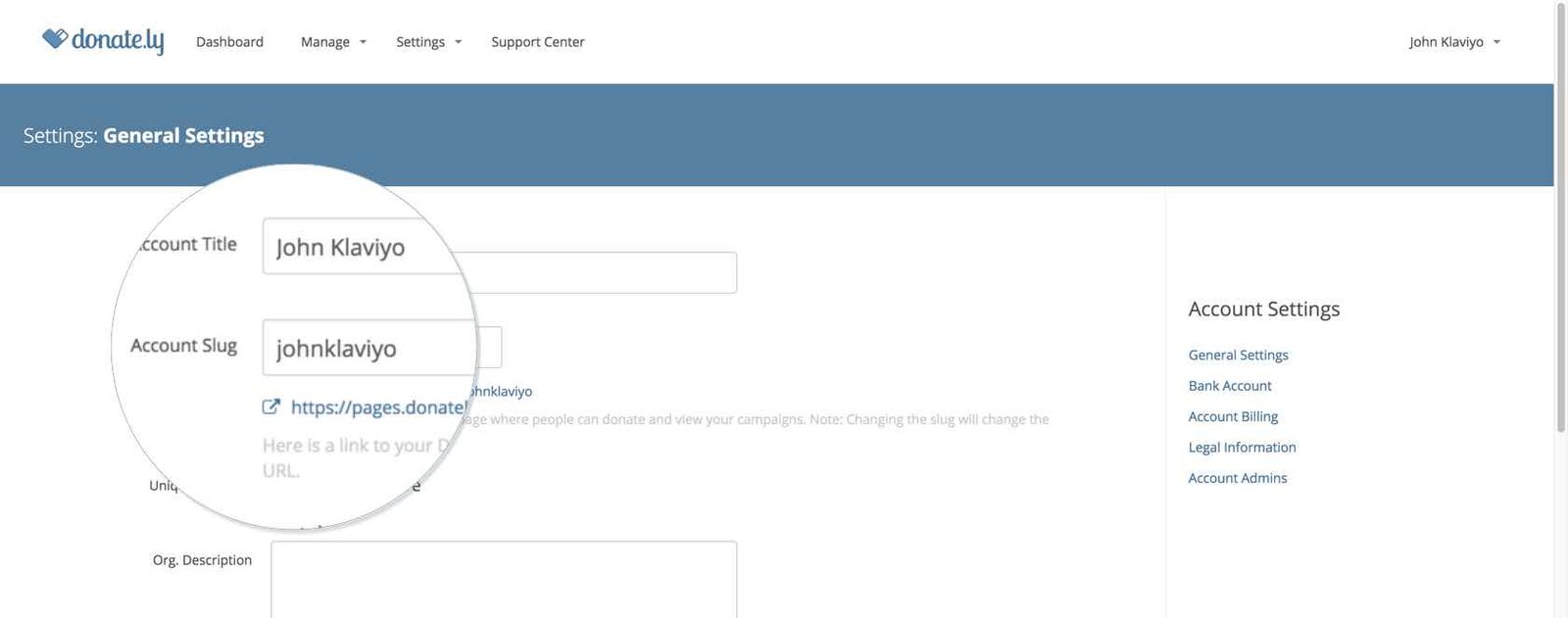
アカウントスラッグを見つけます
- Donatelyアカウントにログインします。
- 右上のメニューバーで、組織名が表示されたドロップダウンメニューをクリックし、続いてアカウント設定をクリックします。これにより、アカウントスラッグを確認できるページに移動します。次のセクションのために、アカウントスラッグをコピーします。
KlaviyoでDonatelyの外部連携を有効にする
- Klaviyo で、[外部連携] タブを選択します。
- [アプリを探す]を選択し、Donatelyを検索して、カードをクリックします。次に、[インストール]をクリックします。
- Donatelyのアカウントスラッグ、メールアドレス、パスワードを入力してください。メールアドレスとパスワードはDonatelyの管理者のものである必要があります。そうでない場合、Klaviyoはすべての資金調達データとキャンペーンデータを取り込むことができません。Donatelyに接続をクリックします。
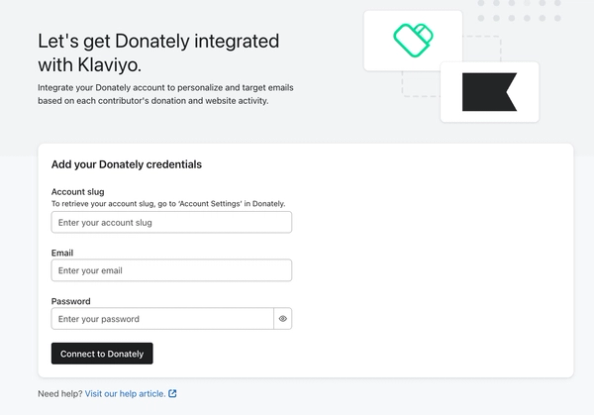
- 成功メッセージで接続が確認され、Donatelyの過去データの同期が開始されます。
Klaviyo の同期を監視し、データを確認します。
Donatelyの外部連携を確認するには:
- Klaviyo の [アナリティクス] ドロップダウンをクリックし、[メトリック] タブを選択してください。
- Made Contributionメトリックをクリックして、このメトリックにデータが入力されていることを確認してください。最初のDonately外部連携の同期が完了するまでお待ちください。このプロセスには、アカウント内のデータ量によっては最大2時間かかる場合があります。Klaviyoは、有効なメールアドレスを持つ過去の寄付者情報と処理済みの寄付をインポートします。同期を確認するには、Klaviyoで特定の日のこれらの寄付数をDonatelyの数と比較してください。
- たとえば、Made Contributionグラフでは、TotalとDailyを選択します。昨日報告されたコントリビューション数を確認するには、昨日のデータポイントにマウスを合わせるか、グラフの下にある表をご覧ください。
- その数値を、同じ日付のDonatelyで有効なメールアドレスがある処理済みの寄付件数と比較してください。合計が異なる場合は、初回同期が完了していることを確認し、新しい寄付の毎時間の同期に時間差があることを考慮したうえで、KlaviyoとDonatelyのアカウントで同じタイムゾーンが使用されていることを確認してください。
- Klaviyo でタイムゾーン設定を確認するには:
- 左下のアカウント名をクリックしてください。
- 設定 > 一般 > アカウントを選択します。
- 下にスクロールしてタイムゾーンまで移動します。変更した場合は、保存をクリックしてください。
Donatelyデータを理解する
Donatelyによって取得され、Klaviyoに読み込まれる主要なメトリックは1つあります:「Made Contribution」。

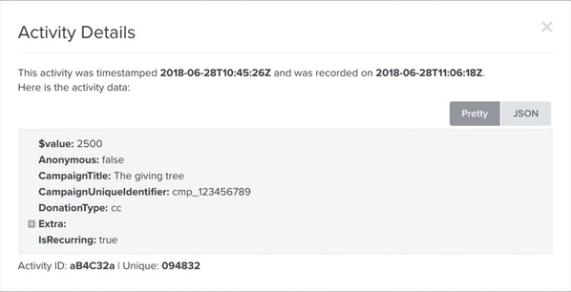
このイベントは、支援者がDonatelyで処理済みの寄付を行い、その寄付に有効なメールアドレスが含まれている場合に追跡されます。これには、寄付金額と寄付が継続的かどうかが含まれますが、継続頻度は含まれません。以下の条件に基づいて、Made Contributionイベントをフィルタリングし、ターゲットを絞ることができます。
- 値
- 匿名 (True または False)
- CampaignTitle(寄付がキャンペーンに関連付けられている場合)
- CampaignUniqueIdentifier(寄付がキャンペーンに関連付けられている場合)
- FundraiserTitle(寄付が募金活動に関連付けられている場合)
- FundraiserUniqueIdentifier(寄付が募金活動に関連付けられている場合)
- DonationType
- IsRecurring(TrueまたはFalse)
以下は、コントリビューションの実行 イベントとともに受信するデータの例です:
顧客データ
Made Contributionイベントに加えて、有効なメールアドレスが利用可能な場合、Klaviyoは寄付者情報をプロファイルに同期します。外部連携は、以下に記載されたフィールドをインポートします。その他のカスタムDonatelyフィールドは同期されません。これらのプロパティは、セグメントおよびフローで使用できます。
以下は、DonatelyからKlaviyoの組み込みフィールドに自動的に同期されるデフォルトのプロパティです:
- メール
- 名
- 姓
- 住所
- 住所 2
- 市区町村
- 州・県/地域
- 電話番号
Donately同期の頻度
初回の履歴同期の後、KlaviyoはDonatelyで新しい寄付者および寄付データがないかを1時間ごとに確認します。
Klaviyo オンサイトトラッキングを追加
ここでの最終ステップは、Klaviyo の Active on Site トラッキングコードをウェブサイトのフッターに追加することです。この Klaviyo トラッキングコードにより、Active on Site メトリックをトラッキングできるようになり、サイト訪問や訪問者の行動に関連するデータを確認して活用できます。このメトリックにより、Klaviyo は既知のブラウザのウェブサイトアクティビティをトラッキングします。
例えば、サイトの訪問メトリックを使用して、Klaviyoが特定したブラウザでサイトにアクセスしたものの、まだ寄付を行っていない人のセグメントを作成できます。Klaviyoがサイト訪問者をどのように特定するかを確認する。
- 次のトラッキングスクリプトは、[外部連携] タブを選択してから、右上の[データを管理] > [ウェブトラッキングを設定] をクリックすると、Klaviyo で確認できます。
- インストール方法を選択するよう求められた場合は、手動で設定を選択し、次へをクリックしてください。ウェブサイトのコードにアクセスする必要があります。
- Klaviyoに表示されているコードをコピーするか、以下のスニペットを使用してください。以下のスニペットを使用する場合は、設定 > 一般 > APIキーで確認できる公開APIキー(サイトID)で、両方の箇所の
PUBLIC_API_KEYを置き換えてください。
<script type="text/javascript" async
src="https://static.klaviyo.com/onsite/js/PUBLIC_API_KEY/klaviyo.js?company_id=PUBLIC_API_KEY"></script>- コードをウェブサイトのメインテンプレートの
</body>タグの前に貼り付けてから、変更を保存して公開してください。 - オンサイトトラッキングを有効化に戻り、ウェブサイトURLを入力して、確認をクリックし、設定をテストしてください。

- アカウント設定でウェブサイトを更新するよう求められた場合、既存のテンプレートで使用されているウェブサイトURLを変更したい場合にのみ[更新]を選択してください。それ以外の場合は、[更新せずに続行]を選択します。オンサイトトラッキングが有効になると、Klaviyoに確認が表示されます。
達成できること
これでDonatelyとの連携、同期データの検証、Klaviyoのウェブサイト上のトラッキングの追加が完了しました。
その他のリソース
- 外部連携に関するよくある質問
外部連携に関してよくある質問への回答をご覧ください。ここで質問の回答が見つからない場合は、コミュニティフォーラムでお問い合わせください。
- 外部連携の同期頻度のリファレンス
特定の Klaviyo 外部連携から同期されるデータと、同期が実行される頻度について確認してください。これらの外部連携は、E コマースプラットフォーム、メール送信プロバイダー、その他のデータ外部連携別に整理しています。