DonorPerfect との連携方法
このページで学べること
DonorPerfect を Klaviyo と連携する方法を学びましょう。これらの手順を完了すると、各 Contributor の寄付およびウェブサイトのアクティビティに基づいてメールをパーソナライズし、ターゲットを絞れるようになります。DonorPerfect から同期するデータの一部をご紹介します:
- 寄付額
- 氏名、所在地などの寄稿者情報
- DonorPerfectで提供されている場合の寄付頻度
- DonorPerfectの寄付者IDとフラグ
まず、DonorPerfect の API キーを見つけてから、Klaviyo で外部連携を有効にする必要があります。
セットアップを完了するには、Klaviyoで外部連携を管理する権限が必要です。
API キーを見つける
DonorPerfect のアカウントマネージャーから API キーを取得できます。アカウントマネージャーに API キーを依頼するメールを送信すると、まもなく送付されます。
Klaviyo に DonorPerfect の外部連携を追加する
- Klaviyo で、[外部連携] タブを選択します。
- 次のページで、[アプリを探す] をクリックし、 DonorPerfect を検索して、カードをクリックします。
- 次に、[インストール] をクリックします。
- DonorPerfect の API キーを追加し、Connect to DonorPerfect をクリックします。
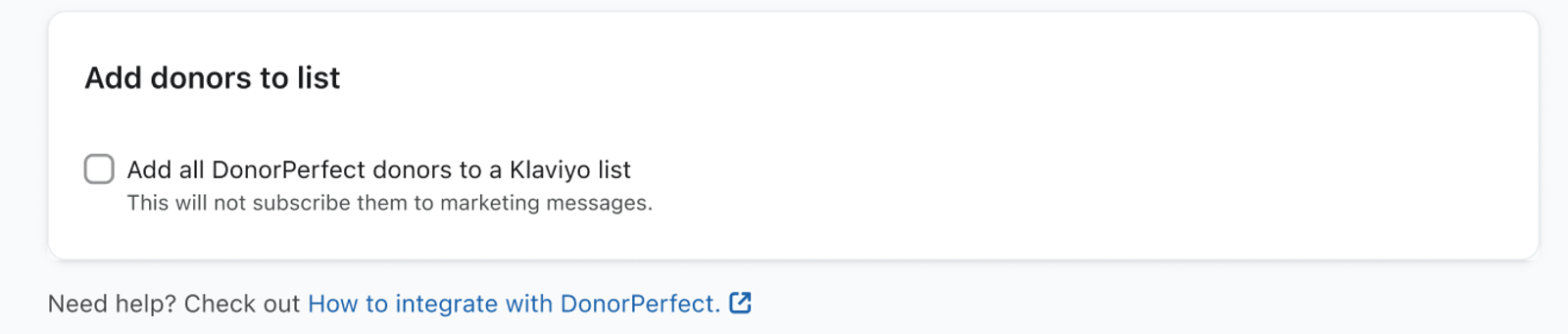
- 任意:DonorPerfectのすべての寄付者をKlaviyoリストに追加するを選択し、ドロップダウンからリストを選択します。寄付者をリストに追加しても、マーケティングメッセージの購読は行われません。
- [設定を完了] をクリックします。
Klaviyo の同期を監視し、データを確認します。
統合後に DonorPerfect 外部連携を確認するには:
- Klaviyo の [アナリティクス] ドロップダウンをクリックし、[メトリック] タブを選択してください。
- インポートされた寄付を確認するには、Made Contributionメトリックをクリックしてください。件数を比較する前に、初回同期が完了するまで待機してください。Klaviyoは過去の寄付者および寄付データをインポートしますが、有効なメールアドレスを持つ寄付者に対してのみ行われます。金額が欠落している、または無効である寄付、ギフトIDが欠落している寄付、または金額が0の寄付はスキップされます。初回同期に必要な時間は、DonorPerfectアカウント内のデータ量によって異なります。
- Made Contributionグラフで、Measurementの下でTotalを選択し、日次集計を使用して貢献数を比較します。たとえば、昨日のデータポイントにマウスを合わせるか、グラフの下にある表を見て、昨日報告された貢献数を確認できます。
- その数を、同じ日のDonorPerfectに保存されている寄付金と比較してください。数が一致しない場合は、1時間ごとの同期を考慮し、上記の理由により除外された寄付金がないか確認してください。
- Klaviyo でタイムゾーン設定を確認するには:
- 左下のアカウント名をクリックしてください。
- 設定 > 一般 > アカウントを選択します。
- 下にスクロールしてタイムゾーンまで移動します。
Klaviyoは、DonorPerfectのギフト日付に基づき、Klaviyoアカウントのタイムゾーンで正午に各寄付を記録します。ギフト日付がない場合は、寄付の作成日が使用されます。
DonorPerfect のデータ
DonorPerfect によって収集され、Klaviyo に読み込まれる主要なメトリックは 1 つあります。「寄付の実行」です。

寄付を実施メトリック
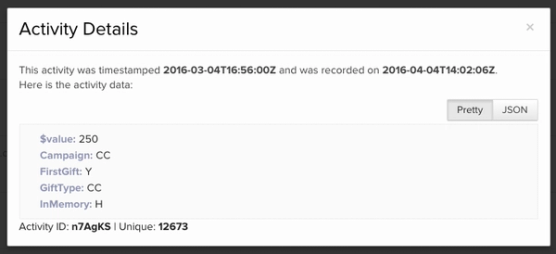
このイベントは、支援者がDonorPerfectで寄付を行い、その寄付がKlaviyoにインポートされたときにトラッキングされます。これには、寄付金額と、DonorPerfectで入力される支援先の寄付詳細が含まれます。次のようなプロパティを使用して、寄付の実行イベントを絞り込み、ターゲティングできます:
- 値
- キャンペーン
- ファーストギフト
- ギフトタイプ
- メモリ内
- 頻度
以下は、Made Contribution イベントとともに受信するデータの例です。
顧客データ
Klaviyoは、Made Contributionイベントに加えて、有効なメールアドレスを持つプロファイルに寄付者情報を同期します。プロファイルプロパティは、セグメントおよびフローで使用できます。次の標準プロファイルフィールドがDonorPerfectから同期されます:
- メール
- 名
- 姓
- 市区町村
- 州・県/地域
- 郵便番号
- 国
- 電話番号
Klaviyoは、カスタムプロパティDonorPerfect DonorIDと、DonorPerfect Flag <flag name>という名前のドナーフラグもインポートします。フラグはDonorPerfectに存在する場合にtrueに設定され、後続の同期で見つからなくなった場合はプロファイルから削除されます。
DonorPerfect データの同期頻度
Klaviyoは、約1時間ごとにDonorPerfectで新しい寄付者および寄付データを確認します。新しい寄付とプロファイル情報は即時には同期されません。
Klaviyo オンサイトトラッキングを追加
ここでの最終ステップは、Klaviyo の Active on Site トラッキングコードをウェブサイトのフッターに追加することです。この Klaviyo トラッキングコードにより、Active on Site メトリックをトラッキングできるようになり、サイト訪問や訪問者の行動に関連するデータを確認して活用できます。このメトリックにより、Klaviyo は既知のブラウザのウェブサイトアクティビティをトラッキングします。
たとえば、サイトの訪問メトリックを使用して、Klaviyoがブラウザを特定済みで、サイトに訪問したものの、まだ寄付をしていない人のセグメントを作成できます。
手動インストールの場合、ウェブサイトのメインテンプレートを編集して公開できる権限が必要です。以下の手順は手動設定を対象としています。KlaviyoがウェブサイトのEコマースプラットフォーム向けの手順を表示している場合は、代わりにその手順に従ってください。
- 次のトラッキングスクリプトは、[外部連携] タブを選択してから、右上の[データを管理] > [ウェブトラッキングを設定] をクリックすると、Klaviyo で確認できます。
- インストール方法を選択するよう求められた場合は、手動で設定を選択し、次へをクリックしてください。
- Klaviyoに表示されているコードをコピーするか、または以下のスクリプトを使用して、ウェブサイトのメインテンプレート内の
</body>タグの前に貼り付けてください。以下のスクリプトを使用する場合は、Public API KeyをKlaviyoのパブリックAPIキーに置き換えてください。確認するには、アカウント名をクリックして[設定] > [一般] > [APIキー]を選択し、[パブリックAPIキー]をコピーしてください。ここでは、DonorPerfectのAPIキーやKlaviyoのプライベートAPIキーではなく、KlaviyoのパブリックAPIキーを使用してください。
<script type="application/javascript" async
src="https://static.klaviyo.com/onsite/js/klaviyo.js?company_id=Public API Key"></script>- インストールをテストする前に、ウェブサイトテンプレートを保存して公開してください。
- Klaviyoのトラッキング設定に戻り、Confirm onsite tracking is enabledの下にウェブサイトURLを入力して、Confirmをクリックします。Klaviyoはインストールを確認すると、成功メッセージを表示します。確認できない場合は、表示されているトラブルシューティング手順に従ってください。

- Klaviyoからアカウント設定でウェブサイトURLを更新するよう求められた場合、変更するには更新を選択し、既存のURLを保持するには更新せずに続行を選択してください。更新すると、アカウントのウェブサイトURLにリンクしている既存テンプレートにも影響します。
達成できること
これで DonorPerfect との外部連携が完了し、同期されたデータを確認し、Klaviyo のオンサイト トラッキングを追加しました。
その他のリソース
- 外部連携に関するよくある質問
外部連携に関してよくある質問への回答をご覧ください。ここで質問の回答が見つからない場合は、コミュニティフォーラムでお問い合わせください。
- 外部連携の同期頻度のリファレンス
特定の Klaviyo 外部連携から同期されるデータと、同期が実行される頻度について確認してください。これらの外部連携は、E コマースプラットフォーム、メール送信プロバイダー、その他のデータ外部連携別に整理しています。