NeonCRM との連携方法
このページで学べること
NeonCRMをKlaviyoと連携し、連絡先情報を同期してサイト上のトラッキングを追加する方法をご覧ください。連絡先の詳細情報とサイトアクティビティを使用して、メールをパーソナライズし、ターゲティングできます。この記事では、以下の内容を説明します。
- 以前に同期された寄付(寄付の詳細情報付き)
- 氏名、所在地、カスタムフィールドなどの連絡先情報
- 以前に同期されたイベント登録情報(登録の詳細を含む)
NeonCRM と Klaviyo を連携
開始する前に、NeonCRMの認証ガイドを使用して、NeonCRM APIキーと組織IDを取得してください。NeonCRMでは、外部連携ごとに別々のユーザーを作成することを推奨しています。たとえば、ユーザー名をKlaviyo API Userにします。
- Klaviyoで、[外部連携]を選択します。
- [アプリを探す] をクリックし、NeonCRM を検索して、カードをクリックします。次に、[インストール] をクリックします。
- NeonCRMのAPIキーをAPIキーフィールドに貼り付けてください。
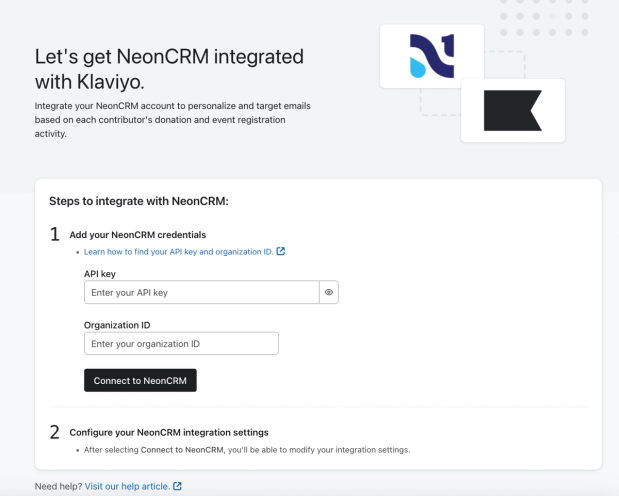
- NeonCRMのOrganization IDをOrganization IDフィールドに入力してください。
- [NeonCRM に接続] をクリックします。
- KlaviyoでNeonCRMアカウントをリストに追加するには、すべてのNeonCRMアカウントをKlaviyoのリストに追加を選択し、リストを選択してください。この場合、マーケティングメッセージには購読されません。
- [設定を完了] をクリックします。
Klaviyo オンサイトトラッキングを追加
ウェブサイトへの訪問をトラッキングするには、Klaviyoのサイトの訪問トラッキングコードをウェブサイトのフッターに追加してください。このコードスニペットを使用すると、既知のブラウザからのサイト訪問を基にセグメントを作成し、メールをパーソナライズできます。
たとえば、サイトの訪問メトリックを使用して、サイトを訪問した日時に基づき、既知の訪問者のセグメントを作成できます。訪問者はログインしている必要はありません。Klaviyoメール内の追跡リンクなどを通じて、Klaviyoがそのブラウザを識別できる必要があります。Klaviyoが追跡する対象について詳細はこちら。
- 以下の「サイトでアクティブ」のトラッキングコードスニペットをコピーしてください。
<script type="application/javascript" async src="https://static.klaviyo.com/onsite/js/klaviyo.js?company_id=Public API Key"></script>- スニペットを、ウェブサイトのメインテンプレート内の</body>タグの前に貼り付けます。
- スニペット内の ‘Public API Key’ を、ご自身の Klaviyo 公開 API キーに置き換えてください。これは Account name > Settings > API keys で確認できます。
- ウェブサイトテンプレートを保存して公開します。
- Klaviyo で、[外部連携] タブを選択します。
- データの管理 > ウェブトラッキングの設定をクリックしてください。
- インストール方法を選択するよう求められた場合は、手動で設定を選択し、次へをクリックしてください。
- オンサイトトラッキングが有効になっていることを確認の下にウェブサイトURLを入力し、確認をクリックしてください。
- Klaviyoからアカウント設定でウェブサイトを更新するよう求められた場合は、現在のアカウントURLを維持するには更新せずに続行を選択し、置き換えるには更新を選択してください。URLを更新すると、アカウントのウェブサイトにリンクしているテンプレートも変更されます。
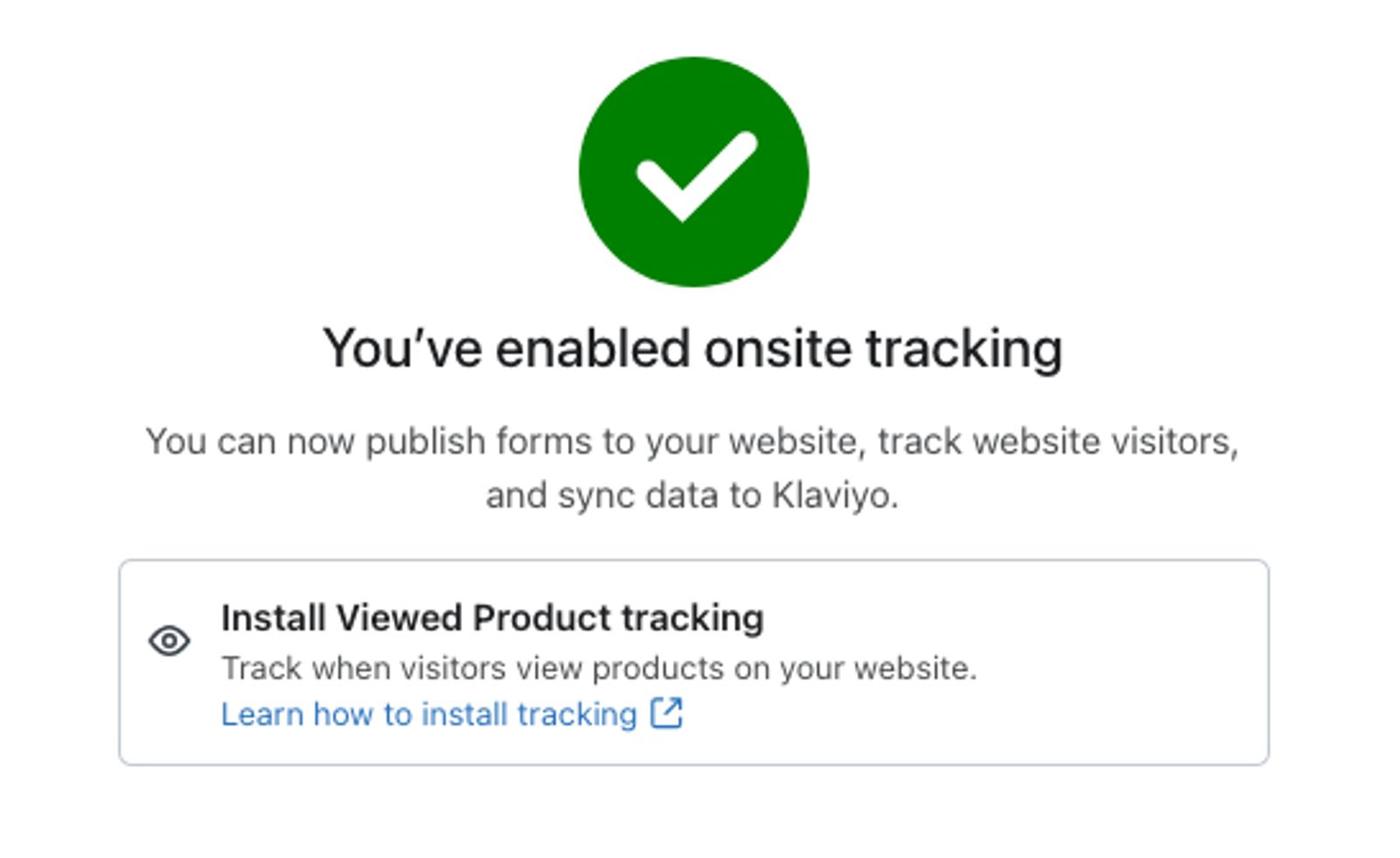
- 正常に動作していれば、緑のチェックマーク付きの成功ページが表示されます。
Klaviyo 同期を監視する
NeonCRMの外部連携を通じてインポートされたアカウント情報を確認するには:
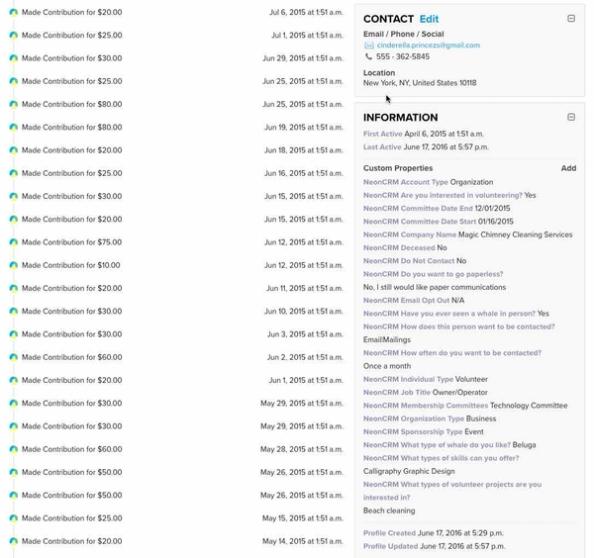
- [オーディエンス] > [プロファイル]に移動します。NeonCRMアカウントのメールアドレスを検索し、Enterキーを押します。
- プロファイルを開き、その連絡先の詳細とNeonCRMのカスタムプロパティを、NeonCRM内のアカウントと比較してください。
以前に同期されたイベントデータを確認するには:
- Klaviyo で [アナリティクス] ドロップダウンをクリックし、[メトリック] を選択します。
- Made Contributionメトリックをクリックして、このメトリックにデータが入力されていることを確認してください;なお、最初のNeonCRM外部連携の同期は、アカウント内のデータ量によっては最大で数時間かかる場合があります。
- Klaviyo は過去の NeonCRM データをすべてインポートします。これを確認するには、Klaviyo 内の特定の日のコントリビューション数を NeonCRM アカウント内のものと比較し、一致することを確認できます。
過去の寄付については、日付の差異がタイムゾーンやイベントのタイムスタンプに起因する場合もあります。過去のインポートでは寄付日が使用されていましたが、継続中のインポートでは寄付がKlaviyoに同期された時刻が使用されていました。
Klaviyoでタイムゾーン設定を確認するには:
- 左下のアカウント名をクリックしてください。
- 設定 > アカウントを選択します。
- 下にスクロールしてタイムゾーンまで移動します。
NeonCRM データレファレンス
NeonCRM から Klaviyo に同期される主要なメトリックは 2 つあります:Made Contribution と Event の Registered for です。

NeonCRM のメトリックとプロファイルプロパティは 30 分ごとに同期されます。
寄付を実施
以前は、有効なメールアドレスに関連付けられた、成功した寄付または誓約について、Made Contributionイベントが記録されていました。これらのイベントに使用されるNeonCRMフィールドを以下に示します。金額はイベント値として保存され、一部のフィールドはKlaviyoで名称が異なります。
- 匿名の寄付
この寄付者が匿名のままでいることを希望しているかどうかを示します(はい/いいえ)。 - キャンペーン終了日
キャンペーンの終了日(利用可能な場合) - キャンペーンの目標
キャンペーンの目標(利用可能な場合) - キャンペーン名
キャンペーンの名前 - キャンペーン開始日
キャンペーンの開始日(利用可能な場合) - 寄付金額
寄付金額の値 - 寄付日
寄付日は、履歴データのインポートにおけるイベントのタイムスタンプとして使用されました。継続中のインポートでは、拠出金がKlaviyoに同期された時刻が使用されました。 - 寄付ID
寄付イベントを識別するために使用されるNeonCRM IDです。Klaviyoでは、個別のイベントプロパティではありません。 - 寄付の勧誘方法
寄付がどのように勧誘されたか - 寄付募集担当者
この寄付を支援した募集担当者 - Donation Status
寄付のトランザクションステータス - 寄付の種類
寄付の種類(寄付、誓約、誓約の支払い、マッチ誓約) - Donor Note
寄付の実行時に構成員が入力するメモ(ある場合) - 基金
寄付を割り当てる基金(該当する場合) - Honor/Memory 氏名(フルネーム)
この寄付の受取人(該当する場合) - 誓約金額
寄付者の誓約金額 - 誓約ステータス
寄付者の誓約のステータス - トランザクション ID
トランザクション ID
イベントに登録
以前は、有効なメールアドレスを持つアカウントに関連付けられた登録が成功した場合に、Registered for Eventイベントが記録されていました。これらのイベントに使用されるNeonCRMフィールドを以下に示します。入場料はイベント値として保存され、一部のフィールドはKlaviyoで名称が異なります。
- キャンペーン コード
キャンペーン コード - キャンペーン終了日
キャンペーンの終了日(利用可能な場合) - キャンペーンの目標
キャンペーンの目標(利用可能な場合) - キャンペーン名
キャンペーンの名前 - キャンペーン開始日
キャンペーンの開始日(利用可能な場合) - イベント入場料
イベント入場料 - イベントカテゴリ名
イベントカテゴリ名 - イベントコード
イベントコード - イベント終了日
イベント終了日 - イベント ID
イベント ID - イベント名
イベント名 - イベント開始日
イベント開始日 - 資金
イベント料金を(該当する場合)どの資金に帰属させるか
以前に同期された登録については、NeonCRMが登録のタイムスタンプを提供している場合、Klaviyoはその登録タイムスタンプを使用していました。それ以外の場合、イベントのタイムスタンプは、登録がKlaviyoに同期された時点になります。
顧客データ
更新された外部連携にアクセスできるアカウントの場合、Klaviyoは有効なメールアドレスを持つNeonCRMの個人アカウントおよび組織アカウントから連絡先情報を同期します。この情報に使用されるデフォルトのNeonCRMアカウントフィールドは次のとおりです:
- アカウント作成日時
- アカウントの種類
- 住所 1 行目
- 住所 2 行目
- 市区町村
- 会社名
- 国
- 死亡
- [連絡しない]
- メール 1
- メールオプトアウト
- 名
- 郵便番号(全桁)
- 個人タイプ
- 役職名
- 姓
- 会社種別(Klaviyo内ではNeonCRM Organization Typeとして保存)
- 電話 1
- ソース
- 都道府県
Klaviyoは、空でない値を持つアクティブなNeonCRMのカスタムフィールドも、連絡先のKlaviyoプロファイル上のカスタムプロパティとして同期します。これらのプロパティ名はNeonCRMで始まります。空白の値では、既存のKlaviyoプロファイル値はクリアされません。
達成できること
NeonCRM と Klaviyo の連携を完了し、NeonCRM に Klaviyo ウェブトラッキングを追加し、同期データを検証しました。これで、各 Contributor の寄付とイベント登録アクティビティに基づいて、メールをパーソナライズしてターゲットを絞れます。
その他のリソース
- 外部連携の同期頻度のリファレンス
特定の Klaviyo 外部連携から同期されるデータと、同期が実行される頻度について確認してください。これらの外部連携は、E コマースプラットフォーム、メール送信プロバイダー、その他のデータ外部連携別に整理しています。
- 外部連携の同期頻度のリファレンス
特定の Klaviyo 外部連携から同期されるデータと、同期が実行される頻度について確認してください。これらの外部連携は、E コマースプラットフォーム、メール送信プロバイダー、その他のデータ外部連携別に整理しています。