Cómo realizar la integración con NeonCRM
Objetivos del artículo
Aprende a integrar NeonCRM con Klaviyo para personalizar y dirigir los correos electrónicos con base en la actividad de donación y registro en eventos de cada colaborador. Los datos sincronizados de NeonCRM a Klaviyo incluyen:
- Cuando ocurre una donación, con detalles sobre la contribución
- Información de contacto, incluidos el nombre y apellido, la ubicación y los campos personalizados
- Cuando alguien se registra para un evento, con detalles sobre el registro
Integra NeonCRM con Klaviyo
- En Klaviyo, selecciona la pestaña Integraciones.
- Haz clic en Explorar aplicaciones, busca NeonCRM y haz clic en la tarjeta. Entonces haz clic en Instalar.
- Necesitarás la clave de API de NeonCRM y el ID de la organización. Para generar la clave de API de NeonCRM, abre una pestaña nueva e inicia sesión en el sistema de NeonCRM.
- Ve a Configuración del sistema > Usuarios del sistema.
- Haz clic en Nuevo usuario; puedes asignarle el nombre que quieras a este usuario, pero recomendamos ponerle un nombre que distinga su uso, como Klaviyo API User.
- Especifica un nombre de usuario y una contraseña.
- Habilita el acceso a la interfaz de programación de aplicaciones (API) para esta cuenta de usuario haciendo clic en la casilla.
- Escribe una dirección de correo electrónico; esta dirección recibirá alertas y actualizaciones del equipo de NeonCRM relacionadas con la interfaz de programación de aplicaciones (API).
- Haz clic en Generar para crear tu clave de API; conviene copiar esta clave de API para pegarla en Klaviyo.
- Haz clic en Siguiente para completar el proceso de creación de este usuario.
- Vuelve a Klaviyo y pega la clave de API.
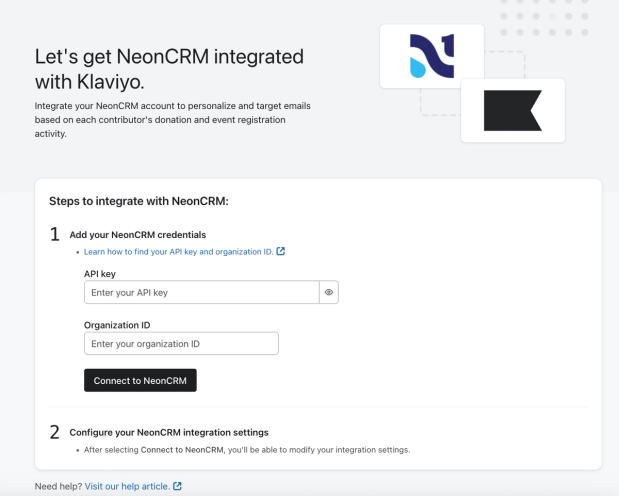
- Para encontrar el ID de tu organización, ve a la pantalla de inicio de sesión de tu sistema NeonCRM.
- Mira la URL en el navegador web; el texto después de /clients/ y antes de /login.jsp es el ID de la organización.
- Copia y pega el ID de la organización en Klaviyo.
- Haz clic en Conectar con NeonCRM.
- Si quieres agregar cuentas de NeonCRM a una lista en Klaviyo, marca esta configuración y selecciona una lista.
- Haz clic en Completar la configuración.
Añadir seguimiento en el sitio de Klaviyo
El paso final es agregar el código de seguimiento dec on actividad en el sitio de Klaviyo al pie de página de tu sitio web. Este fragmento de código permitirá que Klaviyo haga seguimiento de una métrica de con actividad en el sitio para que puedas aprovechar los datos relacionados con las visitas al sitio y el comportamiento de los navegadores conocidos.
Por ejemplo, puedes usar la métrica Con actividad en el sitio para crear segmentos de personas que han visitado el sitio (con sesión iniciada), pero aún no han hecho una donación.
- Copia el fragmento de código de seguimiento de con actividad en el sitio a continuación:
<script type="application/javascript" async src="https://static.klaviyo.com/onsite/js/klaviyo.js?company_id=Public API Key"></script>- Pega el fragmento en la plantilla principal de tu app antes de la etiqueta </body>.
- Reemplaza “Clave de API pública” en el fragmento de código por tu propia clave de API pública de Klaviyo, que puedes encontrar en Nombre de cuenta > Configuración > Claves de API.
- En Klaviyo, selecciona la pestaña Integraciones.
- En la parte superior derecha, haz clic en Administrar datos > Configurar el seguimiento web.
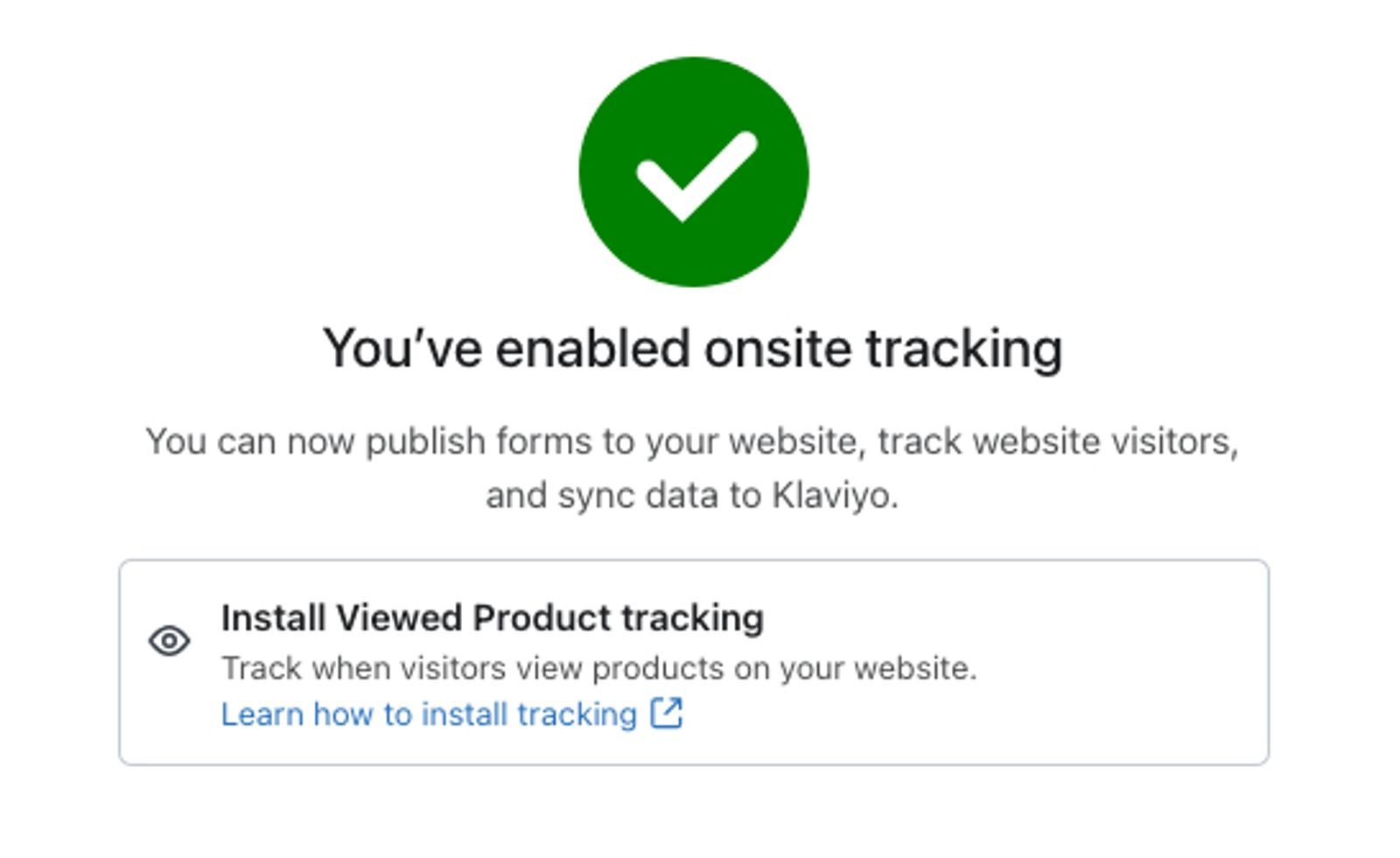
- Aparecerá una página de éxito con una marca de verificación verde si funciona correctamente.
Monitorea la sincronización de Klaviyo
Para revisar la sincronización de datos a través de la integración con NeonCRM:
- Haz clic en el menú desplegable Analytics en Klaviyo y, después, selecciona Métricas.
- Haz clic en la métrica Made Contribution para verificar que haya datos completados para esta métrica; ten en cuenta que la sincronización inicial de la integración de NeonCRM puede tardar hasta un par de horas, según la cantidad de datos que tengas en la cuenta.
- Klaviyo importará todos los datos históricos de NeonCRM; para verificarlo, puedes comparar la cantidad de contribuciones en un día específico en Klaviyo con lo que aparece en la cuenta de NeonCRM y confirmar que coincidan.
- Si no coinciden, es muy probable que el problema sea que la zona horaria de la cuenta de Klaviyo no coincide con la zona horaria de NeonCRM.
- Para verificar la configuración de zona horaria en Klaviyo:
- Haz clic en el nombre de tu cuenta en la parte inferior izquierda.
- Selecciona y luego haz clic en Configuración > Organización.
- Desplázate hacia abajo hasta Zona horaria.
Datos sincronizados desde NeonCRM
Hay dos métricas principales que se sincronizan desde NeonCRM con Klaviyo: Contribución realizada y Registrado para evento.

Las métricas y las propiedades del perfil de NeonCRM se sincronizan cada 30 minutos.
Contribución Realizada
Este evento se registra cuando un simpatizante hace una contribución en NeonCRM. El evento que Klaviyo registra incluye toda la información que NeonCRM recopila, y puedes filtrar y segmentar eventos de Made Contribution según los siguientes criterios:
- Donación anónima
Indica si este donante desea permanecer anónimo (Sí/No) - Fecha de finalización de la campaña
Fecha de finalización de la campaña (si está disponible) - Objetivo de la campaña
Objetivo de la campaña (si está disponible) - Nombre de la campaña
Nombre de la campaña - Fecha de inicio de campaña
Fecha de inicio de la campaña (si está disponible) - Monto de la donación
Valor de la donación - Fecha de donación
Marca de tiempo del evento de donación - ID de donación
ID asociado con el evento de donación - Método de solicitud de donación
Cómo se solicitó la donación - Solicitante de donación
El solicitante que ayudó con esta donación - Estado de donación
Estado de la transacción de la donación - Tipo de donación
Tipo de donación (donación, compromiso, pago del compromiso, compromiso equivalente) - Nombre del donante
Normalmente se usa para indicar cómo le gustaría al donante que se le reconozca públicamente (si está disponible) - Nota del donante
Nota completada por el constituyente al hacer una donación (si corresponde) - Fondo
A qué fondo (si aplica) debe atribuirse la donación - Nombre completo de honor/memoria
Persona homenajeada para esta donación (si corresponde) - Monto de promesa de donación
Monto de la promesa del donante - Estado de la promesa
Estado de la promesa del donante - ID de la transacción
ID de la transacción
Te registraste para el evento
Este evento se registra cuando un simpatizante se registra en un evento en NeonCRM. El evento que Klaviyo registra incluye toda la información que NeonCRM recopila, y puedes filtrar y segmentar estos eventos según los siguientes criterios:
- Código de campaña
Código de campaña - Fecha de finalización de la campaña
Fecha de finalización de la campaña (si está disponible) - Objetivo de la campaña
Objetivo de la campaña (si está disponible) - Nombre de la campaña
Nombre de la campaña - Fecha de inicio de campaña
Fecha de inicio de la campaña (si está disponible) - Cuota de admisión al evento
Cuota de admisión al evento - Nombre de la categoría del evento
Nombre de la categoría del evento - Código del evento
Código del evento - Fecha de finalización del evento
Fecha de finalización del evento - ID del evento
ID del evento - Nombre del evento
Nombre del evento - Fecha de inicio del evento
Fecha de inicio del evento - Fondo
A qué fondo (si corresponde) se debe atribuir la cuota del evento
Actualmente, Klaviyo no recibe una marca de tiempo de "registrado en" para cada evento registrado. La marca de tiempo que se muestra para el evento corresponde al momento en que se sincroniza con Klaviyo.
datos de clientes
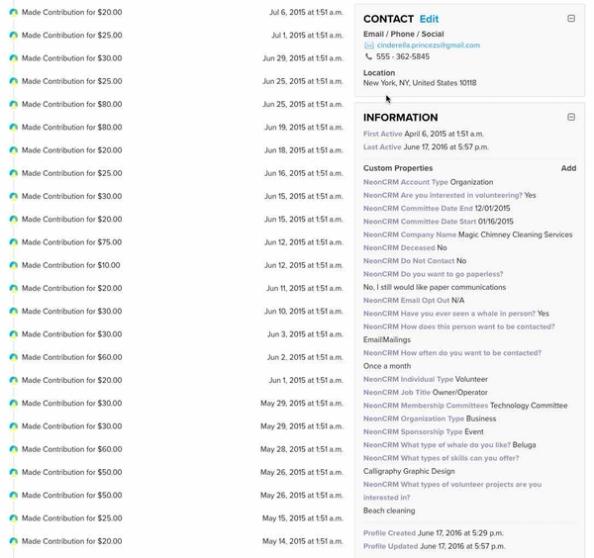
Además de las 2 métricas clave de eventos que Klaviyo sincroniza desde NeonCRM, Klaviyo también sincroniza información sobre cada contacto/cuenta que tienes en NeonCRM, tanto cuentas individuales como cuentas de organización. Las propiedades de cuenta predeterminadas que se sincronizan automáticamente desde NeonCRM son:
- Fecha/hora de creación de la cuenta
- Tipo de cuenta
- Línea de dirección 1
- Línea de dirección 2
- Ciudad
- Nombre de la empresa
- País
- Fallecido
- No contactar
- Correo electrónico 1
- Anulación de registro de correo electrónico
- Nombre
- Código postal completo
- Tipo individual
- Cargo
- Apellido
- Tipo de organización
- Teléfono 1
- Fuente
- Provincia
- Estado
Klaviyo también sincroniza todos los campos personalizados en NeonCRM relacionados con un contacto; estos campos personalizados aparecerán como propiedades personalizadas adjuntas al perfil de Klaviyo de un contacto.
Resultado
Ya terminaste de integrar NeonCRM con Klaviyo, agregaste el seguimiento web de Klaviyo a NeonCRM y verificaste los datos sincronizados. Ahora puedes personalizar y dirigir correos electrónicos en función de la actividad de donación y registro en eventos de cada colaborador.
Recursos adicionales
- Referencia de la frecuencia de sincronización de integraciones
Descubre qué datos se sincronizan desde una integración específica de Klaviyo y con qué frecuencia se ejecuta la sincronización. Hemos organizado estas integraciones por plataformas de ecommerce, ESP y otras integraciones de datos.
- Referencia de la frecuencia de sincronización de integraciones
Descubre qué datos se sincronizan desde una integración específica de Klaviyo y con qué frecuencia se ejecuta la sincronización. Hemos organizado estas integraciones por plataformas de ecommerce, ESP y otras integraciones de datos.