商品フィードとおすすめ機能の使用方法
メッセージ内で商品をおすすめするために、Klaviyo で商品フィードを作成する方法を説明します。商品フィードは、商品カタログや顧客の行動データ(過去に閲覧または購入した商品など)を取り込み、その情報をもとにして、購読者に合わせておすすめ商品を提示します。
商品ブロックは、Klaviyo のドラッグ&ドロップエディターとハイブリッド メールエディターでのみ使用可能です。カスタム HTML メールに商品ブロックを追加するには、ハイブリッドメールを作成してください。
主な用語
- カタログ
カタログは、E コマースプラットフォームとの連携を通して Klaviyo に同期された商品のリストです。Klaviyo のサイドバーで [コンテンツ] > [商品] をクリックすると、カタログが表示されます。
商品カタログの制限
- アイテムの上限:250,000
- 商品バリエーションの上限:500,000
- カテゴリーの上限:2,500
上限の引き上げをご希望の場合は、Klaviyo サポートチームまでご連絡ください。
- カスタムカタログ
カスタムカタログとは、Klaviyo 組込みの E コマース連携を通してではなく、カスタムカタログプロセスまたは API 経由で Klaviyo に同期したカタログのことを指します。 - 商品フィード
商品フィードは、Klaviyo で設定したルールに基づいて選ばれた商品のセットです。カテゴリー、価格、在庫状況、顧客の商品に対するエンゲージメントなどの条件に応じて、フィードに加える商品や除外する商品を柔軟に設定できます。 - 商品ブロック
商品ブロックは、Klaviyoのメールテンプレートで使用されるブロックの一種です。テンプレートに商品ブロックを追加する際には、どの商品フィードから商品を表示するかを選択したり、特定の商品を手動で選択したりできます。
始める前に
カスタムカタログフィードはOAuth認証に対応していません。
商品フィードは以下の E コマースプラットフォームとの連携では、デフォルトで利用可能です。
- Shopify
- WooCommerce
- WooCommerce カタログでは、商品が公開として扱われるかどうかは、WordPress の投稿ステータスではなく、商品の stock_status に基づきます。WordPress の投稿ステータスが Draft、Pending、Private、または場合によっては Trash であっても、商品が在庫ありのままであれば、レコメンデーションの対象として引き続き適格となる場合があります。Klaviyo で商品が公開されないようにするには、stock_status フィールドを outofstock に設定してください。
- BigCommerce
- Magento 1 および 2
- PrestaShop
- 2023 年 1 月 25 日以降に PrestaShop を連携させた場合、連携を通して Klaviyo 商品カタログに同期された商品価格には、 VAT が含まれます。
- Salesforce Commerce Cloud
- Spree
- Square
- Wix
- Mi9
- Shift4Shop
上記に記載されていない E コマースプラットフォームをご利用の場合は、Klaviyo にカスタムカタログフィードを同期する方法に従うか、API で Klaviyo に商品カタログを同期してください。
以下のような商品は、おすすめに表示されません。
- 関連画像のない商品
- 受信者が既に購入した商品
- カタログで利用不可としてマークされている在庫切れの商品。カスタムカタログフィードでは、在庫ポリシーに応じて在庫切れの商品を許可できます。カスタムカタログの在庫設定をご覧ください。
- 特定のメールに対するフロートリガー イベント内の商品
「商品の閲覧」のトラッキングをまだ設定していない場合、閲覧した商品に基づくおすすめ機能は利用できません。E コマースストア用に「商品の閲覧」トラッキングを設定する方法をご覧ください。
「顧客がカートに追加した商品」に基づいておすすめを表示するオプションは、アカウント内の商品をカートに追加またはチェックアウトの開始メトリックのいずれかに基づいています。商品をカートに追加トラッキング(ほとんどのEコマースプラットフォームでは自動的にトラッキングされますが、ShopifyとBigCommerceでは手動で有効にする必要があります)を設定していない場合、これらのおすすめはチェックアウトの開始のみに基づきます。
商品フィードの設定
- Klaviyo の左側のメニューから [コンテンツ] を選択します。
- ドロップダウンで、[商品] をクリックします。
- [商品フィード]タブを選択し、次に[フィードを作成]をクリックします。
- フィードに名前を付けます。スペースを含めず、文字、数字、アンダースコアのみを使用した、64文字以内の説明的で一意の名前を使用してください。名前をアンダースコア(_)で始めないでください。
- Klaviyo アカウントに複数のカタログがある場合は、使用するカタログを選択してください。カタログが 1 つしかない場合、このオプションは表示されません。
- [顧客に最初に表示したい商品はどれですか?] で、ドロップダウンからオプションを選択します。[クラシック] か [顧客ごとにパーソナライズ] のいずれかのオプションを選択できます。顧客が最近閲覧した商品と顧客がカートに入れた商品は、過去90日間のデータが対象になります。
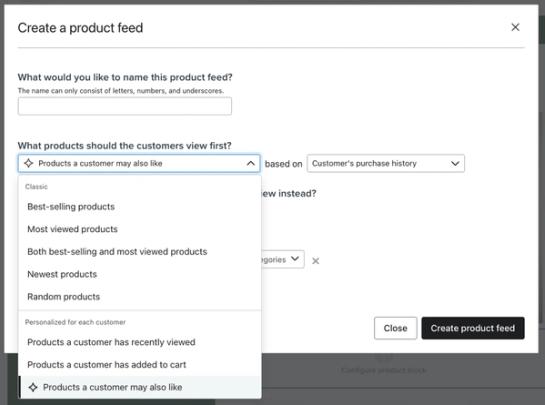
- 選択したオプションによっては、追加のフィルターを選択するよう求められる場合があります。例えば、顧客が気に入りそうな商品は、顧客の閲覧履歴や購入履歴など、さまざまなメトリックに基づいて決定できます。他のいくつかのオプション(「ベストセラー商品」など)では、過去 3 日間または過去 90 日間のタイムフレームを選択することができます。
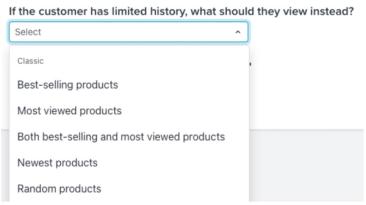
- [顧客ごとにパーソナライズ] のオプションを選択した場合、さらに「顧客の履歴が限られている場合、代わりに何を表示しますか?」という質問が表示されます。ドロップダウンからオプションを選び、履歴が限られている場合のデフォルトとして指定してください。これらのデフォルトは、すべての顧客に適用されるものであり、パーソナライズされたものではないことにご注意ください。
- 任意で、[追加で適用するフィルターを選択してください] の下にあるフィルターを選択してください。
- 「次のカテゴリーを含む」、または 「次のカテゴリーを除く」 という条件でフィルタリングすることできます。「次のカテゴリーを含む」または「[次のカテゴリーを除く」 を選択する場合、入力に 1 つまたは複数のカテゴリーを選択できます。どちらのオプションを選択する場合でも、選択したカテゴリーの 「いずれか」 と一致させるか、「すべて」と一致させるかを選択できます。
- 「いずれか」 は、選択したカテゴリーの「少なくとも 1 つ」に一致するアイテムを含む、または除外することを意味します(OR 条件)。
- 「すべて」 は、選択したカテゴリーの「すべて」に一致するアイテムを含む、または除外することを意味します(AND 条件)。
- 各フィルター入力では、1 つまたは複数のカテゴリーを選択できます。複数のカテゴリーを選択し、さらに「いずれかを含む」を選択した場合、選択されたカテゴリーのうち少なくとも 1 つに該当する商品が含まれます。「すべてを含む」 を選択すると、選択したすべてのカテゴリーに該当する商品のみが表示されます。
以下の 「一致」 かつ「すべてを含む」の例では、「T シャツ」と「グレー」の両方のカテゴリーに該当する商品が表示されます。
以下の 「除外」かつ「いずれか」を選択した例では、「T シャツ」か「グレー」のいずれかに該当する商品が除外されます。例えば、グレーのパンツも赤いTシャツも除外されますが、赤いパンツは含まれます。
- 「次のカテゴリーを含む」、または 「次のカテゴリーを除く」 という条件でフィルタリングすることできます。「次のカテゴリーを含む」または「[次のカテゴリーを除く」 を選択する場合、入力に 1 つまたは複数のカテゴリーを選択できます。どちらのオプションを選択する場合でも、選択したカテゴリーの 「いずれか」 と一致させるか、「すべて」と一致させるかを選択できます。


- 在庫レベルに基づいてフィルタリングできます。在庫レベルと価格の両方で、最小値、最大値、またはその両方を入力し、最大値が最小値を下回らないようにしてください。その方向に制限を適用しない場合は、フィールドを空白のままにしてください。最小在庫数を入力する場合は、0より大きい値にする必要があります。
- [価格] に基づいてフィルタリングし、最小値と最大値を設定することができます。
- [フィルターを追加] をクリックしてさらに条件を選択することで、複数のフィルターを追加することができます。
- 設定が完了したら、[商品フィードを保存] をクリックします。
メールで商品フィードを使用する方法
- Klaviyo でメールを開きます(メールテンプレート、未送信キャンペーン、フローメールなど)。
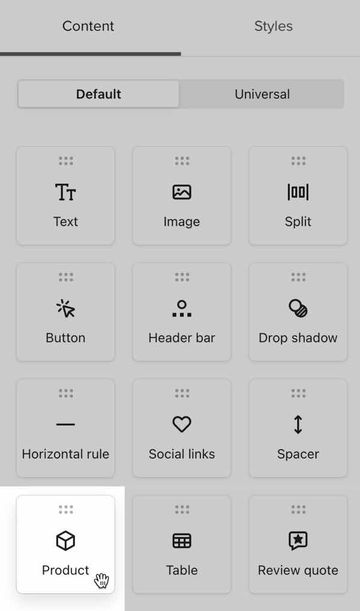
- メールに商品ブロックをドラッグします。
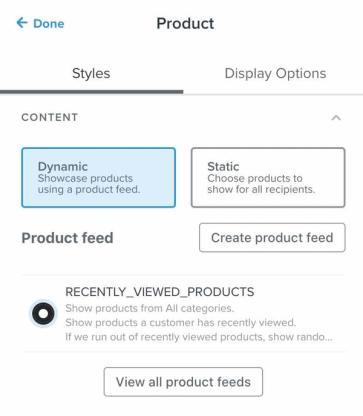
- 商品ブロックの[スタイル]タブで、商品選択は[動的](デフォルト設定)のままにしてください。
- 最近の商品フィードでフィードを選択します。別のフィードを選択するには、すべて表示をクリックし、フィードを選択してから、商品フィードを選択をクリックします。すでにフィードが選択されている場合は、選択を変更をクリックして別のフィードを選択します。
- 商品詳細で、表示する商品情報を選択します。オプションには、商品のタイトル、商品の価格、カスタマイズ可能なボタンが含まれます。これらのオプションをすべてオフにすると、各商品の画像がテキストなしで表示されます。利用可能なすべての設定について詳しくは、記事商品ブロックの挿入方法。をご覧ください。
- [レイアウト]で、表示する商品の数を選択してください。横方向レイアウトの場合は、[行数]と[1行あたりの商品数]を設定してください。これらを掛け合わせて、表示される商品の最大数を計算します(例:2行で1行あたり3商品の場合は6商品を表示でき、1行で1行あたり1商品の場合は1商品を表示できます)。縦方向レイアウトの場合は、[アイテム数]を設定してください。フィードが十分な適格アイテムを返さない場合、表示される商品数が少なくなります。
- その他、色やフォント、スタイルの設定を必要に応じて調整します。
- カタログの商品を使ったメッセージのプレビューを表示するには、プレビューをクリックします。想定していた内容と異なる場合、以下の FAQ セクションでトラブルシューティングのヘルプをご覧ください。
商品フィードは、既存のフィードを選択することも、テンプレートエディター内で新規作成することもできます。既存の商品フィードを編集するには、[コンテンツ] > [商品]に移動し、[商品フィード]タブを選択して、フィード名をクリックしてください。変更を加えたら、商品フィードを保存をクリックしてください。
商品フィードのユースケース
以下は、メールでの商品フィードの活用例です。
フッターのすぐ上に商品フィードを表示
メールコンテンツの最後に、小さな商品フィード(例:1 行に 3 アイテム)を表示することを検討してみてください。これらのおすすめ商品は、メールを最後まで読んでも購入に至らなかった受信者をウェブサイトに誘導する最後のチャンスとなります。顧客が気に入りそうな商品に基づくフィードや、最も人気のある商品のフィードを活用しましょう。
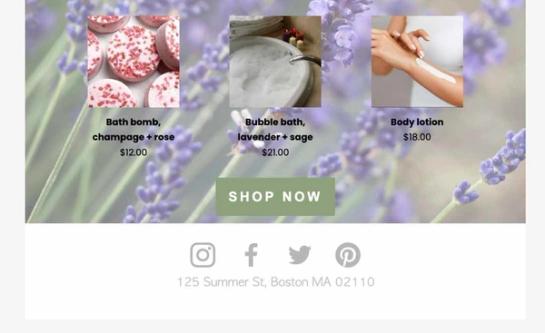
閲覧放棄フローメール
閲覧放棄フローで、最近閲覧した商品に基づいた商品フィードを使用してみましょう。何気なくサイトを訪れた顧客に、検討中の商品を注文するきっかけを提供できます。閲覧放棄フローをトリガーした商品はフィードから除外されるため、フィードを使用して、最近閲覧された他の商品を表示してください。最近閲覧した商品をメールに挿入する方法については、こちらをご覧ください。
ベストセラー商品を紹介するウェルカムメール
ウェルカムフローにベストセラー商品の商品フィードを追加することを検討してみてください。これは、顧客に最も人気がある商品を新しい購読者に紹介するのに役立ちます。動的フィードを使用しているため、表示される商品は在庫状況や顧客のトレンドに基づき、年間を通して自動的に更新されます(商品を手動で挿入する必要はありません)。
よくある質問
各顧客に合わせてフィードがパーソナライズされる設定にしています。それにもかかわらず、すべての受信者の商品ブロックに同じ商品が表示されるのはなぜですか?
動的なおすすめ機能が利用できない場合、Klaviyo はあらかじめ選択された代替のおすすめ商品(例:ベストセラーや最も閲覧された商品)を表示します。これは次のような場合に発生します。
- メール受信者に対して、パーソナライズされたおすすめ商品を提示するための十分なデータがない場合。
- 顧客が気に入る可能性のある商品については、レコメンデーションモデルがまだ完全に学習されていない場合があります。通常、Klaviyoのシステムがモデルを学習するには、2日~1週間かかります。
- 顧客が「これも気に入るかもしれない」商品の場合、商品の閲覧または購入商品イベントがごく最近発生しています。これらの推奨モデルは、利用状況に応じて、通常2~7日ごとに学習されます。発生したばかりの最新イベントが推奨モデルに反映されるまでには、数日かかる場合があります。
価格と在庫のフィルター機能に対応している連携サービスはどれですか?
価格と在庫のフィルター機能は、以下の連携に対応しています。
- Shopify
- BigCommerce
- Magento 2
- Wix
カスタムカタログのバリエーションでは、価格と在庫のフィルタリングも可能です。
「最新商品」のおすすめはどのような仕組みですか?商品の並べ替えにはどの日付が使用されますか?
[Newest products]では、Klaviyoカタログに最近追加された商品が優先されます。カタログを初めて同期する際、初回のインポート順序は、ストア内でどの商品が最新かを反映しない場合があります。その初回同期後に新しいアイテムを追加すると、フィードでそれらのアイテムを優先できるようになります。
作成日時を基準としているため、商品が「更新された」だけ、あるいは「再入荷した」だけでは、推奨の優先順位は上がりません。このおすすめ機能では、カタログに新しく追加された新商品のみを優先的に表示します。
価格や在庫のフィルターを適用したにもかかわらず、指定範囲外の商品が商品ブロックに表示されます。なぜですか?
フィルターは商品バリエーションに対して適用されますが、商品ブロックに表示されるのは商品単位です。そのため、ある商品の全バリエーションの在庫数合計が、フィルターで設定したしきい値を上回っている場合、その商品は商品ブロックに表示される対象となります。また、商品にはデフォルトの画像と価格が設定されているため、価格や在庫のフィルター条件と完全には一致しないバリエーションの画像や価格が表示されてしまう場合もあります。
価格フィルターではどの通貨が使用されますか?
その商品がお使いの E コマースプラットフォームでどのように設定されているかによります。Klaviyo では、カタログが使用している通貨の値をそのまま使用します。
ウェブフィードはどこにありますか?
ウェブフィード(商品フィードではなく)を設定する場合は、左下隅のアカウント名をクリックしてから、[設定] > [その他] > [ウェブフィード]に移動します。ここから新しいウェブフィードを追加できます。
「Trending」機能はどうなりましたか?
「Trending」オプションは現在、ルックバック期間「3 日間」と表記されています。「過去 3 日間」と記載されているオプションはすべて、旧「Trending」に該当します。
商品のおすすめを生成するためにカスタム統計データを使用しています。これは、新しい商品おすすめ機能でも利用できますか?
はい。詳細については、開発者ポータルの記事カスタム カタログフィードを Klaviyo に同期するを参照してください。
「最近閲覧」 のおすすめ機能はどのような仕組みになっていますか?
閲覧がどれだけ直近のものであるかと閲覧回数の両方を考慮するモデルを使用して、表示順を決めます。これは、ある顧客が昨日 5 回商品を閲覧し、今日は別の商品を 1 回閲覧した場合に、閲覧頻度を考慮した結果、5 回閲覧した商品を優先的に表示する可能性があることを意味します。
「ベストセラー」はどのように算出されますか?
ベストセラー商品は、購入アクティビティに基づいて特定されます。過去90日間オプションでは、購入商品イベントの数に基づいて商品がランク付けされます。過去3日間オプションでは、最近の購入がより重視されます。なお、ベストセラー商品を特定する際に、商品の購入価格は考慮されません。
「顧客が気に入りそうな商品」はどのように決定されますか?
「顧客が気に入りそうな商品」では、AIを使用して受信者が興味を持ちそうな商品を提案します。Klaviyoは協調フィルタリングを使用して、選択した閲覧履歴、購入履歴、またはその両方と、他の顧客との行動の類似性に基づき、受信者が次に購入しそうな商品を予測します。このモデルでは、閲覧履歴にある商品が表示されることもありますが、そうした商品だけを表示するわけではありません。このモデルは、アカウント内の他の顧客の行動を参照します。例えば、Klaviyoが顧客が商品A、B、Cを一緒に閲覧することが多いと判断し、ある顧客がAとBのみを閲覧している場合、商品Cをおすすめすることがあります。
その他のリソース
- メールに商品ブロックを追加する方法
Klaviyo Email に商品ブロックを挿入して、ベストセラー商品や最も人気のある商品を動的に表示する方法をご確認ください。