メールに商品ブロックを追加する方法
このページで学べること
メールに商品ブロックを追加する方法、商品を手動で選択する方法または動的な商品フィードを使用する方法、そしてブロックのスタイル設定方法をご確認ください。
商品ブロックは、カスタムHTMLに対応していません。商品ブロックをカスタムコードで作成する場合は、HTMLテンプレートを使用し、商品情報を手動で挿入する必要があります。商品ブロックでは、カタログ内の固有の商品を表示でき、バリエーションレベルではなく商品レベルで商品を選択できます。商品ブロックでは、個別のバリエーションを選択できません。
カスタムHTMLメールに標準の商品ブロックを追加するには、ハイブリッドメールテンプレートを作成してください。
商品ブロック機能は、当社の記事 商品フィードとレコメンデーションの使用方法に記載されている E コマースプラットフォームで、デフォルトでご利用いただけます。そこに記載されていない E コマースプラットフォームをご利用の場合は、当社のガイド Klaviyo にカスタム カタログフィードを同期するに従って、商品カタログを Klaviyo に同期する必要があります。
メールに商品ブロックを追加する
- 商品ブロックを挿入したいメールを開きます。
- 商品ブロックをメールにドラッグします。
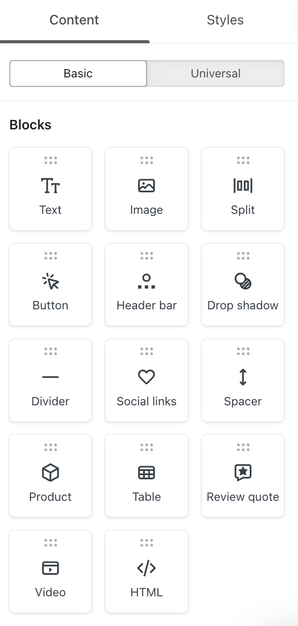
- 商品ブロックタイプを選択してください:
- 動的
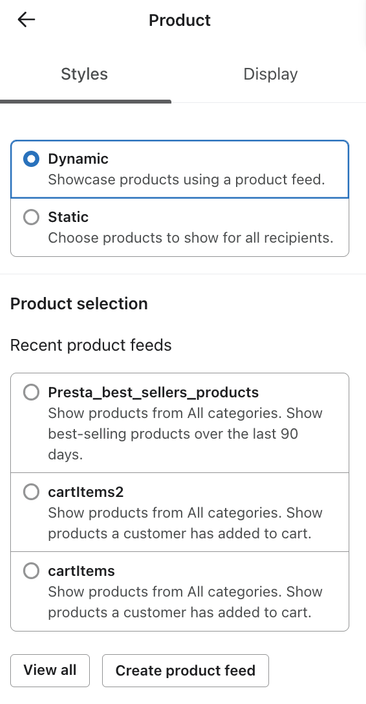
動的商品ブロックは、ビジネス トレンド(例:過去 90 日間のベストセラー)に基づいて商品を表示したり、Klaviyo が各受信者が最も関心を持つと予測する内容に基づいて受信者ごとにカスタマイズして表示したりします。以下で動的な商品フィードを作成する方法をご確認ください。 - 静的
静的商品ブロックでは、選択したアイテムの固定リストが表示されます。
- 動的
- 選択した商品ブロックタイプに応じて、以下の手順に従ってください。
動的な商品フィードを使用してください
既存の商品フィードを選択
- 商品ブロックの設定で動的を選択してください。
- すべて表示をクリックするか、フィードがすでに選択されている場合は選択を変更をクリックしてください。
- 商品フィードを選択し、[商品フィードを選択]をクリックします。
新しい商品フィードを作成
- 商品ブロックの設定で動的を選択してください。
- [商品フィードを作成] をクリックします。
- 商品フィードのわかりやすい名前(例: RECENTLY_VIEWED_PRODUCTS)を入力してください。使用できる文字は、英字、数字、アンダースコアのみです。
- カタログが1つ以上ある場合は、このフィードに使用するカタログを選択してください。
- 商品フィードの条件を設定してください。全体のパフォーマンス(例:ベストセラーの商品)または受信者の行動(例:最近閲覧したアイテム)に基づいて、表示する商品を選択できます。プロンプトが表示された場合は、履歴が限られている受信者向けのフォールバックを選択してください。商品フィードの設定について詳細はこちら。
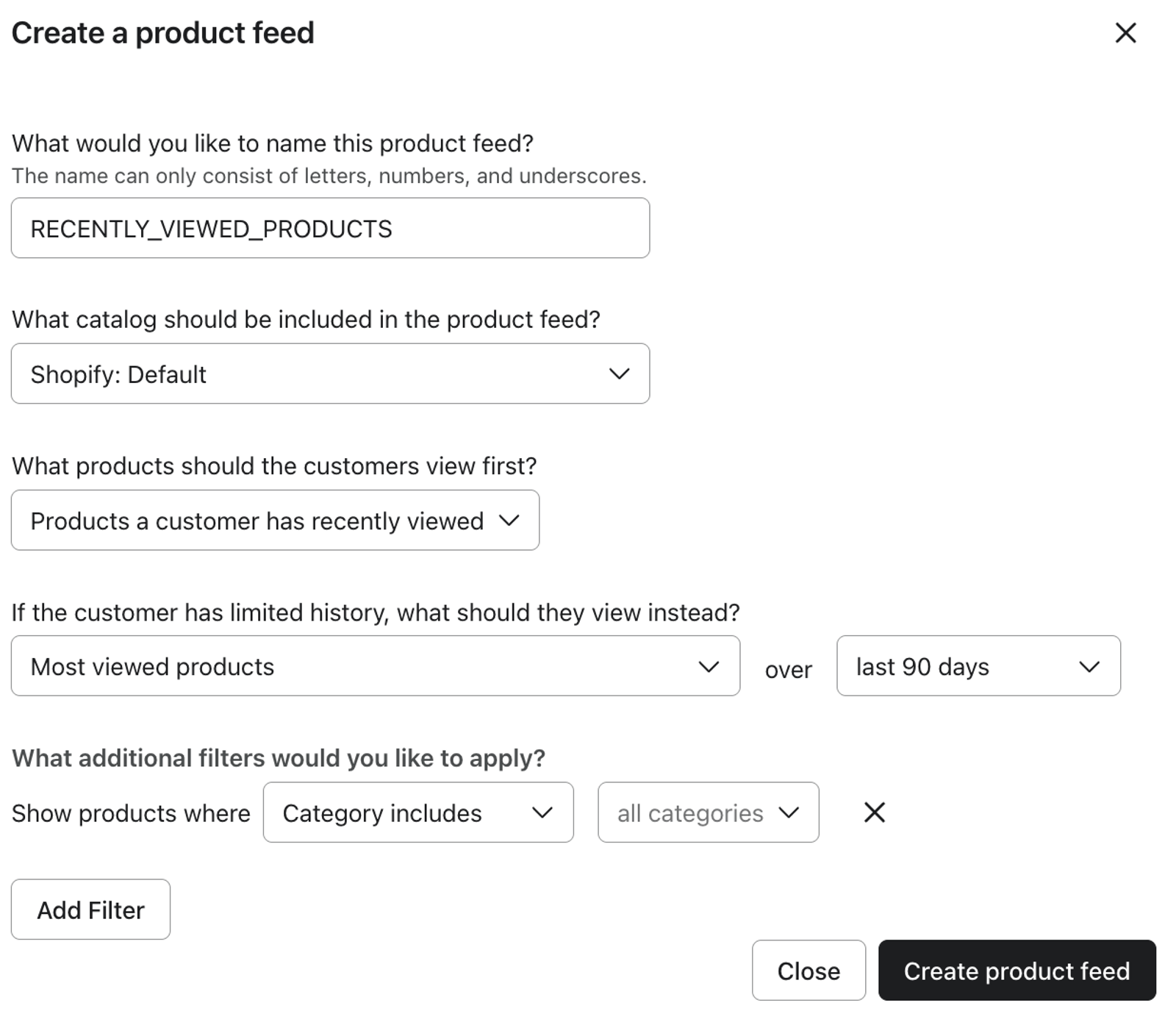
- 商品フィードを作成をクリックしてください。新しいフィードが商品ブロックに選択されています。
フィードを選択または作成した後、商品詳細を使用して、表示する詳細を選択します。レイアウトで、横方向のレイアウトの場合は行あたりの商品数と行数を選択し、縦方向のレイアウトの場合は項目数を選択します。例えば、1行あたり商品数が3の商品を2行にすると、最大6商品が表示されます。
作成後に商品フィードを編集するには、コンテンツ > 商品 > 商品フィードに移動します。フィードを選択して変更を加え、商品フィードを保存をクリックします。
このオプションは自動メール フローに最適です。メッセージを頻繁に編集する必要性を減らせます。商品フィードを使用すると、フィードの定義に基づいて表示するアイテムを適切に選定できるため、トレンドが変化しても、最も人気があり話題のアイテムをフロー メールに含めることができます。
Shopifyストアでは、すべてのバリエーションが在庫切れで、かつ販売を継続できない場合、商品はフィードから除外されます。販売の継続を許可するバリエーションがある商品は、在庫が0でもフィードに残すことができます。Magentoでも在庫切れの商品は除外されます。Magento 2では、在庫トラッキングが有効になっている場合に適用されます。
動的商品ブロックは、テンプレートの編集中にプレースホルダーアイテムを表示します。メールプレビューを使用して、カタログの実際の商品(選択したプロファイルに合わせたパーソナライズされたおすすめ商品を含む)を確認してください。
カタログから商品を手動で選択
すぐに送信されないメッセージ(例:フローのメール、または将来の日付でスケジュールされたキャンペーン)向けに商品を手動で選択した場合、受信者向けにローカライズがオフになっていると、サイト上で商品の詳細を編集しても、送信時間にアイテムの詳細は動的に更新されません。送信時間にカタログの詳細を最新の状態に保つには、まずそれらのアイテムを含むフィードを作成し、その後、動的オプションを使用して表示してください。ローカライズされたカタログを使用している場合は、以下で説明するように、静的な商品ブロックでも受信者向けにローカライズを有効にできます。
キャンペーンまたはフローのメール用に商品を手動で選択するには:
- 商品ブロックの設定で静的を選択してください。
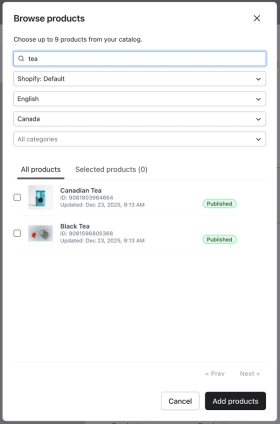
- 商品を追加をクリックしてください。
- 商品カタログを参照し、最大9件のアイテムを選択してください。ローカライズされたカタログを使用する場合は、商品を選択する前に言語と地域を選択して、そのローカライズされた商品情報を使用してください。
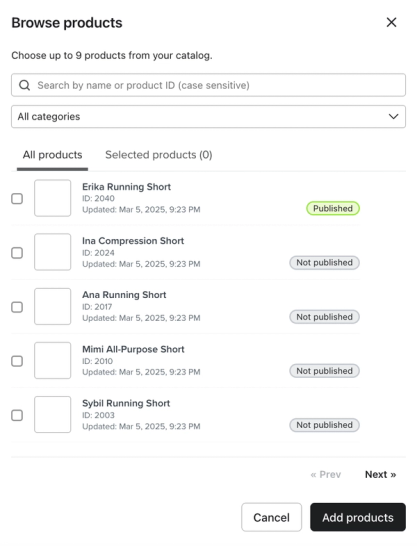
- 1つ以上のアイテムを選択したら、商品を追加をクリックしてください。
カスタムの説明文を使用する場合は、各説明文を120文字以内にすることをおすすめします。メール内のこのブロックで配置のずれが発生しないように、各アイテムの説明文は同程度の長さにしてください。カスタムの説明は、静的なプロダクトブロックでのみサポートされています。
Shopify Marketsを有効にした状態でローカライズされたカタログを使用している場合、商品を追加すると、静的商品ブロックの設定に受信者に合わせてローカライズチェックボックスが表示されます。選択した商品を送信時間にローカライズするには、これにチェックを入れてください。
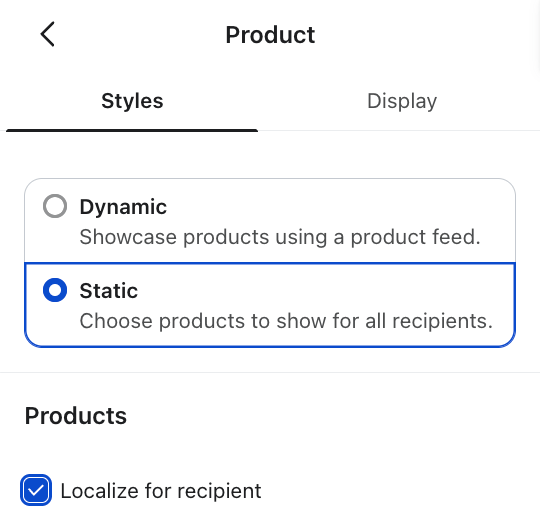
受信者に合わせてローカライズが有効になっている場合、静的商品ブロック内の商品は、送信時間に各受信者の言語と地域に一致するローカライズされた価格、通貨、商品情報を自動的に表示します。つまり、1通のメールで、市場ごとに別々のメールや商品ブロックを作成しなくても、米国の受信者にはUSD価格、英国の受信者にはGBP価格、オーストラリアの受信者にはAUD価格を表示できます。
受信者のロケールまたはローカライズされた商品データを利用できない場合、Klaviyoはブロックで選択した言語と地域を使用します。言語と地域を選択しなかった場合、Klaviyoアカウントのロケールが使用されます。そのフォールバックに利用できるローカライズ版がない場合、Klaviyoはベースのカタログ情報を使用します。
地域に関係なくすべての受信者に同じ商品情報を表示したい場合は、受信者に合わせてローカライズのチェックを外すことができます。ブロックに商品を追加する際に言語と地域を選択することで、タイトル、価格、URLなどのローカライズされた商品情報を含む商品のローカライズ版を手動で選択できます。
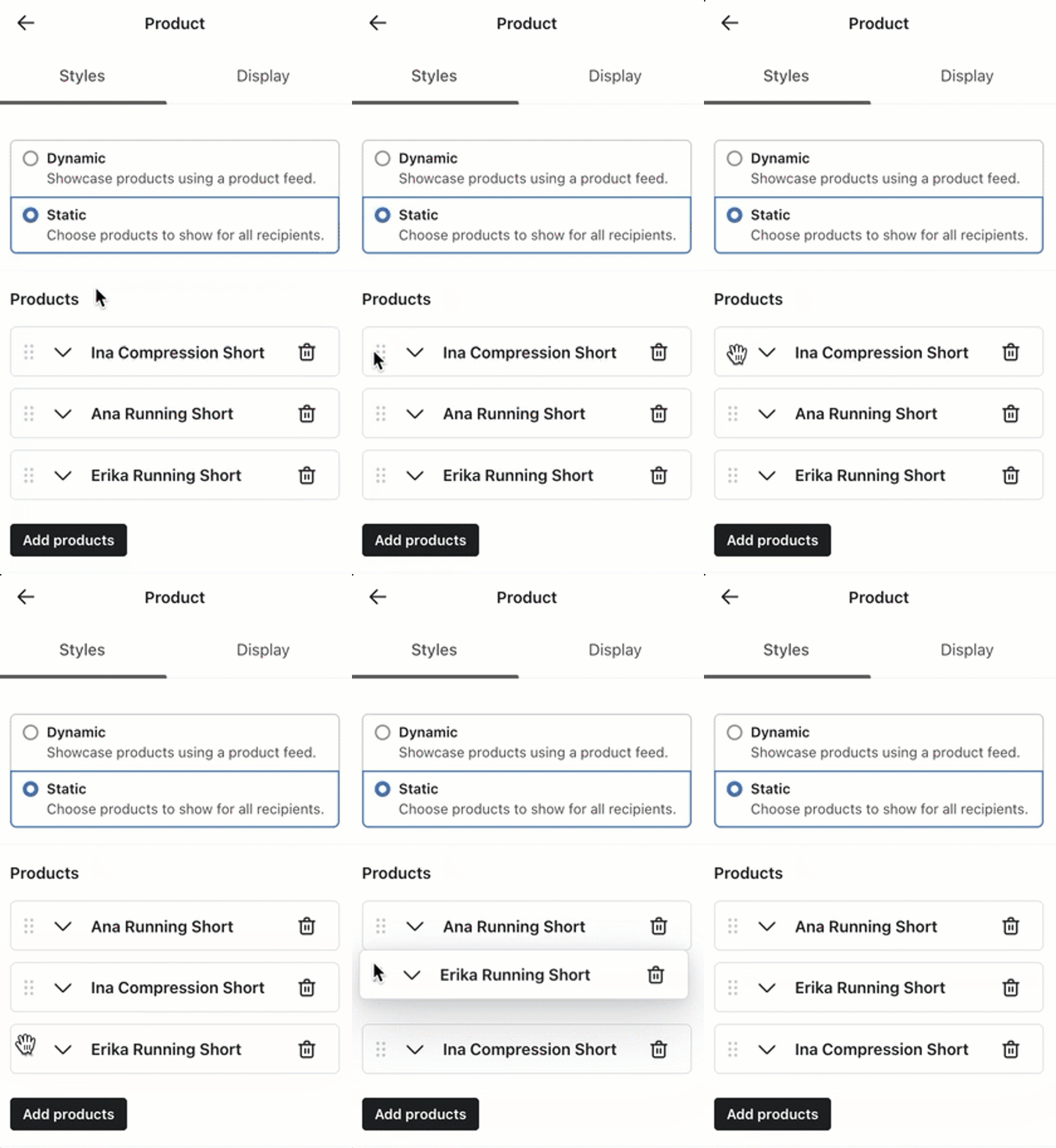
掲載する商品を1つ以上選択した後、テンプレート内でアイテムが表示される順序を並べ替えたい場合があります。商品ブロック設定でアイテムをドラッグして並べ替えます。
商品ブロックのスタイルを設定
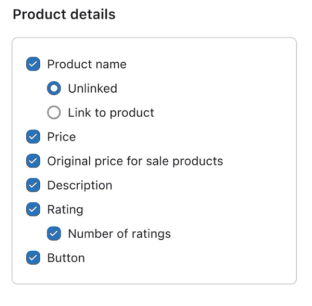
商品ブロックの外観を調整するには、そのブロックの [スタイル] タブに移動します。ここでは、表示する商品詳細(例:商品名、価格、セール商品の元の価格など)と、フォント スタイル、サイズ、色などのスタイルを選択できます。
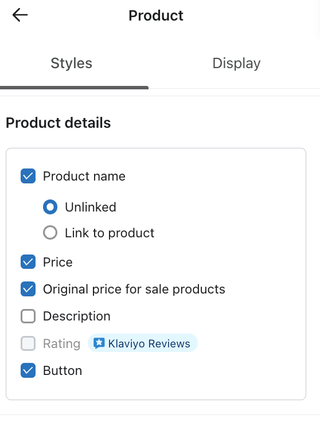
セール商品の定価
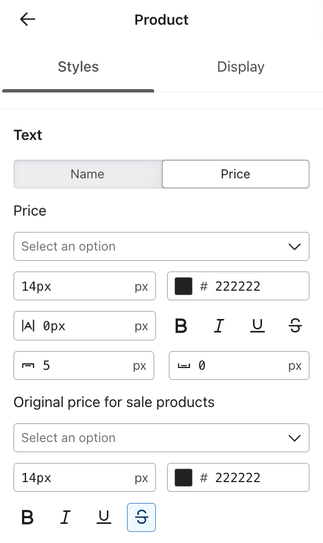
商品ブロックのスタイルタブで価格を選択し、次にセール商品の元の価格を選択すると、セール価格の横に取り消し線付きで元の価格が表示されます。
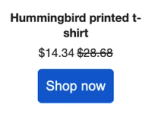
動的商品ブロックの場合、この設定はShopify、BigCommerce、WooCommerce、PrestaShopのカタログで利用できます。利用可能な場合、Klaviyoはカタログから元の価格を入力します。静的商品ブロックでは、選択した各商品について元の価格フィールドも編集できます。元の価格は、セール価格とは別にスタイルを設定できます。
商品の評価を表示する
商品評価を表示するには、Klaviyoレビューを有効にする必要があります。スタイルタブで、商品詳細の評価を選択すると、商品の平均評価が表示されます。受け取った評価の数を表示するには、評価数を選択します。商品ブロックを使ってメールに商品評価を表示する方法をご覧ください。
商品ブロックをプレビューする
- メールエディターで[プレビュー]をクリックします。
- プレビュー用プロファイルを選択し、商品、価格、リンクを確認します。パーソナライズされたおすすめ商品または受信者に合わせてローカライズを使用する場合は、商品履歴やロケールが異なるプロファイルを確認してください。
- プレビューを閉じるには完了をクリックしてください。