Recurly との連携方法
このページで学べること
Recurly を Klaviyo と連携して、顧客の請求書および支払いデータに基づいてメールをパーソナライズし、ターゲットを絞る方法について説明します。Klaviyo は Recurly から以下のデータを同期します:
- 請求書が発行されたタイミング、および各請求書に含まれる項目
- 顧客が支払いに失敗した場合、返金された場合、または支払いが正常に完了した場合の支払い情報
- Recurly 情報に関連付けられたプロファイルプロパティ
Recurly と Klaviyo を連携
プライベートAPIキーを取得するには、Klaviyoで外部連携を管理する権限と、Recurlyで開発者または管理者のアクセス権限が必要です。
- Recurly を Klaviyo と外部連携するには Recurly API キーが必要です。まず、Recurly アカウントにログインしてください。
- [外部連携] > [API 認証情報] に移動します。
- [デフォルト API キー] の下にある非公開 API キーをコピーして、後で使用します。
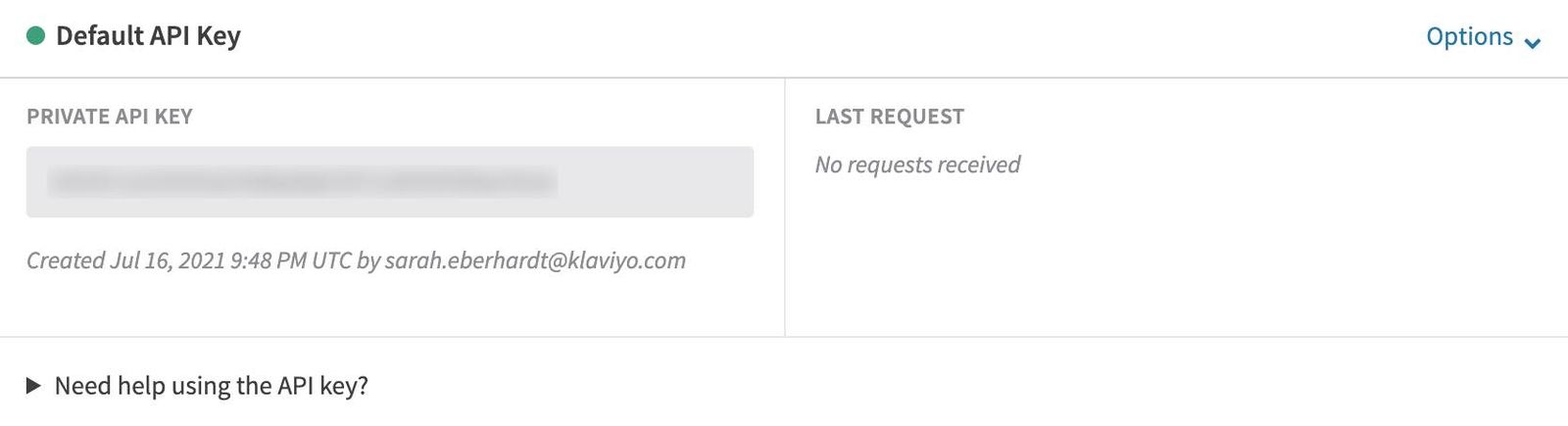
ここで使用されるデフォルトキーなどの非公開 API キーはパスワードのように扱う必要があります;安全な場所に保管し、決して公開しないでください。
- デフォルトのAPIキーがすでに別のサードパーティ外部連携で使用されている場合は、[プライベートAPIキーを追加]をクリックして、Klaviyo外部連携用の新しいプライベートAPIキーを生成できます。
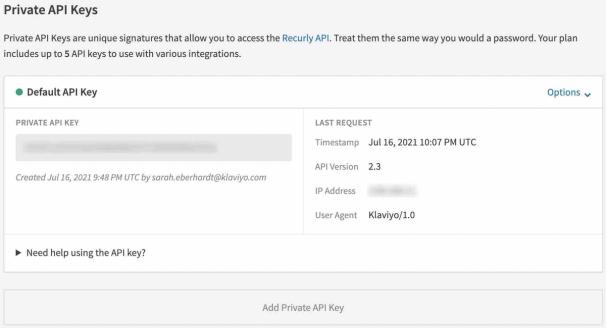
Recurly では、サードパーティ製アプリケーションと統合するために生成できるプライベート API キーは 5 個のみです。
- 新しい API キーを作成した場合は、Klaviyo アカウントで使用するためにコピーしてください。
- Klaviyo アカウントで、[外部連携] タブを選択します。
- アプリを探すをクリックして、新しいタブでアプリのマーケットプレイスを開きます。Recurly を検索し、そのカードを選択してから、[インストール] をクリックします。
- Recurlyのサブドメインと、先ほどコピーしたAPIキーを入力してから、Recurlyに接続をクリックしてください。たとえば、https://yoursubdomain.recurly.com には「yoursubdomain」を入力します。
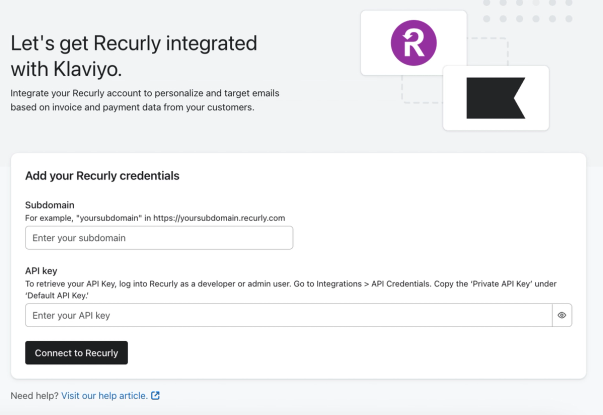
- 外部連携が成功すると、成功メッセージが表示され、履歴データの同期が開始されます。Recurlyの外部連携のデータタブで同期の進捗を確認できます。
Recurly 同期を監視
Recurlyを接続すると、Klaviyoは過去1,825日(約5年)の請求書と支払いをインポートします。新しい請求書と支払いは約5分ごとに同期されます。有効なメールアドレスがないRecurlyアカウントの請求書と支払いはスキップされます。
- Klaviyo で [分析] のドロップダウンをクリックし、次に [メトリック] を選択します。
- Recurlyアイコン付きの発行済み請求書を検索し、メトリック名をクリックしてから、アクティビティフィードタブを選択してください。
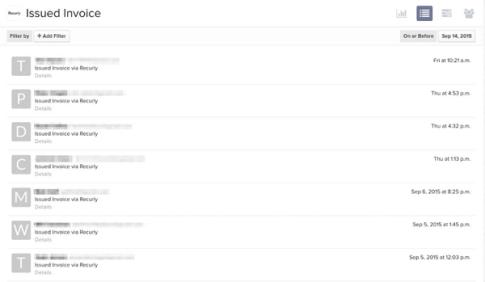
- 外部連携がデータの同期を開始している場合、このアクティビティ フィードに Recurly アイコン付きの「発行済み請求書」イベントが追加され始めます。
- 支払い合計を比較するには、分析 > メトリックに戻り、Recurlyアイコンが付いた支払い成功を開きます。
- チャートタブで、確認したい日を含む日付範囲を選択します。表示単位を日次に、測定を合計に設定します。
- その日の合計を、同じ日付のRecurlyにおける成功した支払い件数と比較してください。過去データの同期が完了するまで待ってから、過去の日付を確認してください。
- 合計が一致しない場合は、同期が完了していること、支払いに有効な顧客のメールアドレスが設定されていること、KlaviyoとRecurlyのアカウントで同じタイムゾーンが使用されていることを確認してください。
- Klaviyo でタイムゾーン設定を確認するには:
- 左下隅のアカウント名をクリックします。
- [設定] を選択します。
- アカウントを選択し、タイムゾーンまで下にスクロールしてください。
Recurly から Klaviyo に同期されたデータ
メトリック
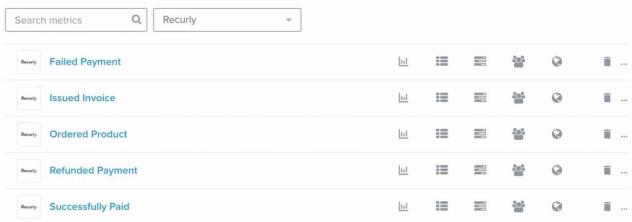
Recurly は次のメトリックを Klaviyo に同期します。
- 支払い失敗
Recurly を通じて行われた支払いが失敗としてマークされるたびに記録されます。 - Issued Invoice
Recurly を通じて顧客に請求書が発行されるたびに記録されます。 - 購入商品
顧客がRecurlyで支払いを正常に完了すると、請求書上のアイテムに対して記録されます。1回の支払いで、複数の購入商品イベントが生成される場合があります。 - 返金済みの支払い
Recurly 経由で支払いを返金したときに記録されます。 - 支払い完了
顧客が Recurly を介して請求書の支払いに成功するたびに記録されます。
プロファイルプロパティ
次のプロパティが Recurly から Klaviyo プロファイルに同期されます:
- Recurly アカウントコード
- Recurly カードの有効期限
- Recurly プランコード
- Recurly プラン
支払いデータが同期されると、RecurlyプランとRecurlyプランコードはアクティブなサブスクリプションから入力されます。請求の詳細に有効期限の月と年が含まれている場合、Recurlyカード有効期限日が入力されます。
達成できること
Recurly と Klaviyo の連携が完了し、同期されたデータを検証しました。これで、顧客の請求書と支払いデータに基づいてメールをパーソナライズし、ターゲットを絞れます。
その他のリソース
- フローのスタートガイド
Klaviyo のフローの使い方を取得し、顧客コミュニケーションのパーソナライズと自動化を行う方法、および、フローをライブ設定する方法を学びましょう。(フローはオートメーションやドリップキャンペーンと呼ばれる場合もあります。)
- セグメントのスタートガイド
Klaviyo でセグメントを作成して使用する方法を確認しましょう。セグメントは、オーディエンスを理解し、ターゲットを絞ったメッセージを送信するための強力なツールです。
- Klaviyo とアプリ間でやり取りされる情報の種類を理解する
Klaviyo と外部アプリの間でどのような種類のデータがやり取りされるのか、またそのデータが Klaviyo アカウントのどこで確認できるのかについて説明します。Klaviyo にサードパーティアプリケーションを連携すると、両プラットフォーム間で情報がやり取りされます。Klaviyo とのデータ交換の多くは一方向で、データは Klaviyo アカウントに取り込まれるため、Klaviyo でお客様の顧客データを幅広く活用できます。