メールが途中で切れてしまう原因
このページで学べること
クリッピングの仕組みと、回避するためにできることをご確認ください。
Gmail の受信トレイでは、特定のサイズを超えるメッセージを送信するとクリッピングが発生します。このサイズは、メールを開くデバイスによって異なる場合があります。メールがクリッピングされている場合は、Gmail のクリッピングを回避するためのヒントについて、メールのサイズを小さくするのセクションに進んでください。
Gmail でのクリッピングについて
Gmailがメールをクリップすると、受信者は全文を開かない限り、すべてのコンテンツを確認できません。トラッキングピクセル(開封率の計算に使用)がクリップされた部分にある場合、開封が記録されない可能性があります。
クリッピングによってトラッキングピクセルが非表示になるリスクを低減するため、トラッキングピクセルをメールの上部に移動してください。ピクセルを移動しても、メールのサイズは小さくならず、クリッピングを防ぐこともできません。
メールのサイズ上限はデバイスによって異なります。
- デスクトップ
デスクトップ デバイスでは、メールのサイズ上限は通常 102 KB です。 - モバイル
モバイルデバイスでは、メールのサイズ上限が異なる場合があり、iOS では約 20 KB、その他のモバイルデバイスでは約 75 KB の範囲になります。
Gmail の iOS アプリにおける 20 KB の制限は、一貫せずに適用されます。iOS 版 Gmail とクリッピングについて詳細はこちら。
デスクトップでのクリッピングリスクを減らすために、送信後のメールコードは102 KB未満にしてください。この上限には、すべてのテキスト、スタイル、リンク、その他すべてのHTMLコンテンツが含まれますが、画像ファイルサイズは含まれません。サイズ上限がより小さいGmailのiOSアプリでメールを開く購読者の割合が高い場合は、トラッキングピクセルをメールの先頭に移動することを検討してください。
同じ件名で複数のメッセージを受信トレイに送信すると、メッセージが途中で切り取られる場合もあります。これを回避するには、固有の件名で 直接メールを送信 してください。
メッセージがクリップされた場合の表示
メールが切り取られている場合、受信者には次のようなメッセージが表示されます。
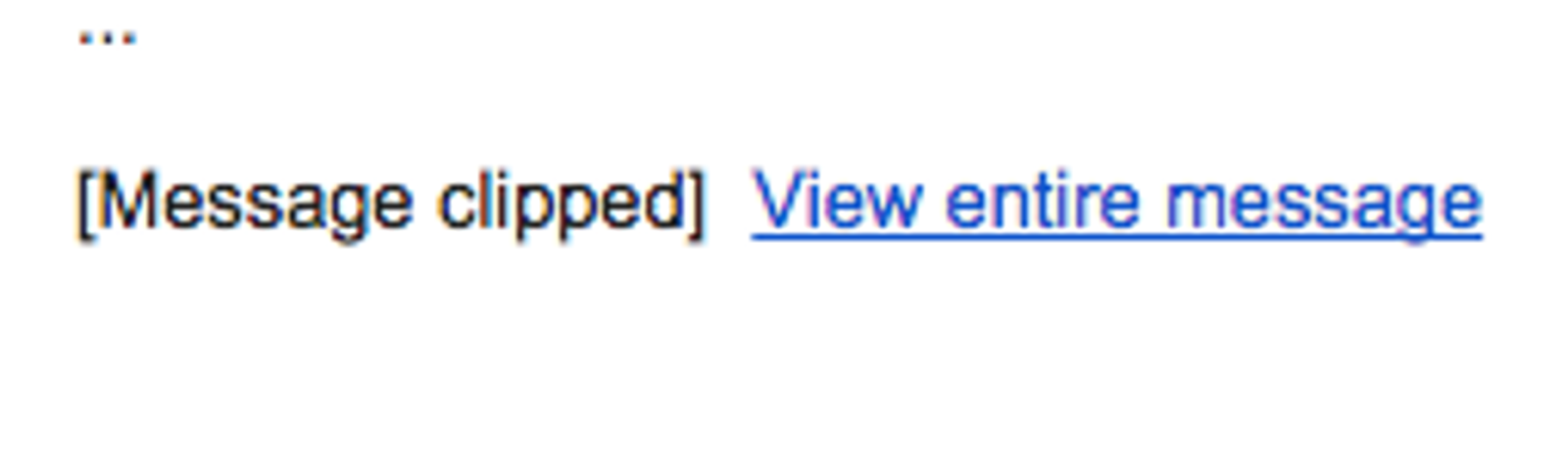
受信者が [メッセージ全体を表示] をクリックすると、メール全体がウェブ ブラウザで開きます。
メッセージ全体を表示リンクをクリックすると、Gmail が作成したメールのバージョンに移動し、すべての <style> タグが削除されています。このバージョンでは、コンテンツの配置、カラムのスタイル、テーブルのスタイル、その他のスタイル要素が完全に削除されるか、意図したものとは異なる表示になる場合があります。
大きい画像でもクリッピングは発生しません
画像は外部ソース(例:Klaviyo ブランドライブラリまたはウェブサイト)から読み込まれるため、画像サイズはメールがクリップされるリスクに影響しません。メールで画像を表示するために使用されるコードはメッセージ サイズに影響しますが、画像ファイルのサイズは影響しません。
メールのサイズを確認する
メールをプレビューすると、Klaviyo は受信者の受信トレイでのメッセージサイズの推定値と、クリップされるリスクを表示します。
メールの作成中も、メールが完成して送信できる状態になったときも、定期的にメールのサイズを確認してください。
メールのサイズを確認するには:
- Klaviyo でメール(例: キャンペーンメール、フロー メール、またはメール テンプレート)に移動します。
Klaviyo では、サイズを確認する前に、テンプレートをキャンペーンまたはフローに追加することを推奨しています。これにより、メールの規模の推定に UTM パラメーターの影響を含めることができます。
- メールエディタでプレビューをクリックしてください。
- プレビューのサイドバーでTotal sizeセクションを確認し、クリップされる可能性を把握してください。
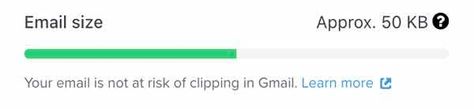
- (オプション)メールに大量の動的コンテンツ(例:プロファイルまたはイベント データ、条件文など)が含まれる場合は、複数のプロファイルでプレビューしてください。人ごとに含まれる動的コンテンツがわずかに異なるため、クリッピングの推定値が変わる場合があります。
クリッピングのリスクを理解する
メールのサイズに応じて、KlaviyoはGmailで本文がクリップされるリスクの推定値を提示します。メッセージの最終的なサイズは変動する場合があります。表示されるサイズは最も近い5 KBに丸められますが、リスクレベルでは丸めていない推定値が使用されるため、数値だけでなくリスクメッセージもご確認ください。これらのリスクレベルには、前述のモバイルでの下限は考慮されていません。
- <85 KB: Gmailのメールが途中で切れるリスクはありません。
- 85 KB~95 KB未満:テンプレートがGmailで途中で切れるリスクがある可能性があります。
- 95 KB以上:Gmailでクリッピングされる可能性が高くなります。クリッピングのリスクを下げるために、メッセージのサイズを小さくすることをご検討ください。クリッピングでピクセルが非表示になるリスクを減らすために、トラッキングピクセルをメールの上部に移動することをご検討ください。
メールのサイズを小さくする
メールのサイズを減らす最も手っ取り早い方法は一部のコンテンツを削除することですが、コンテンツを一切犠牲にせずに小さな改善を多数行うこともできます。
デスクトップまたはモバイル専用のブロックを最小化
メールにデスクトップ専用またはモバイル専用のブロックを含めると、そのブロックのコードはすべてのメール送信に含まれます。受信者がメールを開くと、当社のコードが閲覧に使用されているデバイスの種類を識別し、そのブロックを表示するか非表示にするかを判断します。
メールがクリップされている場合は、1つのデバイスタイプでのみ表示するように設定されたブロックの数を最小限にし、代わりにすべてのデバイスに設定されたブロックを使用してください。
ヘッダーバーを避けてください
ヘッダーバーブロックには多くのスタイル設定オプションがあり、デスクトップとモバイルデバイスに合わせて動的に調整されるため、コード量が多いブロックです。
この種類のブロックを使用していてメールが途中で切れている場合は、ロゴを含む画像ブロックに置き換え、その後にリンク用のテキスト ブロックを追加してください。
埋め込みスタイルを有効にする
アカウント設定でメールの埋め込みスタイルを無効にした場合、メールサイズが大きくなる可能性があります。埋め込みスタイルを有効にするには:
この設定を変更する前に、受信者がインラインスタイルを必要とする受信トレイプロバイダーを使用しているかどうかを確認してください。埋め込みスタイルを有効にすると、アカウント内の既存および今後のすべてのメール送信、エクスポート、およびプレビューに影響します。
- アカウントメニューを開き、設定 > メール > 送信者設定を選択してください。
- CSSの最適化で、オフになっている場合は埋め込みスタイルを有効にするを選択してください。
- [保存] をクリックします。
セクションの背景画像を削除します。
セクションに背景画像を追加した場合は、メッセージのサイズを小さくするために削除することを検討してください。
不要なスタイルを削除する
外部ソース(Google DocsやMicrosoft Wordなど)からテキストをコピーしてKlaviyoのテキストブロックに貼り付けると、貼り付けたテキストに追加のスタイルが含まれる場合もあります。不要な書式設定を削除するには:
- テキストブロックをクリックして、再フォーマットするテキストをハイライトしてください。
- 書式設定ツールバーで、その他の書式設定をクリックし、次に書式設定を削除をクリックします。
または、新しいコンテンツを貼り付ける際にCtrl+Shift+VまたはCmd+Shift+Vを使用して、プレーンテキストとして貼り付け、不要なスタイルが追加されないようにします。
ブロックとセクションを統合
可能な場合は、類似したスタイルの複数のブロック、セクション、列レイアウトを 1 つに統合してください。たとえば、同じフォントスタイル、色、サイズの小さなテキストブロックが 4 つある場合、1 つの大きなテキストブロックよりもメールのコードウェイトに大きく影響します。
同様に、テンプレートに多数のセクションまたは列レイアウトが含まれている場合は、似たもの同士を結合してみてください。2 つの 2 列レイアウトが続いている場合は、コンテンツを 1 つの 2 列レイアウトにまとめてみてください。
メールのサイズに最も大きく影響しているブロックを特定できずにお困りですか?テンプレートを複製してテスト版を作成し、そこからブロックとセクションを 1 つずつ削除します。ブロックを削除した後、メッセージをプレビューしてサイズがどれくらい減少したかを確認し、減少幅が最大の箇所を記録してください。
その他のリソース
- メール、SMS、またはプッシュメッセージに名を追加する方法
メール、SMS、またはプッシュ メッセージで、受信者の名を動的に表示する変数を追加する方法をご覧ください。これらはキャンペーンとフロー、あらゆるメッセージの本文、そしてメールの件名でサポートされています。
- メールとフォームのアクセシビリティのベストプラクティス リファレンス
メールとサインアップフォームのアクセシビリティを向上させる方法をご確認ください。メールとサインアップフォームをデザインする際は、すべての受信者が利用できるデザインになっていることを確認する必要があります。