Come effettuare la migrazione da Mailchimp
Cosa imparerai
Scopri come utilizzare l'integrazione di Klaviyo con Mailchimp per effettuare la migrazione dei dati di Mailchimp in Klaviyo.
Una volta completata la transizione a Klaviyo, ti consigliamo di rimuovere l'integrazione con Mailchimp.
Klaviyo sincronizza i seguenti dati da Mailchimp:
- Informazioni sugli iscritti (compresi gli annullamenti delle iscrizioni e i contatti scremati)
- Gruppi di pubblico di Mailchimp (sincronizzati con gli elenchi di Klaviyo)
- E-mail ricevute, cliccate e aperte
- Valutazioni Mailchimp
Prima di iniziare
Se il tuo account Mailchimp è attualmente integrato con il tuo negozio Shopify e hai già integrato Shopify con Klaviyo, assicurati di disconnettere Mailchimp da Shopify prima di integrare Mailchimp con Klaviyo. La mancata disconnessione della vecchia integrazione potrebbe causare l'invio doppio di e-mail di opt-in al tuo elenco iscritti esistente.
Elenco di controllo
La migrazione da Mailchimp a Klaviyo richiede 4 passaggi chiave:
- Integra la tua piattaforma di e-commerce con Klaviyo
- Integra Mailchimp con Klaviyo
- Migra i tuoi modelli di e-mail da Mailchimp a Klaviyo
- Chiudi il tuo account Mailchimp
Come effettuare l'integrazione con Mailchimp
L'integrazione di Mailchimp può sincronizzare i dettagli dei contatti e le informazioni di iscrizione dei tuoi tipi di pubblico, insieme alle attività di ricezione, apertura e clic delle e-mail. Scegli quali dati sincronizzare nelle impostazioni dell'integrazione.
- Per prima cosa, ti serve una chiave API di Mailchimp. Ti consigliamo di creare una nuova chiave specifica per l'integrazione con Klaviyo, ma puoi anche utilizzare una chiave già esistente, se preferisci.
- Segui le istruzioni di Mailchimp per creare una chiave API, poi copia la chiave e salvala in modo sicuro. Puoi visualizzare la chiave completa solo subito dopo averla creata.
- Una volta ottenuta la tua chiave API da Mailchimp, accedi a Klaviyo.
- Seleziona la scheda Integrazioni.
- Clicca su Scopri le app e cerca Mailchimp. Clicca sulla scheda di Mailchimp, quindi su Installa.
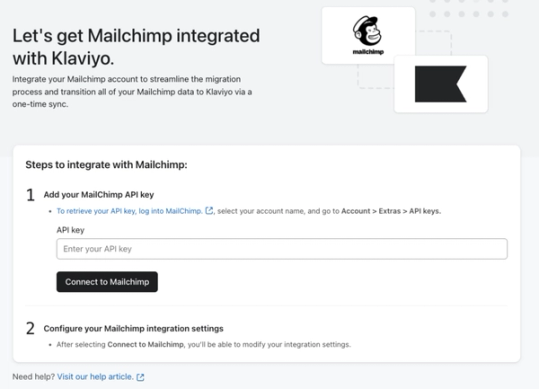
- Nella pagina di configurazione, incolla la chiave API di Mailchimp nel campo specificato.
- Clicca su Connetti a Mailchimp.
- In Avanzate, seleziona i dati che desideri sincronizzare:
- Raccogli i dati di apertura e clic per le campagne Mailchimp: seleziona questa opzione per sincronizzare l'engagement di Mailchimp.
- Crea gli elenchi di Klaviyo dal pubblico di Mailchimp: seleziona questa opzione per sincronizzare tutti i tipi di pubblico già esistenti su Mailchimp.
- Sincronizza solo i contatti di un pubblico specifico - seleziona questa opzione insieme a Crea elenchi Klaviyo dai pubblici di Mailchimp per sincronizzare i pubblici selezionati. In Pubblici, inserisci i relativi ID pubblico separati da virgole.
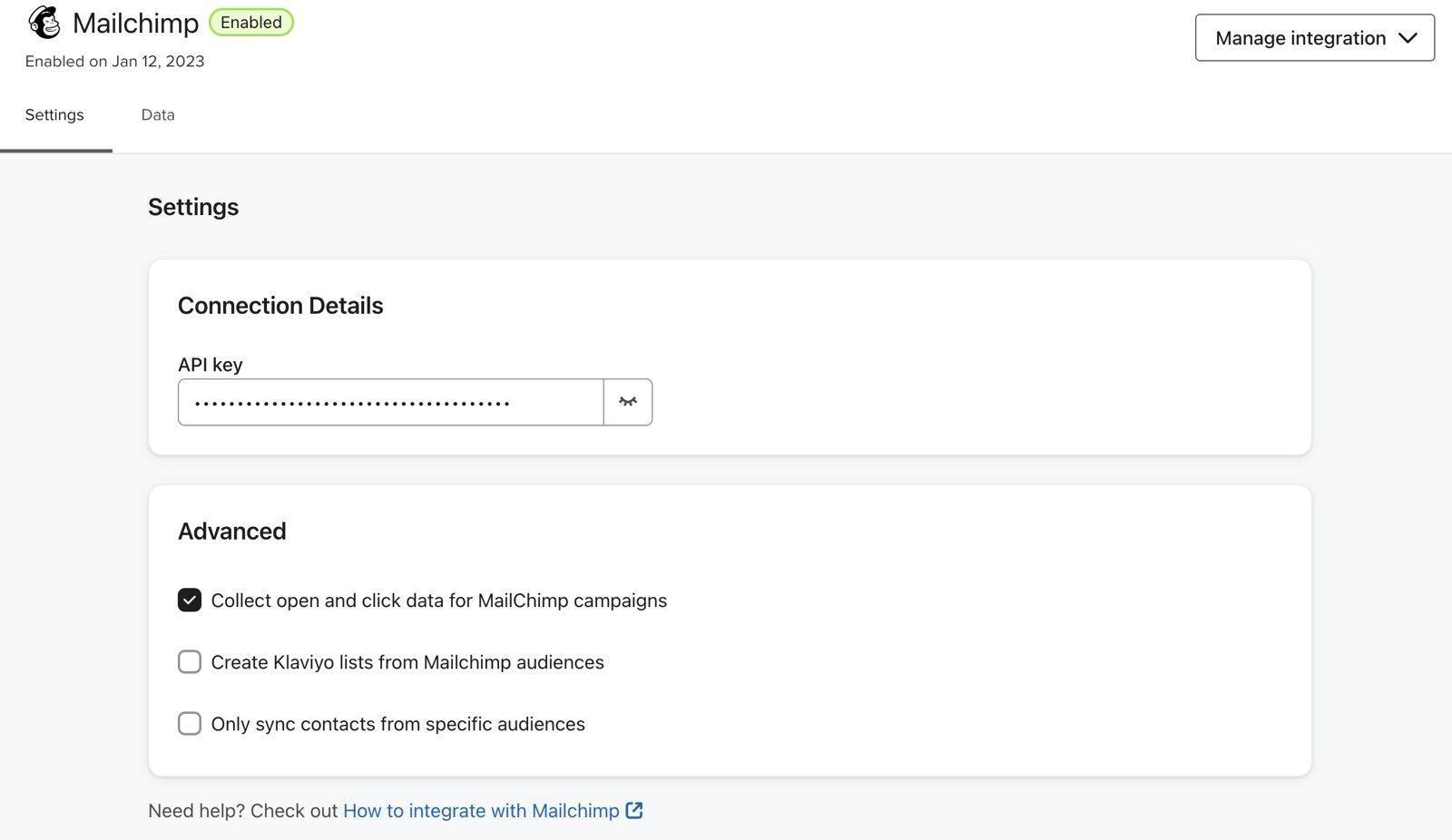
- Se selezioni Solo contatti sincronizzati da gruppi di pubblico specifici nelle Impostazioni avanzate, dovrai indicare tutti gli ID dei gruppi di pubblico a cui sono state inviate le campagne in precedenza. Anche se un altro gruppo di pubblico sincronizzato contiene lo stesso contatto, se una campagna non è stata originariamente inviata a quel pubblico non potrai visualizzare i dati di coinvolgimento completi per quella campagna.
- Klaviyo sincronizzerà i dati delle campagne solo se sono contrassegnate dallo stato "Inviata". I dati delle campagne con lo stato "Invio in corso" non saranno sincronizzati. Tieni presente che Klaviyo non sincronizzerà l'intera campagna, ma solo i dati di apertura e clic. Se desideri ricreare le campagne di Mailchimp in Klaviyo, puoi scoprire come esportare qui sotto i tuoi modelli di e-mail Mailchimp.
- Fai clic su Completa configurazione per salvare le impostazioni e iniziare a sincronizzare i dati di Mailchimp.
Frequenza di sincronizzazione
Quando integri per la prima volta Klaviyo e Mailchimp, Klaviyo importa i contatti dai segmenti di pubblico che scegli di sincronizzare. Se la sincronizzazione del coinvolgimento degli utenti delle campagne è abilitata, importa anche gli ultimi 90 giorni di dati delle campagne. Questa importazione iniziale è chiamata sincronizzazione storica.
Dopo la sincronizzazione dello storico, i dati di Mailchimp si sincronizzano con Klaviyo come segue:
- La sincronizzazione del pubblico esistente avviene ogni 30 minuti.
- I nuovi gruppi di pubblico e/o le nuove campagne si sincronizzano ogni 6 ore.
- L'attività della campagna esistente viene sincronizzata dopo l'invio delle campagne per acquisire i dati dei destinatari.
Verifica i dati di Mailchimp
Quando sincronizzi i gruppi di pubblico di Mailchimp, Klaviyo importa i relativi contatti e le informazioni sull’iscrizione alle e-mail. Se selezioni Sincronizza solo i contatti di gruppi di pubblico specifici, vengono inclusi solo quei gruppi di pubblico. Prima di inviare, controlla gli stati di iscrizione e le sospensioni importati.
Il consenso già registrato in Klaviyo può influire sulla sincronizzazione iniziale. Un timestamp di consenso Mailchimp più recente può aggiornare lo stato esistente; il consenso esistente può essere mantenuto quando mancano i timestamp.
Se elimini un contatto in Mailchimp dopo l'integrazione con Klaviyo, non verrà eliminato in Klaviyo.
Rivedi i contatti puliti o con rimbalzo dopo la sincronizzazione iniziale. Un profilo Klaviyo esistente può essere sospeso quando lo stato Mailchimp in arrivo ha un timestamp più recente. Se un contatto che dovrebbe essere sospeso non è stato sospeso, esportalo da Mailchimp come CSV e caricalo nel tuo elenco delle sospensioni in Klaviyo.
Inoltre, la nostra integrazione con Mailchimp:
- sincronizza i dati di apertura e clic per le campagne Mailchimp se risulta selezionata l'impostazione Raccogli i dati su aperture e clic per le campagne Mailchimp;
- crea elenchi di Klaviyo dai gruppi di pubblico di Mailchimp se risulta selezionata l'impostazione Crea elenchi di Klaviyo dai gruppi di pubblico di Mailchimp;
- Sincronizza le valutazioni di Mailchimp quando selezioni Crea elenchi di Klaviyo dai gruppi di pubblico di Mailchimp, anche per i contatti nei gruppi di pubblico specifici che scegli di sincronizzare.
- Sincronizza le seguenti metriche per le campagne di cui è terminato l'invio e che sono state inviate negli ultimi 90 giorni (escluse le campagne che facevano parte di un test A/B):
- E-mail cliccata
- E-mail aperta
- E-mail ricevuta
L'integrazione sincronizza i dettagli di contatto standard, come nomi, indirizzi e-mail, valutazioni Mailchimp e località. I tag di Mailchimp e altri campi personalizzati del pubblico non si sincronizzano automaticamente. Per eseguire la migrazione, consulta la sezione riportata di seguito.
Importa i tag di Mailchimp in Klaviyo
Se utilizzi i tag di Mailchimp per etichettare e organizzare i tuoi contatti, puoi esportarli e importarli manualmente in Klaviyo. L'integrazione Mailchimp di Klaviyo non sincronizza nessuno dei tuoi tag.
- Esporta i tuoi contatti contrassegnati con tag come CSV usando la guida di Mailchimp all’esportazione dei contatti con tag specifici.
- Scarica l'esportazione e apri il file CSV. Mantieni le colonne dell'indirizzo e-mail e dei tag che vuoi importare in Klaviyo.
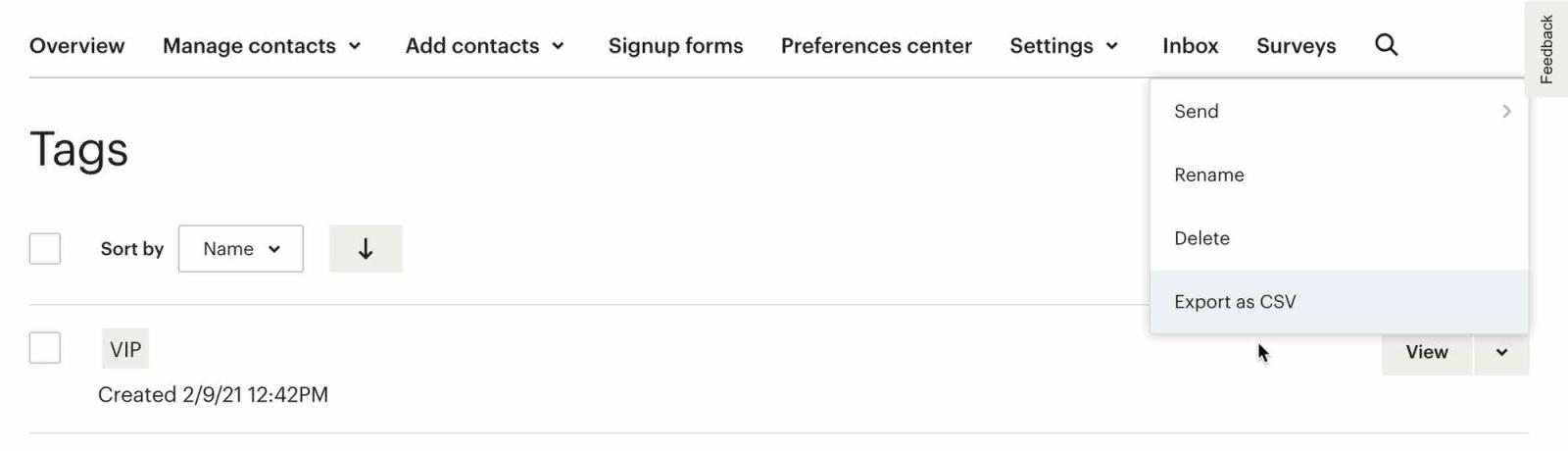
Per un’importazione solo tag, usa un file che contiene indirizzi e-mail e le proprietà che vuoi aggiungere, senza colonne di consenso. Seleziona Importa solo il consenso nel mio file in modo che il caricamento non applichi il consenso di marketing in blocco a questi contatti.
- Una volta esportati i dati da Mailchimp, puoi importarli in Klaviyo come proprietà personalizzate. Le proprietà personalizzate vengono allegate ai tuoi profili Klaviyo e puoi creare segmenti basati su proprietà specifiche, oppure utilizzarle per aggiungere filtri al tuo flusso o per visualizzare dinamicamente i dati all'interno delle tue e-mail.
Migra i tuoi modelli di e-mail da Mailchimp a Klaviyo
Klaviyo dispone di un intuitivo generatore di modelli drag and drop che puoi utilizzare per ricreare i tuoi modelli Mailchimp. Ti consigliamo di utilizzare questo metodo per creare i tuoi modelli: garantirà che siano ottimizzati per i dispositivi mobili, oltre che reattivi e facili da modificare e adattare in futuro.
Se hai un modello con codice personalizzato in Mailchimp, puoi esportarne l’HTML e importarlo in Klaviyo. Mailchimp non supporta l’esportazione dei modelli drag-and-drop: ricreali nel generatore di modelli di Klaviyo.
La procedura include la modifica e l'aggiornamento dell'HTML grezzo del modello e-mail. Se invece desideri utilizzare l'editor dello strumento di trascinamento di Klaviyo per ricreare i tuoi modelli, leggi la nostra guida per imparare a usare l'editor di modelli di Klaviyo.
Esporta il tuo modello da Mailchimp
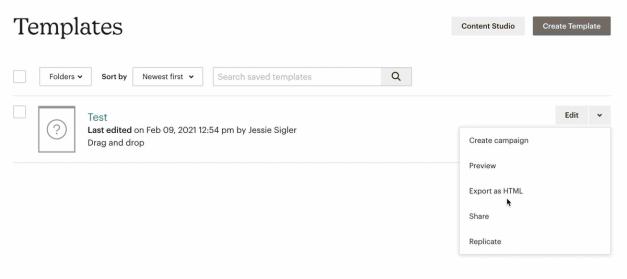
- Salva il file HTML esportato sul tuo computer, così puoi aggiornare i tag modello prima di importarlo in Klaviyo.
Sostituisci i tag modello
Klaviyo e Mailchimp utilizzano diversi tag modello per inserire contenuti dinamici nelle tue e-mail. Ad esempio, il tag "nome" in Mailchimp è diverso da Klaviyo, quindi devi sostituire i tag specifici di Mailchimp con i tag corrispondenti di Klaviyo.
Il tag più importante da sostituire è il tag per annullare l'iscrizione.
- Prima di importare il tuo modello in Klaviyo, aggiungi un link di annullamento dell'iscrizione di Klaviyo. Puoi usare
{% unsubscribe %}per generare un link completo. Klaviyo richiede un link di annullamento dell'iscrizione durante l'importazione di un modello di e-mail di marketing; l'opzione per e-mail transazionali è pensata per e-mail non di marketing. - Per modificare i tag del tuo modello, apri il file HTML in un editor di testo, come Sublime Text. Qui di seguito è riportata una tabella di altri tag Mailchimp comuni e dei corrispondenti tag Klaviyo.
Tag Mailchimp | Tag Klaviyo |
|
|
|
|
|
|
|
|
|
|
|
|
| Questa è la riga dell'oggetto dell'e-mail che viene impostata per ogni e-mail nell'editor di modelli di Klaviyo. |
| Questo è il testo di anteprima dell'e-mail che viene impostato per ogni e-mail nell'editor di modelli di Klaviyo. |
I tag {% unsubscribe %} e {% manage_preferences %} sopra generano link completi. Se il tag Mailchimp si trova all’interno dell’attributo href di un link esistente, sostituiscilo rispettivamente con {% unsubscribe_link %} o {% manage_preferences_link %}. Per esempio: <a href="{% unsubscribe_link %}">Unsubscribe</a>.
Consulta le Risorse aggiuntive qui sotto per saperne di più sui tag dei modelli di Klaviyo.
Una volta sostituiti i tag con quelli di Klaviyo, potrai salvare il tuo file HTML.
Importa il tuo modello in Klaviyo
- In Klaviyo, vai su Contenuto > Modelli. Apri il menu Crea e seleziona Importa modello e-mail.
- Nella finestra modale Importa modello e-mail, inserisci un Nome del modello e seleziona il file HTML salvato in Carica file HTML.
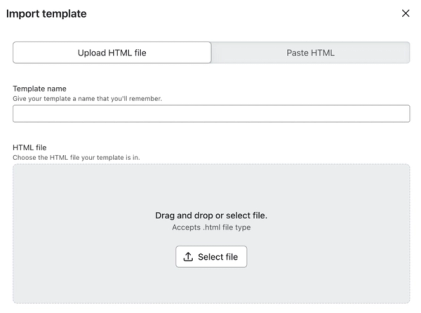
- Fai clic su Importa modello per aggiungere il modello alla tua libreria.
- Apri il modello importato e fai clic su Anteprima per verificare come verrà visualizzato dai destinatari.
- In futuro, per cambiare il modello dovrai modificare direttamente l'HTML.
Chiudi il tuo account Mailchimp
Se inizi a scremare i contatti in Mailchimp prima di rimuovere l'integrazione, saranno sospesi anche in Klaviyo. Una volta chiuso in modo sicuro il tuo account Mailchimp, assicurati di rimuovere l'integrazione prima di scremare i contatti in Mailchimp che non vuoi sospendere in Klaviyo. Se disattivi o rimuovi l'integrazione con Mailchimp, il pubblico e i profili sincronizzati da Mailchimp a Klaviyo non saranno rimossi in Klaviyo.
Dopo aver trasferito tutti i tuoi dati su Klaviyo, ci sono 3 passaggi chiave che puoi seguire per assicurarti di non aver più bisogno del tuo account Mailchimp:
- assicurati che i tuoi moduli di iscrizione e gli strumenti di crescita degli elenchi puntino a Klaviyo, non a Mailchimp;
- ricrea le tue automazioni come flussi in Klaviyo;
- rimuovi l'integrazione con Mailchimp.
Moduli di iscrizione e strumenti di crescita degli elenchi
Se hai moduli di iscrizione o campagne di moduli di iscrizione nel tuo account Mailchimp, assicurati di ricrearli in Klaviyo, in modo che l'elenco continui a crescere in Klaviyo e non in Mailchimp. Non potrai reindirizzare i moduli creati in Mailchimp a Klaviyo. Potrai però:
- utilizzare il generatore di moduli di iscrizione di Klaviyo per ricreare i tuoi moduli da zero;
- utilizzare uno strumento di crescita degli elenchi di terza parte che si integri con Klaviyo;
- integrare il tuo modulo personalizzato attraverso la tua piattaforma di e-commerce.
Se stai utilizzando uno strumento di crescita degli elenchi di terza parte invece del generatore di moduli integrato di Mailchimp, assicurati che si sincronizzi con Klaviyo. Klaviyo si integra con una serie di strumenti di crescita degli elenchi di terza parte. Consulta il nostro elenco di integrazioni per trovare lo strumento che stai utilizzando. Se non lo vedi elencato, considera l'utilizzo del generatore di moduli di iscrizione di Klaviyo per creare i tuoi moduli oppure di passare a un altro strumento di terza parte.
Verifica le impostazioni di opt-in per ogni elenco utilizzato dai tuoi moduli d’iscrizione. I nuovi elenchi e-mail utilizzano l’impostazione predefinita di opt-in del tuo account. Per modificare un elenco a singolo opt-in, consulta la nostra guida alla procedura di doppio opt-in.
Se utilizzi un modulo personalizzato, assicurati che i contatti vengano sincronizzati con Klaviyo. Per farlo, verifica che il tuo modulo personalizzato sincronizzi i nuovi iscritti direttamente con la tua piattaforma di e-commerce e che il tuo negozio e-commerce sia integrato con il tuo account Klaviyo.
Dopo aver modificato tutti i tuoi moduli di iscrizione in modo che puntino a Klaviyo, attendi qualche giorno e osserva il tuo pubblico in Mailchimp. Se noti che gli iscritti vengono ancora aggiunti al pubblico di Mailchimp, probabilmente c'è almeno un modulo che deve essere sostituito.
Successivamente, dovrai disattivare i moduli di iscrizione di Mailchimp. Per farlo, vai al codice della pagina in cui hai installato il modulo e rimuovi il codice che inizia con
<!-- Begin Mailchimp Sign-up Form -->
e termina con
<!--End mc_embed_sign-up-->
Automazioni via e-mail
Klaviyo utilizza il termine "flussi" in riferimento alle automazioni e-mail. I flussi consentono di ottenere sequenze molto più avanzate e mirate. È importante ricreare questi elementi in Klaviyo in modo da non dover continuare a utilizzare Mailchimp per inviare le e-mail attivate da un trigger. Per avere maggiori informazioni, consulta la nostra guida per muovere i primi passi con i flussi.
Una volta attivati i flussi di Klaviyo, disattiva tutte le automazioni in Mailchimp per assicurarti di non inviare e-mail doppie agli iscritti.
- Per le automazioni classiche, segui le istruzioni di Mailchimp per mettere in pausa tutte le e-mail in un’automazione.
- Per i flussi di automazione marketing, segui le istruzioni di Mailchimp per mettere in pausa l’intero flusso.

rimuovi l'integrazione con Mailchimp.
Dopo aver indirizzato tutti i tuoi strumenti di crescita degli elenchi verso il tuo account Klaviyo, aver messo in pausa le automazioni di Mailchimp e aver attivato i flussi di Klaviyo, potrai rimuovere l'integrazione con Mailchimp. Prima di rimuovere l'integrazione con Mailchimp, verifica che tutto funzioni correttamente. Inserisci un'e-mail di prova nel tuo modulo di iscrizione e in altri strumenti di crescita dell'elenco, abbandona un carrello e iscriviti alla tua newsletter per attivare una serie di benvenuto.
- Se l'elenco a cui hai effettuato l'iscrizione è a doppio opt-in, prima conferma la tua e-mail.
- Clicca sul menu a discesa Pubblico e seleziona la scheda Profili nel tuo account Klaviyo per assicurarti che le informazioni del profilo riflettano tutte le comunicazioni corrette.
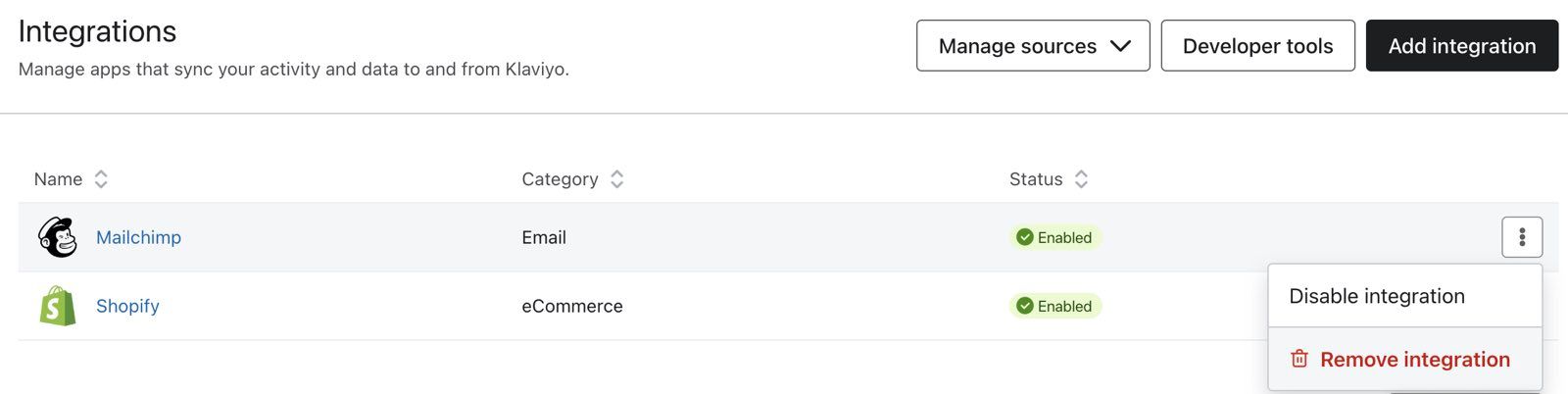
- Una volta eseguiti questi passaggi e dopo la migrazione completa a Klaviyo, potrai procedere alla rimozione dell'integrazione con Mailchimp. Seleziona la scheda Integrazioni.
- Clicca sul pulsante d'azione a destra dell'integrazione Mailchimp.
- Seleziona Rimuovi integrazione, quindi fai clic su Rimuovi integrazione di nuovo nella finestra di dialogo di conferma.
Risultato
Hai effettuato la migrazione da Mailchimp a Klaviyo e hai imparato le procedure consigliate per sostituire la piattaforma dedicata all'invio di e-mail.
Risorse aggiuntive
Risorse di Klaviyo
- Come migrare da un altro provider di invio e-mail a Klaviyo
- Tag modelli e riferimento alla sintassi delle variabili