Cosa vuol dire annullare e riattivare le iscrizioni
Cosa imparerai
Scopri come funziona l'annullamento delle iscrizioni in Klaviyo e come annullare manualmente l'iscrizione dei tuoi contatti.
Quando si annulla l'iscrizione di un contatto, lo stato del consenso viene impostato su Iscrizione annullata e il contatto diventa inaccessibile a Klaviyo. L'annullamento dell'iscrizione è diverso dalla sospensione di un profilo.
Come aggiungere un link di annullamento dell'iscrizione a un'e-mail
Per aggiungere un link di annullamento dell'iscrizione di base, utilizza il seguente tag di Klaviyo: {% unsubscribe %}
Puoi inserire il tag di annullamento dell'iscrizione direttamente nel tuo modello. Per impostazione predefinita, il tag {% unsubscribe %} appare nella tua e-mail come link di annullamento dell'iscrizione, accompagnato dal testo "Annulla l'iscrizione". Il tag accetta un parametro opzionale che ti consente di personalizzare il testo del link.
Nel caso tu abbia bisogno di un livello di controllo superiore, c'è anche un tag che fornisce solo l'URL per il link di annullamento dell'iscrizione. Qui di seguito ti mostriamo tutte e tre le opzioni
Come appare il tag in Klaviyo | Come appare il tag ai destinatari |
{% annullare l'iscrizione %} | Annulla l'iscrizione |
Se non desideri più ricevere e-mail, {% unsubscribe 'annullare l'iscrizione' %} | Se non desideri più ricevere e-mail, clicca qui. |
Questo è un link di annullamento dell'iscrizione di fantasia <a href="{% unsubscribe_link %}">unsubscribe</a>. NOTA: dovrai incollarlo nel codice sorgente all'interno del blocco di testo, anziché incollarlo semplicemente in un blocco di testo. | Questo link di annullamento dell'iscrizione è di fantasia. |
Quando qualcuno clicca su un link di annullamento dell'iscrizione che segue uno di questi formati, il clic non viene conteggiato nella percentuale di clic (CR) della tua e-mail, a meno che tu non utilizzi una pagina di annullamento dell'iscrizione con codice personalizzato (ad esempio ospitato).
Come aggiungere l'annullamento dell'iscrizione con un clic per soddisfare i requisiti dei mittenti di Yahoo e Google
Non è necessario intraprendere alcuna azione per soddisfare il requisito di annullamento dell'iscrizione con un clic di Google e Yahoo per i mittenti di e-mail in massa. Per consentire l'annullamento dell'iscrizione con un solo clic per le caselle di posta supportate, Klaviyo aggiunge automaticamente un codice all'intestazione di ogni e-mail inviata. Scopri di più sui requisiti dei mittenti e-mail di Yahoo e Google.
Annullamento di elenchi specifici a confronto con annullamento di tutte le iscrizioni
Quando un destinatario di un'e-mail annulla l'iscrizione a un'e-mail da te inviata, verrà sospeso per tutte le e-mail future, indipendentemente dagli elenchi a cui viene inviato il messaggio.
Questa impostazione influisce solo sullo stato dell'iscrizione all'e-mail, non sul consenso a SMS o notifiche push.
Se hai scelto un piano Klaviyo a pagamento puoi regolare questo comportamento a livello di account o per elenchi specifici. Quando l'impostazione di annullamento di tutte le iscrizioni è disattivata, chi annulla l'iscrizione da un invio di e-mail basato su un elenco verrà rimosso solo dall'elenco (o dagli elenchi) a cui è stata inviata l'e-mail e potrebbe comunque ricevere e-mail inviate ad altri elenchi a cui si è iscritto.
Quando una campagna viene inviata a più elenchi, ogni iscrizione annullata è sempre considerata come un annullamento di tutte le iscrizioni.
Per mantenere una deliverability forte ed evitare che i destinatari contrassegnino le tue e-mail come spam, Klaviyo consiglia vivamente di lasciare abilitato l'annullamento di tutte le iscrizioni.
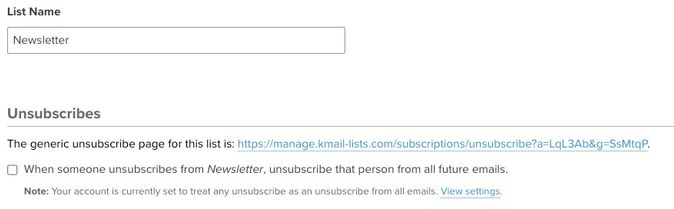
Per disabilitare l'annullamento di tutte le iscrizioni per un singolo elenco (valido solo per i piani a pagamento):
- Seleziona l'elenco dalla scheda Elenchi e segmenti.
- Apri le impostazioni dell'elenco.
- Deseleziona l'opzione Quando un utente annulla l'iscrizione da [NOME ELENCO], annulla l'iscrizione della persona da tutte le prossime e-mail.
- Clicca su Aggiorna impostazioni dell'elenco.
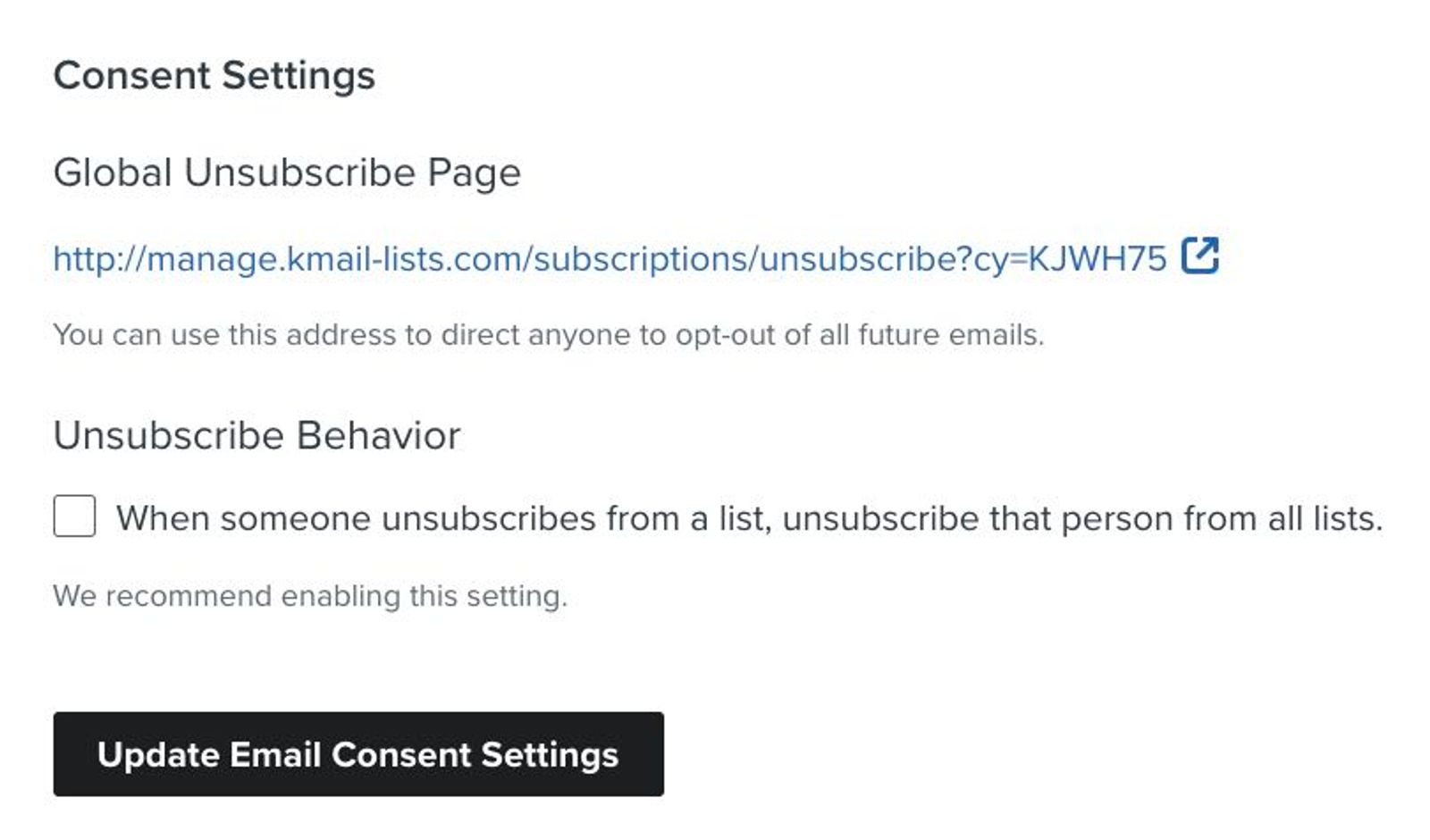
Per disabilitare questa impostazione per tutti gli elenchi, procedi come indicato qui di seguito:
- Vai su Impostazioni > Altro.
- Scorri verso il basso fino alla sezione Consenso.
- Deseleziona l'opzione Quando un utente annulla l'iscrizione da un elenco, annulla l'iscrizione di questa persona da tutti gli elenchi.
- Clicca su Aggiorna le impostazioni del consenso alle e-mail.
Come annullare manualmente l'iscrizione a un'e-mail di Klaviyo
Come annullare l'iscrizione a una o più e-mail a livello globale
Per annullare manualmente l'iscrizione di un profilo a tutte le e-mail inviate da Klaviyo:
- Vai alla scheda Profili.
- Seleziona Visualizza profili sospesi nell'angolo in alto a destra dello schermo.
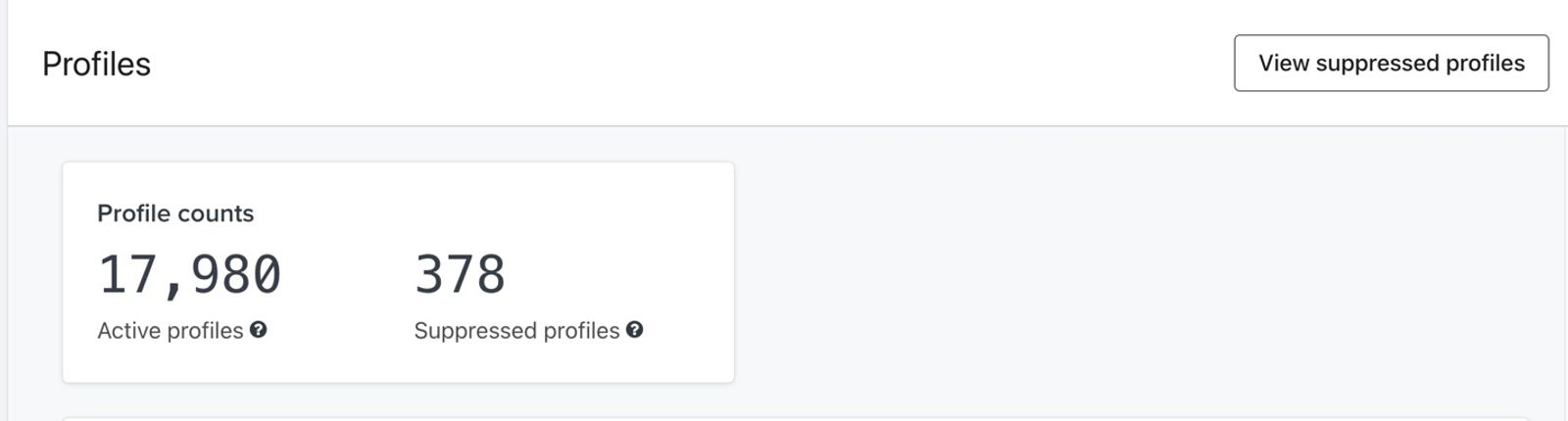
- Scegli se desideri sospendere un singolo profilo o sospendere in blocco più profili.
- Per sospendere un singolo profilo, clicca sul pulsante Aggiungi indirizzo e-mail.
- Per sospendere in blocco i contatti, utilizza il pulsante Carica file.
Inoltre, è possibile sospendere e annullare l'iscrizione nella scheda Dettagli di un profilo. Per procedere, clicca sul menu accanto all'indicatore di consenso sul profilo:
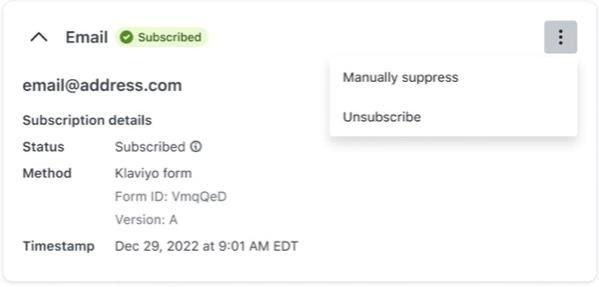
Tieni presente che la sospensione manuale di un profilo lo renderà inaccessibile, ma non modificherà il suo stato di consenso. L'azione di sospensione potrà essere annullata in un secondo momento. Annullare l'iscrizione di un utente imposterà lo stato del suo consenso su annullare l'iscrizione e dovrà iscriversi di nuovo per ricevere nuovamente le e-mail.
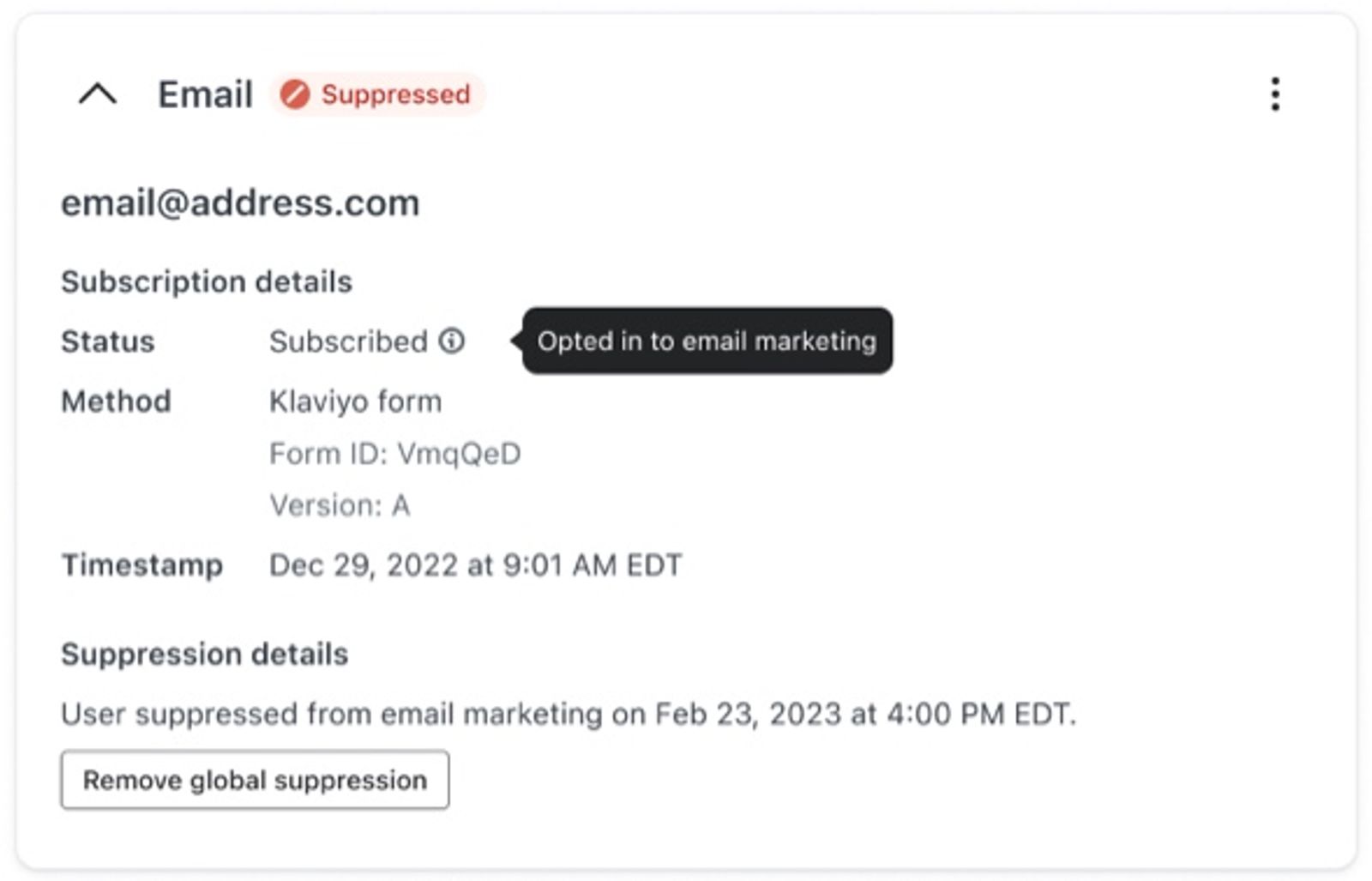
Per annullare l'iscrizione a un'e-mail per un elenco specifico, procedi come indicato di seguito.
- Vai all'elenco contenente i profili di cui desideri annullare l'iscrizione.
- Clicca sul menu a discesa Gestisci elenco.
- Select sospensioni dall'elenco.
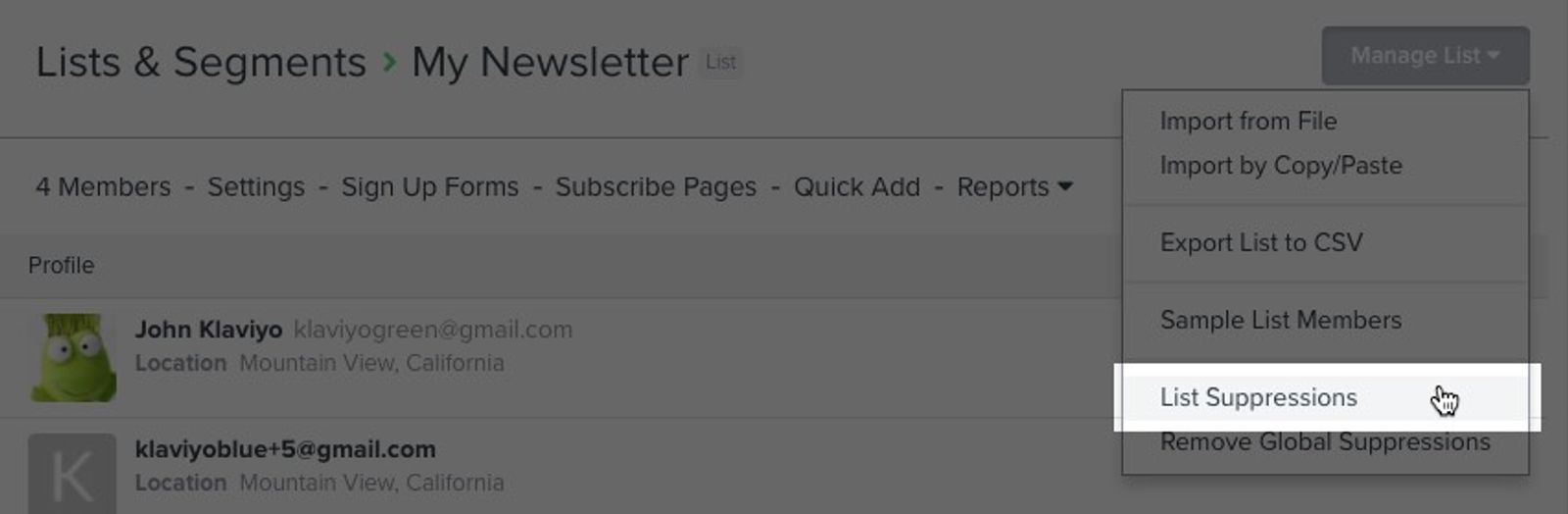
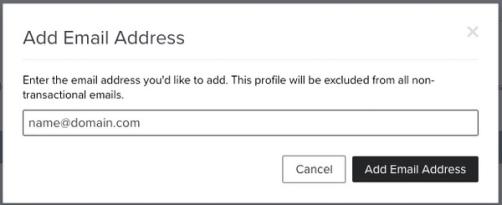
- Clicca su Aggiungi l'indirizzo e-mail in alto a destra.
- Aggiungi l'indirizzo e-mail della persona che desideri sospendere.
- Seleziona di nuovo Aggiungi indirizzo e-mail per completare la sospensione manuale del profilo.
Come condividere un link di annullamento dell'iscrizione globale con qualcuno
- Vai su Impostazioni > Altro.
- Scorri verso il basso fino alla sezione denominata Consenso.
- Copia il link di annullamento dell'iscrizione, che può essere utilizzato per sospendere globalmente i contatti.
- Condividi il link con qualcuno o includilo in un'e-mail.
Quando qualcuno clicca sul link, può annullare l'iscrizione a tutte le tue prossime e-mail.
Come visualizzare la modalità di sospensione di un profilo
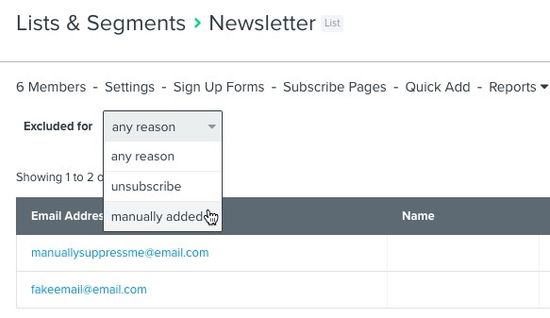
Dalla pagina Sospensioni dall'elenco puoi filtrare i profili a seconda che si tratti di iscrizioni annullate autonomamente (Iscrizione annullata) o aggiunte manualmente (Aggiunta manualmente).
I motivi per cui appaiono i contatti nell'elenco di sospensione includono quanto segue:
- La persona ha annullato l'iscrizione.
- La persona ha contrassegnato l'e-mail come spam.
- Per questa persona le e-mail sono in stato di errore di invio grave (hard bounce) o errore di invio moderato (soft bounce)
- Tu o qualcuno del tuo account avete aggiunto manualmente l'e-mail nell'elenco di sospensione.
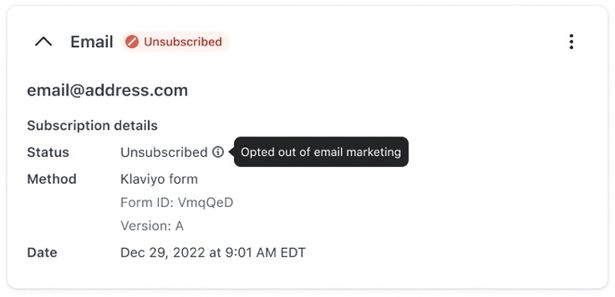
Inoltre, puoi vedere il motivo di una sospensione nella scheda Dettagli di un profilo. Espandendo il canale che ti interessa, puoi visualizzare le informazioni su quando e come qualcuno è diventato "non iscritto" e il motivo per cui il profilo è stato sospeso.
Le iscrizioni annullate e i reclami per spam non vengono visualizzati come motivo di sospensione in questa sezione. Se esistono queste sospensioni, lo stato di consenso del profilo risulterà sempre come non iscritto.
Annullamento dell'iscrizione e aggiornamento delle preferenze e-mail a confronto
Oltre al link di annullamento dell'iscrizione, ti consigliamo di includere in tutte le tue e-mail anche un link diretto per aggiornare le preferenze e-mail. Si tratta di un link separato, generato dal tag per gestire le preferenze, {% manage_preferences %}, che porterà il destinatario a una pagina in cui è possibile aggiornare le preferenze.
Quando un contatto tenta di annullare l'iscrizione, è possibile che in realtà voglia solo ricevere meno e-mail. Consentendo agli iscritti di scegliere la frequenza con cui desiderano ricevere le comunicazioni potrai ridurre il tasso di annullamento dell'iscrizione.
Anche se non è possibile trasformare una pagina di annullamento dell'iscrizione in un modulo delle preferenze, puoi comunque aggiungere un link per l'aggiornamento delle preferenze nella tua pagina di annullamento dell'iscrizione. Questo è possibile perché nella casella di testo di questa pagina supportiamo la stessa sintassi del tag di gestione delle preferenze. In questo modo potrai impedire ad alcuni iscritti di annullare completamente l'iscrizione.
Cosa succede se un contatto annulla l'iscrizione e si iscrive nuovamente
Ogni volta che qualcuno annulla l'iscrizione alle tue e-mail o viene sospeso per motivi di deliverability (ad esempio perché un'e-mail ha un errore di invio grave (hard bounce) o non è valida), diventa sospeso a livello globale e non può ricevere e-mail di marketing in Klaviyo. Questo avviene perché, quando i contatti scelgono di annullare l'iscrizione a una delle tue e-mail, in genere si aspettano di annullare l'iscrizione a tutte le altre.
Un contatto può iscriversi di nuovo seguendo una di queste procedure:
- Compilare un modulo d'iscrizione a Klaviyo o una pagina di iscrizione
- Compilando un modulo creato utilizzando l'endpoint di iscrizione di Klaviyo (un modulo di terza parte o un modulo creato dai tuoi sviluppatori)
- Caricando un file CSV con consenso alle e-mail
Se un contatto che è stato sospeso per motivi di deliverability (ad esempio per errore di invio grave (hard bounce) o e-mail non valide) si iscrive nuovamente, le sospensioni di deliverability permangono. Tuttavia, se hanno appena annullato l'iscrizione, una nuova iscrizione aggiornerà il loro stato di iscrizione e consentirà loro di ricevere di nuovo le e-mail.
Importante:
- Se una persona viene sospesa globalmente e poi si iscrive nuovamente allo stesso elenco da cui si era precedentemente rimossa, verrà aggiunta nuovamente allo stesso elenco.
- Se un contatto viene sospeso globalmente dopo aver annullato l'iscrizione all'Elenco A e poi si iscrive all'Elenco B, non verrà inserito di nuovo nell'Elenco A.
- Se qualcuno annulla l'iscrizione da un flusso basato sugli eventi e poi si iscrive all' Elenco A, verrà aggiunto all'Elenco A e inizierà a ricevere le e-mail successive.
Tieni presente che Klaviyo non memorizza le informazioni provenienti da un precedente provider di invio e-mail (come Mailchimp) su quando un profilo ha annullato l'iscrizione dalle e-mail inviate tramite la piattaforma precedente. Terremo traccia solo quando qualcuno annulla l'iscrizione a un'e-mail di Klaviyo.
Come iscrivere di nuovo un profilo manualmente
Se una persona che ha annullato l'iscrizione ti contatta direttamente e ti chiede di essere iscritta nuovamente alla mailing list, puoi riattivarla manualmente. Per farlo:
- Vai al profilo in Klaviyo.
- Nella scheda Dettagli , clicca sul menu accanto all’indicatore del consenso per visualizzare l’opzione Iscriviti di nuovo.
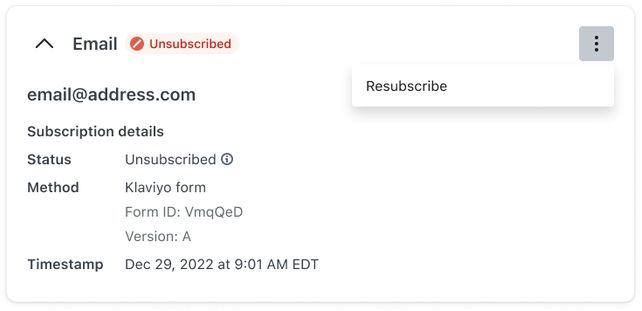
Tieni presente che se iscrivi nuovamente un profilo, stai indicando di avere il consenso esplicito per inviare marketing via e-mail a quel destinatario.
Dopo aver effettuato nuovamente l'iscrizione manuale di un profilo, attendi circa 10 minuti prima di inviargli un'e-mail.
Iscrizioni annullate agli SMS
Come annullare manualmente l'iscrizione di un numero agli SMS
- Vai al profilo di cui desideri annullare l'iscrizione.
- Nella scheda Dettagli individua il canale SMS
IMMAGINE - Clicca sul menu accanto all'indicatore di consenso per gli SMS.
- Clicca su Annulla l'iscrizione.
Come annullare in blocco l'iscrizione dei numeri agli SMS
- Crea un nuovo file CSV per i contatti SMS di cui desideri annullare l'iscrizione.
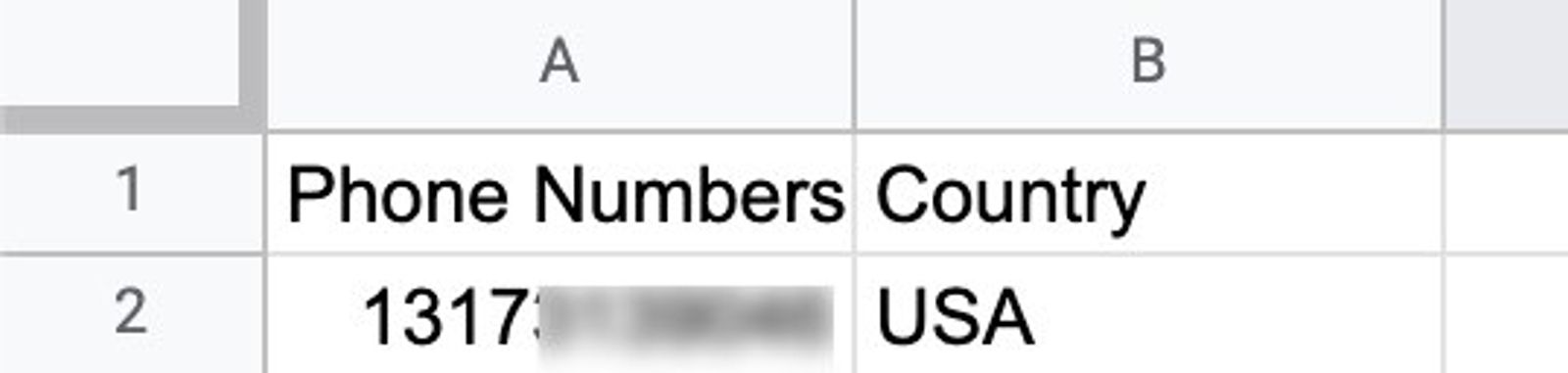
- Crea la prima colonna Numeri di telefono del file CSV e inserisci i numeri di telefono di cui desideri annullare l'iscrizione utilizzando uno dei formati di numeri di telefono accettati da Klaviyo.
- Includi il Paese per ogni numero di telefono utilizzando una delle seguenti opzioni:
- Includi una seconda colonna con l'etichetta Paese e aggiungi il nome/l'abbreviazione del Paese.
- Includi un prefisso internazionale (ad esempio 1 per gli Stati Uniti) all'inizio di ogni numero di telefono.
- In Klaviyo, apri il menu a discesa sotto il nome del tuo account.
- Clicca su Impostazioni > Altro > Manutenzione profilo.
- Scorri fino alla sezione Importa gli annullamenti delle iscrizioni agli SMS.
- Clicca su Sfoglia file e carica il file CSV dei contatti SMS per annullare l'iscrizione.
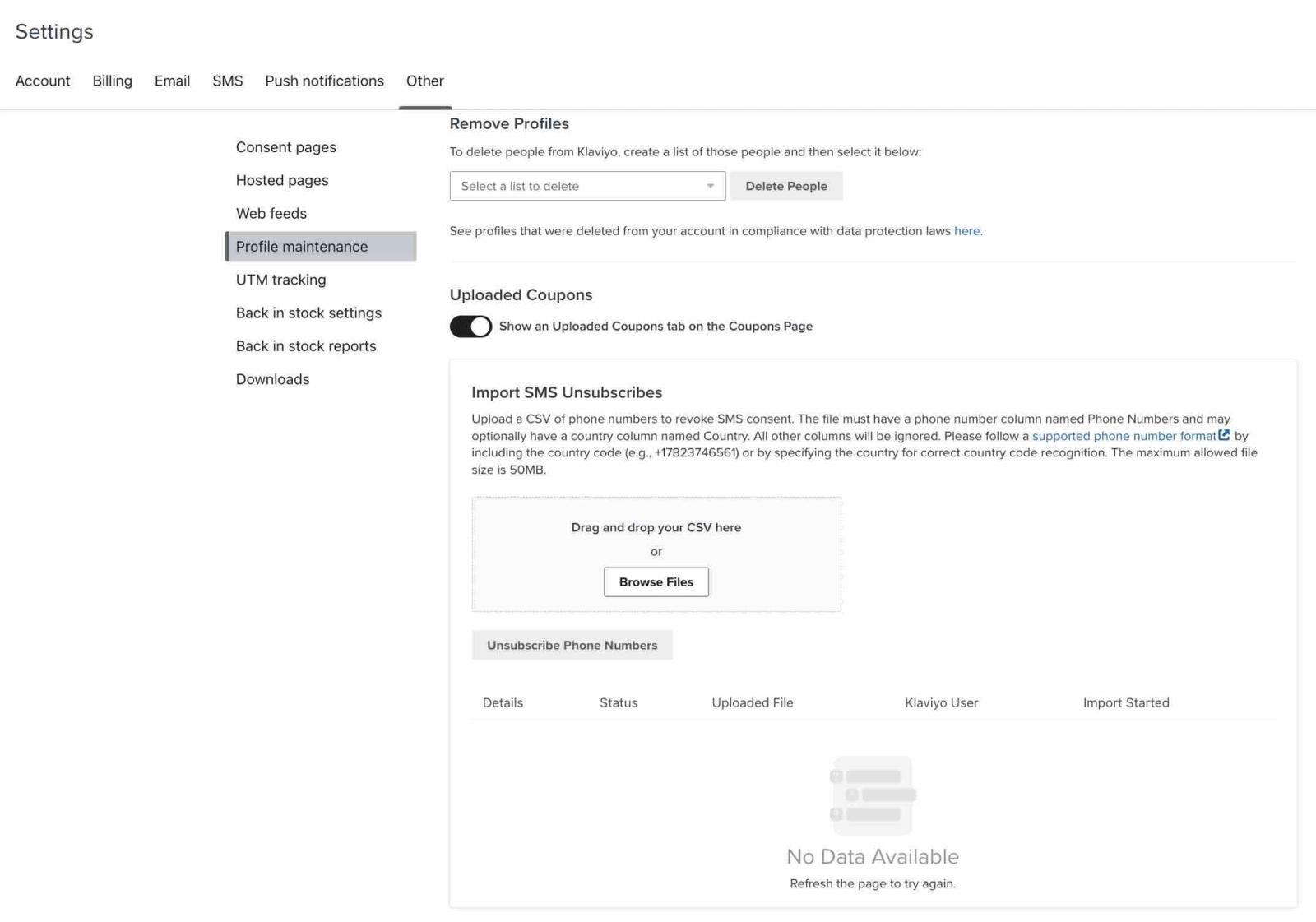
- Clicca su Annulla l'iscrizione dei numeri di telefono.
- Conferma la tua selezione nella finestra modale che appare sullo schermo.
Come rinnovare manualmente l'iscrizione dei numeri SMS
I profili SMS che hanno annullato l'iscrizione possono iscriversi nuovamente tramite un modulo d'iscrizione e inviando un SMS con una parola chiave di attivazione (ad esempio RIATTIVA). In alternativa, un utente Klaviyo può caricare un elenco di numeri di telefono e applicare il consenso all'invio di SMS.
Nella maggior parte dei casi, quando un contatto rinuncia ai messaggi e poi decide di iscriversi nuovamente, lo può fare tramite un modulo, inviando un messaggio di testo con una parola chiave di opt-in e così via. Tuttavia, se un contatto ha utilizzato STOP per disattivare il consenso, deve inviare un messaggio di testo RIATTIVA per ricevere nuovamente i messaggi. Se tenti di iscrivere nuovamente uno di questi profili tramite un altro metodo, il consenso verrà visualizzato in Klaviyo, ma gli operatori di telefonia mobile continueranno a bloccare i messaggi finché il destinatario non invierà una parola chiave per rinnovare l'iscrizione.
Risorse aggiuntive
- Come funziona il consenso nei profili
Scopri come comprendere il consenso nei profili e le procedure consigliate per la conformità di e-mail e SMS.
- Comprendere la metrica di iscrizione all'elenco
Scopri la metrica Subscribed to List, che compare sul profilo di una persona cliente ogni volta che si iscrive a una lista in Klaviyo. Questo include:
- Come funzionano i profili e-mail sospesi
Scopri cosa sono i profili e-mail sospesi, perché sono diversi dai profili attivi e come puoi utilizzarli per comprendere meglio il tuo pubblico.