Come visualizzare i dati delle metriche non elaborati o i dati di attività del profilo in Klaviyo
Cosa imparerai
Scopri come visualizzare i dati non elaborati di un evento o dell’attività del profilo che Klaviyo riceve dalle tue integrazioni o dalle chiamate API. Può essere utile se vuoi verificare i dati di un profilo insieme a un determinato evento oppure semplicemente rivedere questi dati per capire meglio cosa viene acquisito per ogni metrica.
Trovare dati grezzi della metrica
- Per visualizzare i dati non elaborati di metriche o eventi, vai su Dati analitici > Metriche.
- Puoi visualizzare i dati del feed delle attività cercando una metrica nel campo Cerca metriche sopra oppure facendo clic su una metrica dall'elenco qui sotto.
- Una volta all'interno della metrica, vai alla scheda Feed attività.
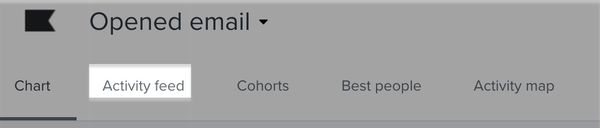
Tieni presente che, se clicchi sul pulsante del feed attività nella parte superiore della pagina della metrica, non potrai vedere qui l’output dei dati grezzi. I dettagli sull’attività del profilo sono accessibili solo all’interno di una metrica specifica.
- Trova un profilo che vuoi rivedere e fai clic sul menu con tre puntini a destra.
- Fai clic su Dettagli dell'attività.

A questo punto vedrai una finestra modale contenente tutte le informazioni JSON relative a quella metrica e a quello specifico profilo. Ad esempio, se utilizzi la metrica E-mail aperta, vedrai informazioni sul dominio e-mail utilizzato, il messaggio associato, il tipo di client, il sistema operativo del client, la famiglia del sistema operativo del client, il nome del client, il nome del messaggio e così via. L'esempio seguente utilizza Aggiunto al carrello e acquisisce informazioni come il nome del prodotto, l'ID prodotto, l'URL, l'URL dell'immagine, il prezzo e così via.
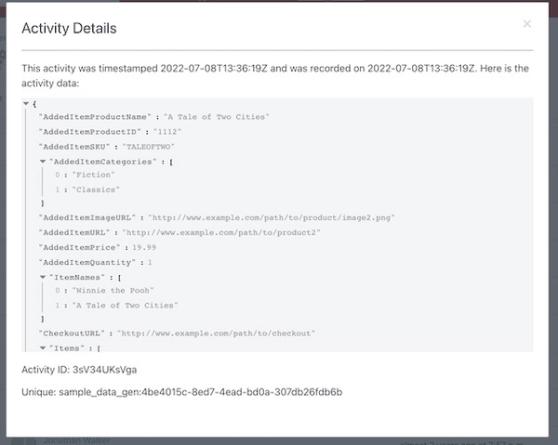
Puoi quindi copiare una versione JSON di una parte o di tutti questi dati evento, se lo desideri.
Comprendere i timestamp
Ora che hai recuperato i dati dai Dettagli attività, è importante capire il significato dei due timestamp inclusi in queste informazioni. I due orari spesso, ma non sempre, sono identici.
Il primo timestamp si riferisce all'ora in cui l'evento viene attivato per la prima volta. Ad esempio, se l'attivazione di un flusso è Checkout Started, questo timestamp indica esattamente quando avviene il checkout sul tuo sito e-commerce. Il secondo timestamp è l'ora in cui l'evento appare in Klaviyo. Di solito, questi timestamp sono uguali o distano pochi secondi, come mostrato nell'esempio qui sotto.

A seconda della tua integrazione, il tempo necessario affinché Klaviyo riceva queste informazioni dall'altra fonte potrebbe causare un ritardo. Un esempio di questo tipo di ritardo previsto è mostrato di seguito.

Negli esempi sopra, il primo timestamp è lo stesso (prima immagine) e il secondo timestamp (seconda immagine) indica esattamente quando Klaviyo registra l'evento dalla tua integrazione. Scopri di più su con quale frequenza vengono sincronizzate determinate integrazioni.
Perché entrambi i timestamp sono importanti
Comprendere i timestamp è fondamentale per garantire che le tue e-mail siano tempestive e pertinenti. Quando pianifichi la tua strategia di marketing, soprattutto quando crei un flusso, è importante tenere in considerazione eventuali ritardi nella sincronizzazione degli eventi. Per un flusso di carrello abbandonato, se un cliente avvia il checkout e poi completa l'acquisto, questi dati evento potrebbero impiegare un'ora (come accade con WooCommerce) prima che Klaviyo registri che l'acquisto è stato completato. Se imposti l'invio della prima e-mail del flusso mezz'ora dopo l'evento Checkout Started e non abbiamo ricevuto conferma che il checkout è stato completato, questo cliente potrebbe ricevere per errore l'e-mail del flusso di carrello abbandonato.
In generale, se hai un’integrazione con un ritardo di sincronizzazione, consigliamo di impostare le e-mail del flusso in modo che vengano inviate un’ora (o più) dopo un evento di attivazione, per evitare conseguenze indesiderate. Questa è una best practice, con l’eccezione di una serie di benvenuto che spesso viene inviata immediatamente dopo l’iscrizione e non sarebbe influenzata negativamente da un ritardo temporale.
Risorse aggiuntive
- Riferimento sulla frequenza di sincronizzazione delle integrazioni
Scopri quali dati vengono sincronizzati da una specifica integrazione Klaviyo e con quale frequenza viene eseguita la sincronizzazione. Abbiamo organizzato queste integrazioni per piattaforme di e-commerce, ESP e altre integrazioni di dati.
- Primi passi con le metriche
Scopri come accedere alle metriche di Klaviyo (ovvero gli eventi) e utilizzarle per capire meglio lo stato di salute del tuo account e quali canali o profili stanno creando questi dati. Puoi quindi usare questi dati per creare flussi e segmenti mirati. Puoi anche usare le metriche per un’analisi leggera e capire come i tuoi dati si evolvono nel tempo.