Come aggiungere un'e-mail a un flusso
Cosa imparerai
Scopri come utilizzare il componente e-mail nel builder dei flussi per aggiungere e-mail automatizzate alla tua serie. Dopo aver trascinato una nuova scheda e-mail in un flusso, potrai configurare i contenuti e aggiornare le impostazioni principali nella barra laterale dei dettagli.
Aggiungi un'e-mail
Per aggiungere un nuovo e-mail a un flusso:
- Trascina il componente e-mail dalla barra laterale e rilascialo su qualsiasi punto di rilascio nell'area di lavoro del flusso.
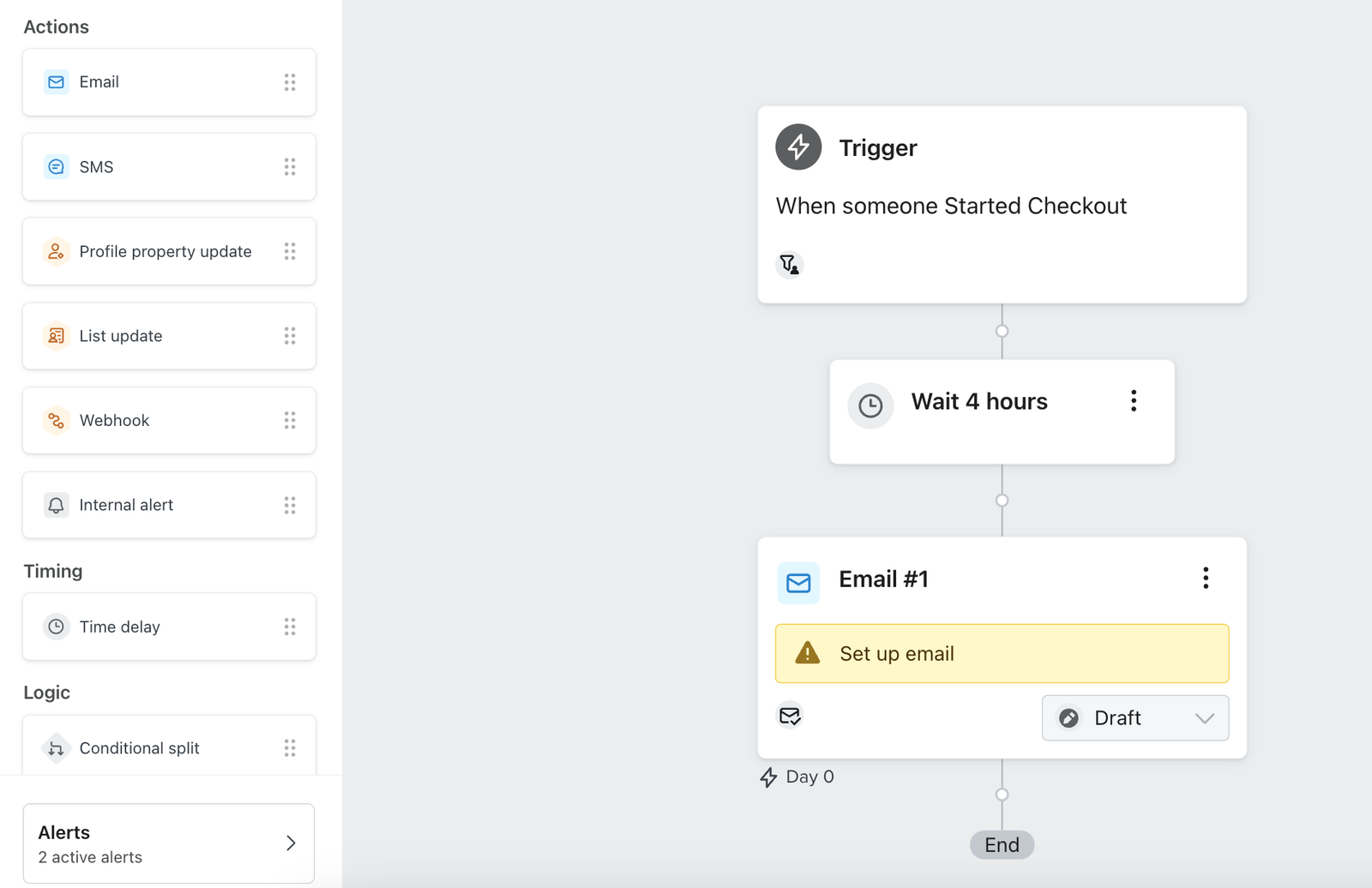
- Dopo aver aggiunto il nuovo e-mail al flusso, fai clic sulla scheda.
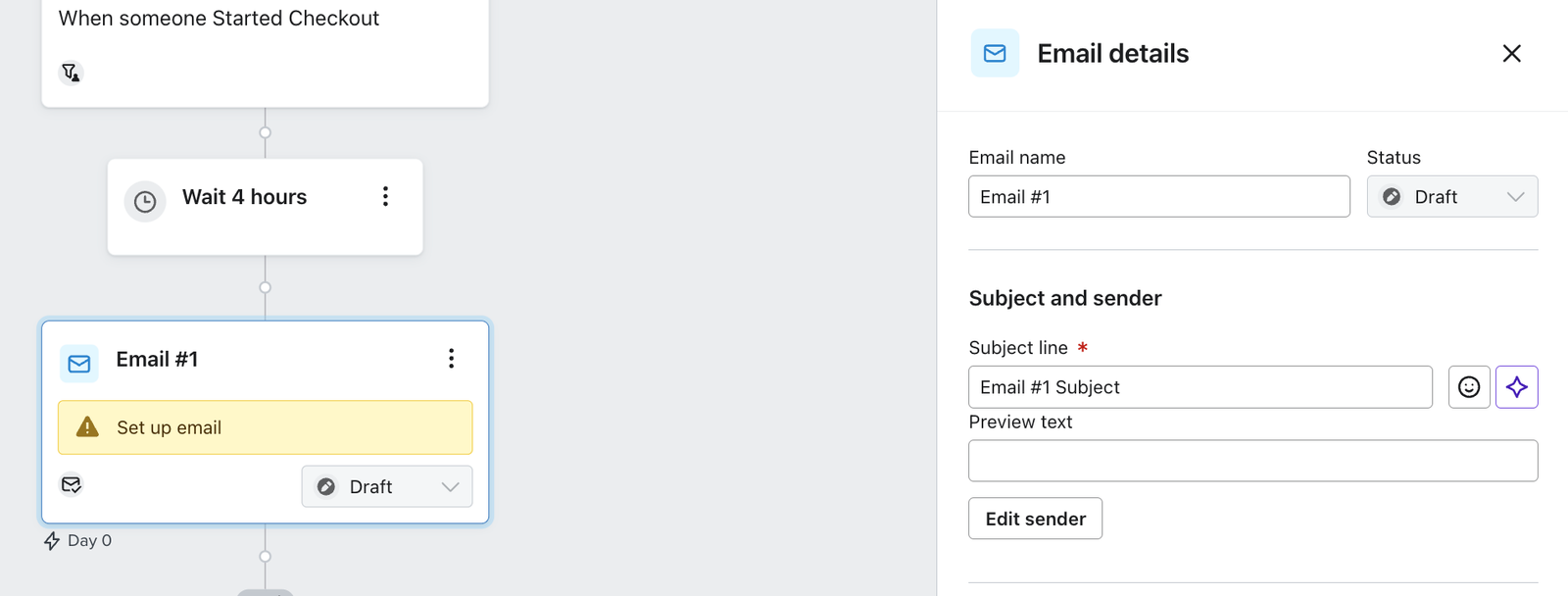
- Nella barra laterale puoi modificare il nome dell’e-mail, l’oggetto e il testo di anteprima. Fai clic su Modifica mittente per modificare:
- Nome del mittente (etichetta Da)
- Indirizzo e-mail del mittente/indirizzo di risposta
- Puoi anche aggiungere un indirizzo di risposta separato
- Cc/Ccn
- Puoi quindi creare i contenuti della tua e-mail facendo clic su Seleziona modello.
Configura le impostazioni e-mail
Ci sono tre impostazioni chiave che puoi scegliere di configurare per la tua e-mail:
- Salta i profili contattati di recente via e-mail
Abilita Smart Sending per saltare i destinatari che hanno già ricevuto un'e-mail da te troppo di recente. Questa opzione è attiva per impostazione predefinita. - Tracciamento UTM
L'inclusione di parametri UTM è utile per tracciare i clic in Google Analytics. Questa opzione è disattivata per impostazione predefinita. - Filtri aggiuntivi
Aggiungi filtri aggiuntivi a un'e-mail per limitare ulteriormente il ventaglio di destinatari. È disattivato per impostazione predefinita.
Nella barra laterale dei dettagli di un'e-mail, puoi visualizzare e attivare/disattivare le impostazioni sopra indicate in qualsiasi momento.
Modifica lo stato di invio di un'e-mail
Dopo aver creato il contenuto per la nuova e-mail di flusso e averne visualizzato l'anteprima, sei prontə a cambiare l'e-mail da bozza a manuale o attiva:
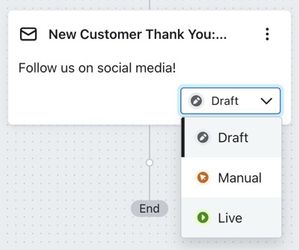
- Bozza
Questo è lo stato predefinito per un nuovo e-mail ed è lo stato che dovresti usare mentre stai ancora configurando i contenuti e regolando le impostazioni. Quando un e-mail è in bozza, nessuno verrà messo in coda o riceverà l'e-mail. - Manuale
Quando hai finito di configurare una nuova e-mail e vuoi testarla, puoi impostarla in modalità manuale. Quando un’e-mail è in manuale, è attiva nel tuo flusso ma non verrà attivata automaticamente all’ora di invio. Dovrai rivedere e inviare manualmente tutte le e-mail programmate. - Live
Per "attivare" un'e-mail in una serie di flussi, dovrai cambiare lo stato dell'e-mail in live. Un'e-mail live è attiva nel flusso e viene inviata automaticamente.
Nota che ogni nuova e-mail è in stato di bozza per impostazione predefinita. Finché non configuri i contenuti della tua e-mail, non potrai impostare lo stato su manuale o live.
Esistono 2 modi per cambiare lo stato di un’e-mail. Puoi usare il menu a discesa nella barra laterale dei dettagli oppure puoi cambiare lo stato direttamente dalla scheda dell’e-mail nell’area di disegno.
Risorse aggiuntive
Per saperne di più sulle azioni di flusso:
- Come aggiungere un ritardo temporale a un flusso
Imparerai come aggiungere un componente di ritardo temporale all’interno del generatore di flussi, che viene utilizzato per creare ritardi (o periodi di attesa) tra i messaggi o altri componenti nella tua serie di flussi.
- Come aggiungere un'azione SMS a un flusso
Scopri come aggiungere un’azione SMS a un flusso e quali sono le impostazioni per questa azione.
- Come aggiungere un'azione di aggiornamento della proprietà del profilo a un flusso
Scopri come aggiungere a un flusso un'azione per aggiornare una proprietà del profilo, così puoi raccogliere e monitorare i dati del profilo.