Risoluzione dei problemi di un flusso
Scopri come risolvere i problemi di un flusso quando noti che si comporta in modo diverso dal previsto.
I flussi sono altamente personalizzabili e possono variare in base alla complessità. Le risorse per la risoluzione dei problemi sono progettate per essere ampie e riguardano i problemi più comuni che possono essere applicati alla maggior parte degli account Klaviyo.
Come funzionano gli avvisi del flusso
A seconda del problema, potresti vedere un'icona di avviso rossa o gialla accanto al tuo flusso nella scheda Flussi o su componenti specifici del flusso nel generatore di flussi. Se non vedi alcuna icona di avviso, vai alla sezione successiva.
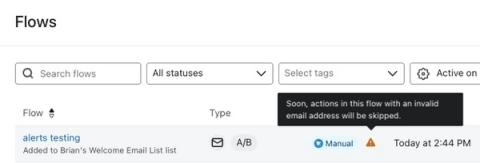
Per gli avvisi nella scheda Flussi, passa il mouse sull'icona per visualizzare una descrizione del problema.
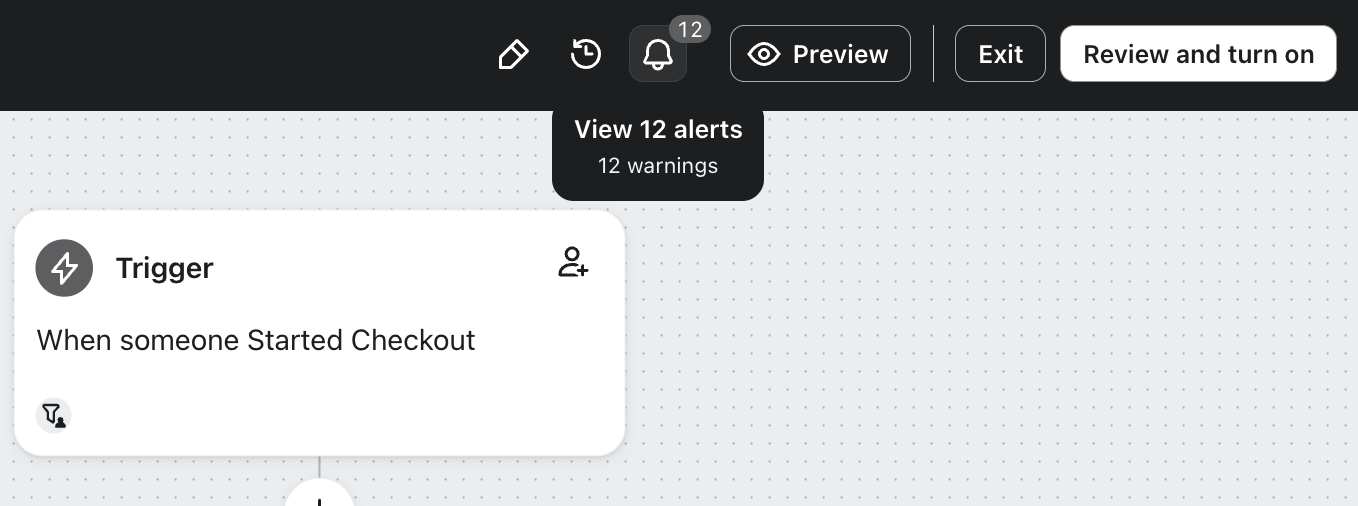
Per gli avvisi nel generatore di flussi, fai clic sul pulsante dell'icona Avvisi sul lato destro della barra di intestazione per visualizzare un elenco di problemi con i componenti del flusso.
Per ulteriori informazioni, consulta il nostro articolo su come comprendere gli avvisi del flusso.
Qual è il tuo livello di esperienza?
Clicca sulle sezioni qui sotto se sono rilevanti per il tuo problema:
Per i nuovi account
Per i nuovi account, prima di iniziare a risolvere i problemi, assicurati di aver letto completamente la nostra guida sui Primi passi con i flussi per capire i componenti essenziali di un flusso e come pubblicare il tuo primo flusso.
Per evitare problemi con tipi di flusso comuni come la serie di benvenuto e il carrello abbandonato, ti consigliamo di creare i primi flussi usando i modelli predefiniti della nostra libreria dei flussi e di modificare i contenuti predefiniti in modo che corrispondano al tuo brand.
Per i flussi che funzionavano in precedenza
Controlla il registro delle modifiche del flusso
Se il tuo flusso funzionava in precedenza, ma hai notato di recente dei cambiamenti nel comportamento, dovresti prima esaminare il registro delle modifiche del flusso per visualizzare la cronologia delle modifiche apportate. Questo è particolarmente importante per i flussi e gli account meno recenti con più utenti. Se noti che il comportamento di un flusso è cambiato dopo una certa data e ora, il changelog sarà in grado di dirti quanto segue:
- Cosa è cambiato
- Chi ha apportato la modifica
- Quando è avvenuta la modifica (data e ora nel fuso orario del tuo account)
Se una modifica coincide con il momento in cui hai iniziato a riscontrare problemi con il tuo flusso, è probabile che sia la modifica la fonte del problema.
Segui questi passaggi per visualizzare la cronologia di un flusso:
- Nella barra dell’intestazione, fai clic sul pulsante icona Visualizza cronologia del flusso .
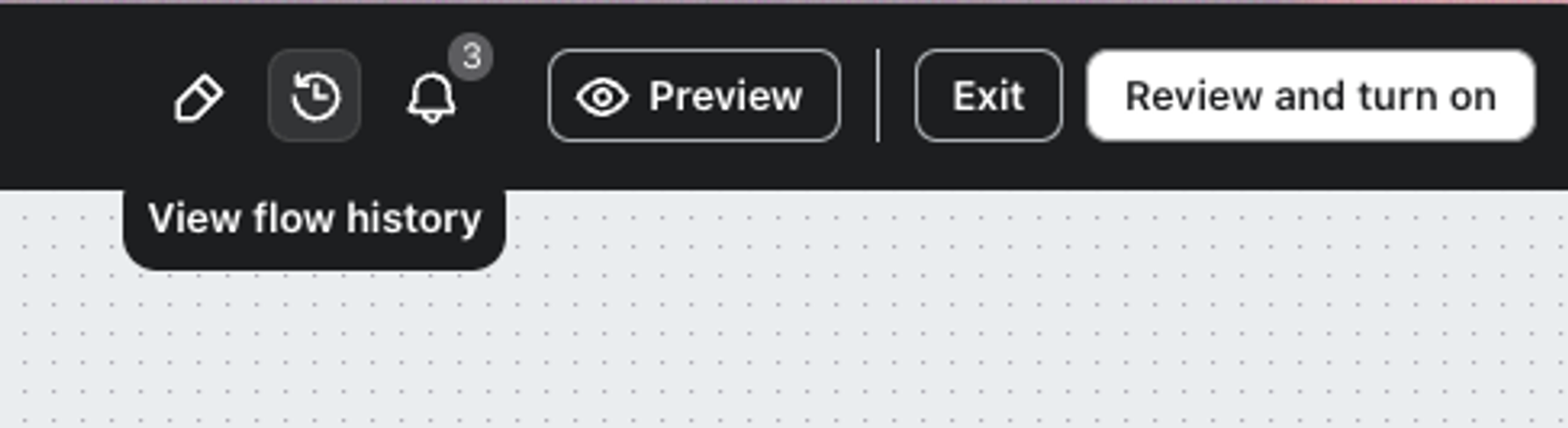
- Selezionando Visualizza cronologia del flusso si aprirà il pannello Cronologia del flusso sul lato destro dello schermo.
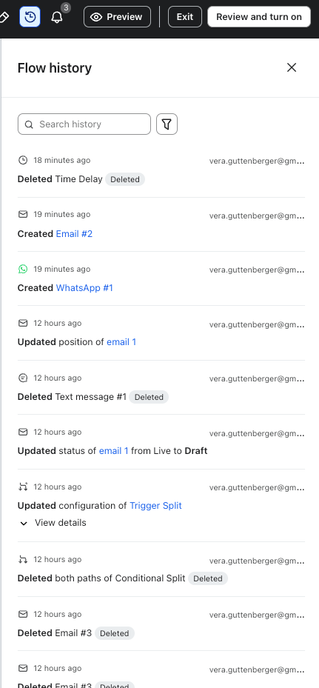
Scopri di più sul pannello Cronologia del flusso nel nostro articolo su come rivedere la cronologia di un flusso.
Risorse per la risoluzione dei problemi
Trigger del flusso
Se la metrica utilizzata per attivare il flusso registra improvvisamente un calo di attività, riceverai un avviso come quello mostrato di seguito e dovrai risolvere il problema per assicurarti che il flusso si attivi correttamente.
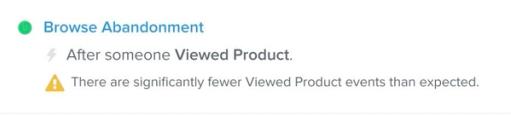
Per i prodotti visualizzati, aggiunti al carrello, il pagamento avviato e il tracciamento degli ordini effettuati, consulta gli articoli qui di seguito per le fasi di risoluzione dei problemi:
- Risoluzione dei problemi di tracciamento dei prodotti visualizzati
- Risoluzione dei problemi relativi al tracciamento degli articoli aggiunti al carrello
- Risoluzione dei problemi relativi al tracciamento del pagamento avviato
- Risoluzione dei problemi relativi al tracciamento degli ordini effettuati
Per tutte le altre metrica, scopri come Klaviyo monitora l’attività delle metrica per il flusso.
Messaggi programmati e ignorati
Se nel tuo flusso vedi un numero significativo di profili saltati, scopri di più su come risolvere i problemi quando un messaggio del flusso salta un profilo.
Se vedi profili programmati in un flusso più volte, scopri di più sulla risoluzione dei problemi relativi al motivo per cui un profilo viene messo in coda in un flusso più volte.
Se non sei sicuro di come o perché i profili si stiano spostando all'interno di un flusso, scopri come i contatti si spostano all'interno di un flusso.
Deliverability
Se ricevi notifiche relative a cali improvvisi delle prestazioni del flusso, consulta come Klaviyo monitora l'attività delle metriche per i flussi.
Se hai problemi con i messaggi del flusso che finiscono nello spam, scopri come risolvere i problemi relativi al motivo per cui le e-mail finiscono nello spam.
Risoluzione dei problemi relativi a tipi di flusso specifici
Se riscontri problemi con tipi specifici di flussi, consulta gli articoli seguenti sulle ulteriori fasi di risoluzione dei problemi.
- Risoluzione dei problemi di un flusso attivato da un elenco o da un segmento
- Risoluzione dei problemi di un flusso attivato da una metrica
Se non sai con quale tipo di flusso hai problemi, puoi distinguerli in base al trigger del flusso.
- Fai clic sul trigger del flusso nel generatore di flussi.
- Visualizza la sezione superiore della barra laterale destra per vedere se il flusso è attivato da un elenco, un segmento o una metrica.
- Stabilisci quale tipo di flusso stai visualizzando:
- I flussi attivati da elenchi o segmenti si attivano quando qualcuno viene aggiunto a un elenco o a un segmento specifico. Esempi comuni includono la serie di benvenuto e i flussi del segmento VIP.
- I flussi attivati dalle metriche vengono attivati dalle metriche delle tue integrazioni, come la piattaforma di e-commerce. Esempi comuni includono i flussi di carrello abbandonato e post-vendita.
Aiutaci a migliorare questo articolo
Se ritieni che manchino informazioni utili negli scenari di risoluzione dei problemi elencati sopra, inviaci un feedback per migliorare l'esperienza del Centro assistenza e fornire un'assistenza migliore per te e gli altri clienti.
Se non ritieni soddisfacenti i passaggi per la risoluzione dei problemi forniti in questo articolo, seleziona No dal prompt in fondo all'articolo. Il modulo seguente ti chiederà maggiori informazioni per migliorare questo articolo.
Quando fornisci un feedback, includi quanto segue:
- Che tipo di flusso stai risolvendo (flusso di benvenuto, carrello abbandonato, ecc.)
- Dettagli del problema con il tuo flusso su cui non hai trovato informazioni in questo articolo
Contatta l'assistenza Klaviyo
Se riscontri ancora problemi dopo aver consultato questo articolo e aver esaminato la cronologia del flusso, contattaci nella nostra Community o il nostro Team di supporto.