Comment ajouter une carte à gratter à un formulaire d’inscription
Découvrez comment ajouter une carte à gratter à un formulaire d’inscription afin que les visiteurs puissent révéler une offre. Personnalisez le message masqué et l’offre située en dessous, puis choisissez si le fait de révéler la carte envoie le formulaire, passe à une autre étape, ou affiche simplement l’offre.
Fonctionnement des cartes à gratter
Une carte à gratter comporte 2 couches : un cache avec une invitation, comme « Grattez pour révéler votre offre », et le texte de l’offre en dessous. Les visiteurs peuvent gratter avec une souris ou un doigt, cliquer ou toucher la carte, ou la sélectionner au clavier, puis appuyer sur Entrée ou Espace pour révéler l’offre.
Le seuil de révélation contrôle la quantité du cache qu’un visiteur doit gratter avant que l’offre complète n’apparaisse. Par exemple, un seuil de 50 % révèle l’offre une fois que la moitié du cache a été grattée. Le fait de cliquer, de toucher ou d’utiliser le clavier constitue une alternative au grattage.
Vous rédigez l’offre affichée en dessous du cache. La carte à gratter révèle ce contenu ; elle ne sélectionne pas un lot parmi un ensemble de résultats possibles. Si vous souhaitez que les visiteurs reçoivent différentes récompenses en fonction d’un résultat aléatoire, utilisez un formulaire spin-to-win.
Planifier le moment de révéler votre offre
Choisissez l’emplacement de la carte dans votre expérience d’inscription avant de l’ajouter. Si les visiteurs doivent s’abonner avant de voir l’offre, collectez leurs informations à une étape précédente, puis placez la carte à une étape ultérieure ou à l’étape de réussite. Si la carte doit envoyer le formulaire, placez les champs de saisie et la carte ensemble, puis définissez l’action de la carte sur Envoyer le formulaire.
Présenter une offre et recueillir une inscription constituent des parties distinctes du formulaire. Une carte définie sur Ne rien faire ne fait que révéler son contenu. Incluez les champs de saisie, les mentions d’information et une action d’envoi appropriés lorsque votre formulaire recueille le consentement.
Rédigez une offre que vous pouvez honorer. Par exemple, si le texte révélé inclut un code de réduction statique, créez ce code dans votre plateforme e-commerce avant de l’utiliser dans la carte. Saisir une réduction dans le texte de l’offre ne crée pas de code de réduction utilisable.
Ajouter et personnaliser une carte à gratter
- Dans Klaviyo, accédez à Site web > formulaires d’inscription.
- Ouvrez le menu à trois points du formulaire et sélectionnez Modifier, ou cliquez sur Créer un formulaire et terminez la configuration initiale.
- Sélectionnez l’étape où vous souhaitez que la carte apparaisse.
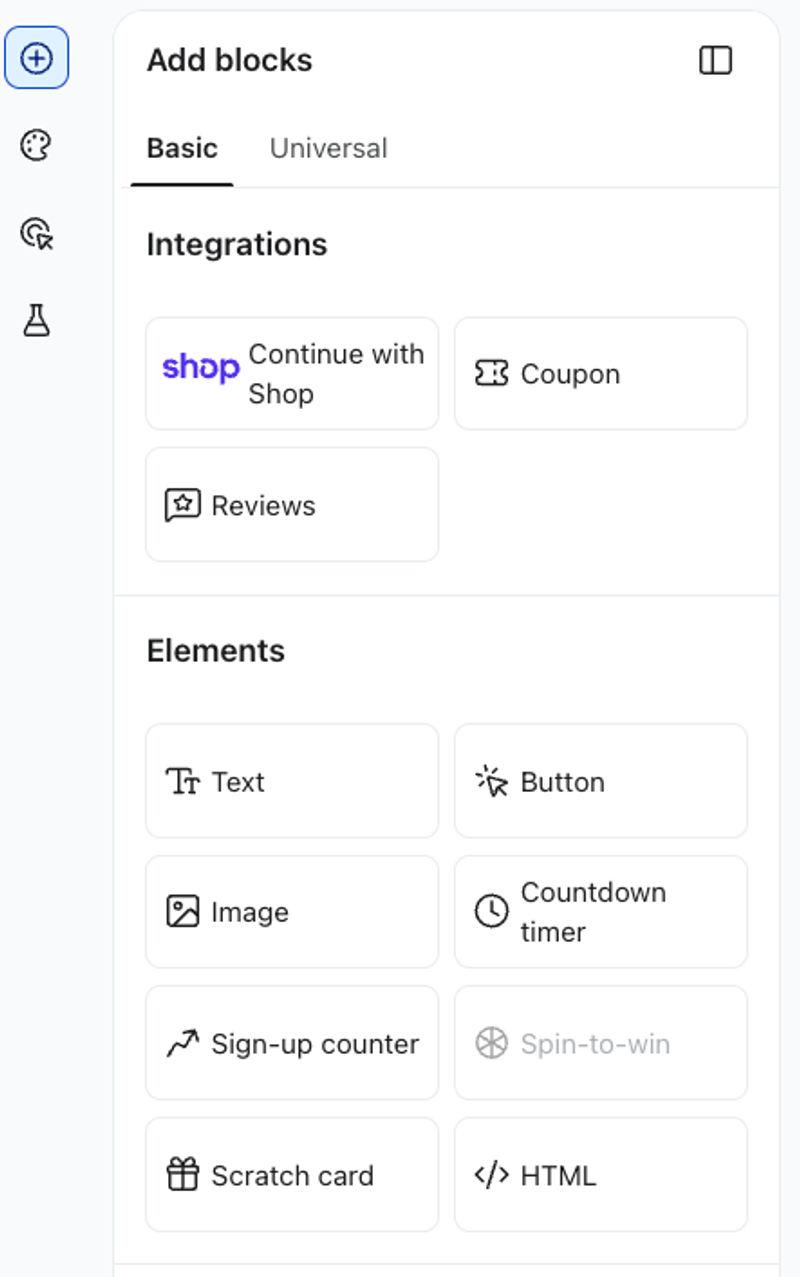
- Cliquez sur Ajouter du contenu pour ouvrir le panneau Ajouter des blocs, puis faites glisser le bloc Carte à gratter sur le formulaire.
- Dans la section Offre, saisissez le texte que les visiteurs doivent voir après avoir révélé la carte. Utilisez l’éditeur de texte enrichi pour mettre en forme l’offre et ajouter des liens.
- Activez Afficher l’offre lors de la modification pour voir le contenu sous le revêtement pendant que vous travaillez. Cela modifie l’aperçu de l’éditeur ; les visiteurs voient toujours le revêtement sur le formulaire en ligne.
- Dans la section Texte d’invite, saisissez l’instruction que les visiteurs voient sur la couverture. Par exemple, utilisez « Grattez pour révéler 10 % de réduction. » Ajustez la police, la taille, et la couleur du texte pour l’adapter à votre design, et maintenir l’invite lisible sur la couverture.
- Dans la section Couverture, ajustez Couleur de la couverture et Rayon des coins. Choisissez Pleine largeur pour remplir l’espace disponible ou Largeur fixe pour définir la largeur de la carte, et ajustez Hauteur pour l’adapter à l’offre.
- Définissez le seuil de révélation sur un pourcentage en nombre entier compris entre 1 % et 100 %. Il s’agit de la quantité de revêtement que les visiteurs doivent gratter, plutôt que de la probabilité de recevoir une offre.
- Désactivez Afficher l’offre lors de la modification lorsque vous souhaitez vérifier à quoi ressemble la carte masquée dans votre design.
Choisissez ce qui se passe après la révélation
Utilisez On scratch complete pour choisir l’action de la carte. Les options dépendent du formulaire et de l’étape. Voici les options courantes :
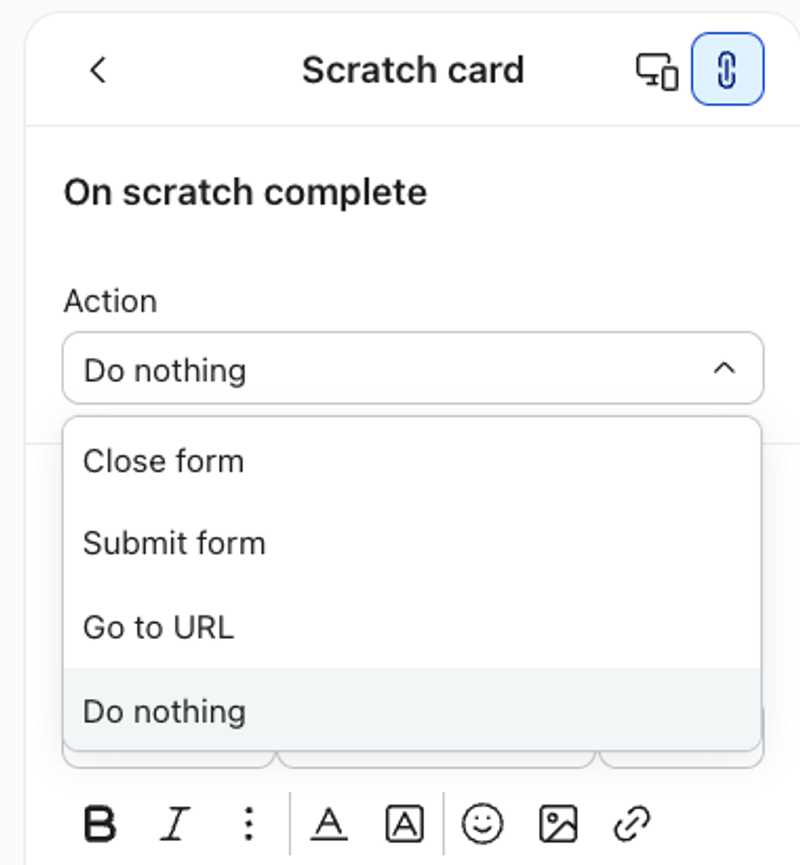
- Ne rien faire: révéler l’offre et la laisser visible. Utilisez cette option lorsque l’objectif de la carte est d’afficher un message ou un code, et qu’une autre partie du formulaire gère la soumission.
- Envoyer le formulaire: envoyez les informations du visiteur et avancez dans le flux d’envoi configuré du formulaire. Sélectionnez la liste de destination et renseignez les autres paramètres affichés pour cette action.
- Passer à l’étape suivante: faites passer le visiteur à l’étape suivante sans utiliser la carte comme action d’envoi du formulaire. Incluez une action d’envoi ailleurs si vous collectez des inscriptions.
- Aller à l’URL: ouvrir la destination que vous spécifiez. Renseignez les paramètres d’URL affichés dans le panneau.
Par exemple, pour collecter une adresse e-mail, puis afficher un code de réduction, placez le champ e-mail et la carte à gratter à la même étape. Définissez la carte sur Envoyer le formulaire, sélectionnez votre liste et incluez le code à l’étape de réussite, afin que les visiteurs puissent toujours le lire et le copier après le passage à l’étape suivante du formulaire.
Lorsque la carte envoie un formulaire, les champs obligatoires doivent passer la validation avant que l’offre ne soit révélée. Les visiteurs qui laissent un champ obligatoire vide ou saisissent une valeur non valide doivent le corriger, puis réessayer la carte.
Certaines actions éloignent les visiteurs de l’offre révélée. Conservez également à disposition, à l’étape ou sur la page de destination, toute information dont ils ont besoin, comme un code de réduction ou des instructions d’utilisation.
Examinez et publiez votre formulaire
- Vérifiez les mises en page du formulaire sur ordinateur et sur mobile. Confirmez que l’invite du cache et l’offre révélée complète tiennent à l’intérieur de la carte.
- Examinez ensemble l’action de la carte, la destination, les champs de saisie et les informations de consentement. Si la carte révèle une offre sans envoi, confirmez que le formulaire dispose d’un autre moyen d’envoyer.
- Cliquez sur Publier ou planifier, résolvez toutes les alertes bloquantes, puis cliquez sur Publier maintenant lorsque vous êtes prêt à mettre le formulaire en ligne.
- Visitez votre site web dans une fenêtre de navigation privée et testez le formulaire. Confirmez que les visiteurs peuvent révéler la carte, lire l’offre et atteindre l’étape suivante ou la destination prévue. Testez avec une souris, un appareil mobile et le clavier.
- Si la carte envoie le formulaire, testez à la fois des informations valides et des champs obligatoires manquants ou non valides. Confirmez qu’une soumission réussie atteint la liste prévue, et que le code ou le lien de l’offre fonctionne comme prévu.