Een kraskaart aan je aanmeldingsformulier toevoegen
Leer hoe je een kraskaart toevoegt aan een aanmeldingsformulier zodat bezoekers een aanbieding kunnen onthullen. Pas de bedekte boodschap en de aanbieding eronder aan en kies daarna of het onthullen van de kaart het formulier verzendt, naar een volgende stap gaat of gewoon de aanbieding weergeeft.
Zo werken kraskaarten
Een kraskaart heeft 2 lagen: een afdekking met een prompt, zoals "Kras om je aanbieding te onthullen", en daaronder de tekst van de aanbieding. Bezoekers kunnen krassen met een muis of vinger, op de kaart klikken of erop tikken, of de kaart met een toetsenbord selecteren en op Enter of de spatiebalk drukken om de aanbieding te onthullen.
De onthullingsdrempel bepaalt hoeveel van de bedekking een bezoeker moet wegkrassen voordat de volledige aanbieding verschijnt. Een drempel van 50% onthult de aanbieding bijvoorbeeld zodra de helft van de bedekking is weggekrast. Klikken, tikken of het toetsenbord gebruiken is een alternatief voor krassen.
Je schrijft het aanbod dat onder de laag wordt weergegeven. De kraskaart onthult die content; deze kiest geen prijs uit een reeks mogelijke uitkomsten. Als je wilt dat bezoekers verschillende beloningen ontvangen op basis van een willekeurige uitkomst, gebruik dan een spin-to-win-formulier.
Plan wanneer je je aanbieding onthult
Kies waar de kaart binnen je aanmeldingservaring past voordat je deze toevoegt. Als bezoekers zich moeten aanmelden voordat ze het aanbod zien, verzamel je hun gegevens in een eerdere stap en plaats je de kaart in een latere stap of in de successtap. Als de kaart het formulier moet verzenden, plaats je de invoervelden en de kaart bij elkaar en stel je de actie van de kaart in op Formulier verzenden.
Een aanbod tonen en een aanmelding verzamelen zijn aparte onderdelen van het formulier. Een kaart die is ingesteld op Niets doen onthult alleen de inhoud. Neem de juiste invoervelden, disclosures en een verzendactie op wanneer je formulier toestemming verzamelt.
Schrijf een aanbod dat je kunt waarmaken. Als de onthulde tekst bijvoorbeeld een statische kortingscode bevat, maak je die code aan in je e-commerceplatform voordat je deze in de kaart gebruikt. Door een korting in de aanbiedingstekst te typen, maak je geen inwisselbare coupon.
Een kraskaart toevoegen en aanpassen
- Ga in Klaviyo naar Website > aanmeldingsformulieren.
- Open het menu met 3 puntjes van het formulier en selecteer Bewerken, of klik op Formulier maken en voltooi de eerste configuratie.
- Selecteer de stap waar je wilt dat de kaart verschijnt.
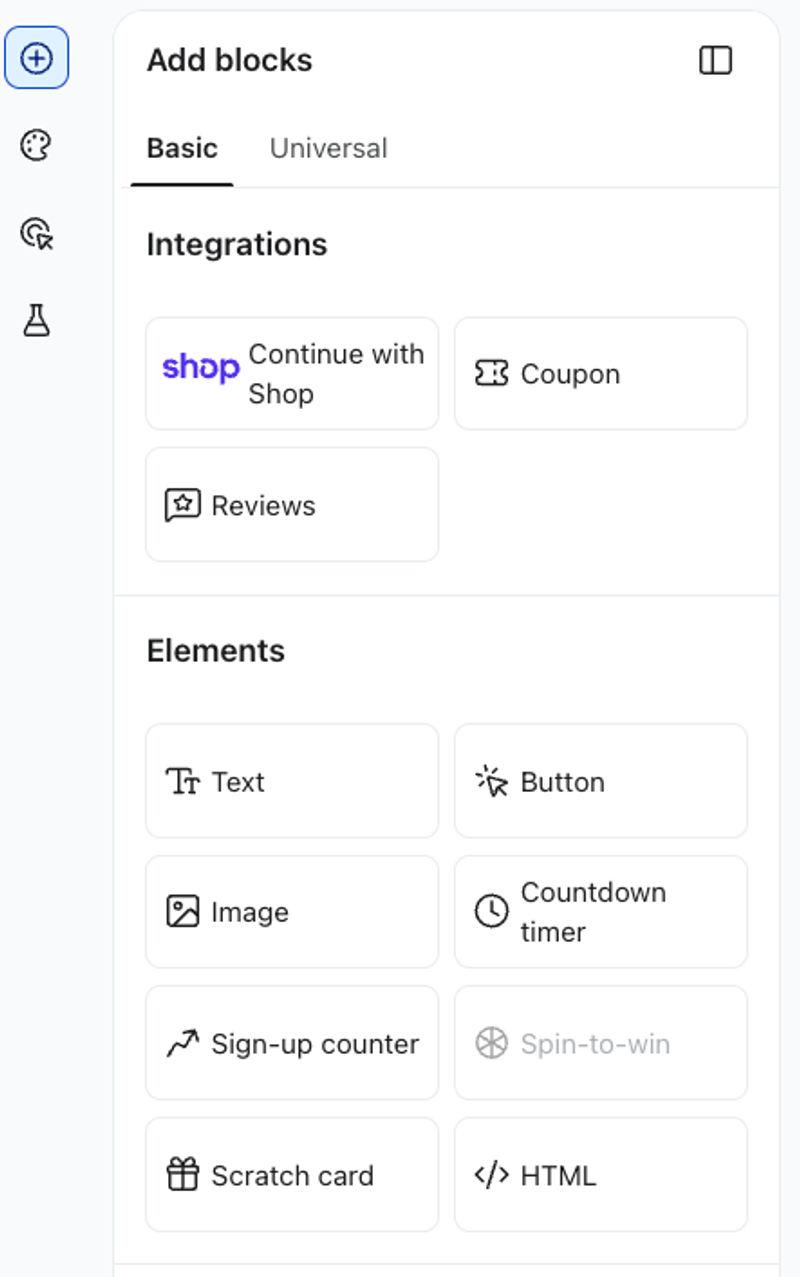
- Klik op Content toevoegen om het paneel Blokken toevoegen te openen en sleep vervolgens het blok Kraskaart naar het formulier.
- Voer in de sectie Offer de tekst in die bezoekers moeten zien nadat ze de kaart hebben onthuld. Gebruik de rich text-editor om de aanbieding op te maken en links toe te voegen.
- Zet De aanbieding weergeven tijdens bewerken aan om de content onder de cover te zien terwijl je werkt. Dit verandert het voorbeeld in de editor; bezoekers zien de cover nog steeds op het live formulier.
- Voer in de sectie Prompt text de instructie in die bezoekers op de bedekking zien. Gebruik bijvoorbeeld "Kras om 10% korting te onthullen." Pas het lettertype, de grootte en de tekstkleur aan zodat die bij je ontwerp passen en de instructietekst goed leesbaar blijft tegen de bedekking.
- Pas in de sectie Cover Dekkleur en Hoekradius aan. Kies Volledige breedte om de beschikbare ruimte op te vullen of Vaste breedte om de breedte van de kaart in te stellen, en pas Hoogte aan zodat deze bij de aanbieding past.
- Stel Onthullingsdrempel in op een geheel getal als percentage van 1% tot 100%. Dit is de hoeveelheid cover die bezoekers moeten wegkrassen, en niet de kans op het ontvangen van een aanbieding.
- Zet Het aanbod tonen tijdens het bewerken uit als je wilt controleren hoe de bedekte kaart er in je ontwerp uitziet.
Kies wat er gebeurt na de onthulling
Gebruik Bij krassen voltooid om de actie van de kaart te kiezen. De keuzes zijn afhankelijk van het formulier en de stap. Veelvoorkomende opties zijn:
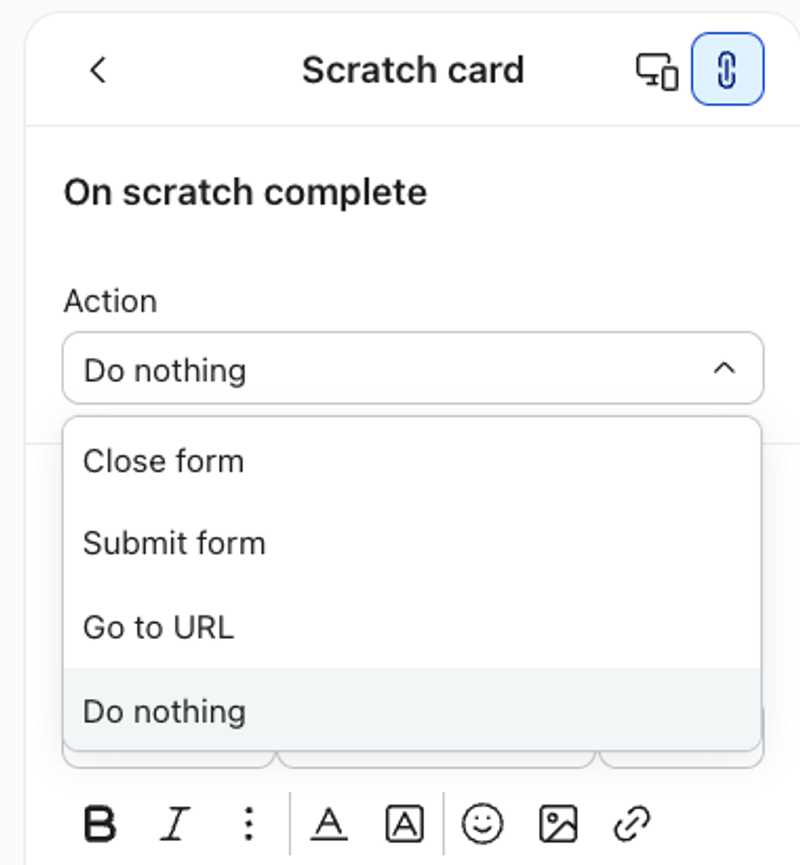
- Niets doen: toon het aanbod en laat het zichtbaar. Gebruik dit wanneer het doel van de kaart is om een bericht of code weer te geven en een ander deel van het formulier het verzenden afhandelt.
- Formulier verzenden: verzend de informatie van de bezoeker en ga door in de geconfigureerde verzendflow van het formulier. Selecteer de bestemmingslijst en voltooi de andere instellingen die voor deze actie worden weergegeven.
- Naar de volgende stap gaan: verplaats je de bezoeker naar de volgende stap zonder de kaart te gebruiken als verzendactie van het formulier. Voeg elders een verzendactie toe als je abonnementen verzamelt.
- Ga naar URL: open de bestemming die je opgeeft. Voltooi de URL-instellingen die in het paneel worden weergegeven.
Als je bijvoorbeeld een e-mailadres wilt verzamelen en daarna een kortingscode wilt weergeven, zet dan het e-mailveld en de kraskaart in dezelfde stap. Stel de kaart in op Formulier verzenden, selecteer je lijst en neem de code op in de successtap zodat bezoekers hem na het doorgaan van het formulier nog steeds kunnen lezen en kopiëren.
Wanneer de kaart het formulier verzendt, moeten verplichte velden de validatie doorstaan voordat het aanbod wordt getoond. Bezoekers die een verplicht veld leeg laten of een ongeldige waarde invoeren, moeten dit corrigeren en de kaart opnieuw proberen.
Sommige acties leiden bezoekers weg van het onthulde aanbod. Zorg dat alle informatie die ze nodig hebben, zoals een kortingscode of inwisselinstructies, ook beschikbaar is op de bestemmingsstap of -pagina.
Controleer en publiceer je formulier
- Controleer de desktop- en mobiele lay-outs van het formulier. Controleer of de prompt op de bedekking en de volledige onthulde aanbieding in de kaart passen.
- Bekijk de actie, bestemming, invoervelden en toestemmingsvermeldingen van de kaart samen. Als de kaart een aanbieding onthult zonder te verzenden, controleer dan of het formulier een andere manier heeft om te verzenden.
- Klik op Publiceren of plannen, los eventuele blokkerende meldingen op en klik op Nu publiceren wanneer je klaar bent om het formulier live te zetten.
- Bezoek je website in een incognitovenster en test het formulier. Controleer of bezoekers de kaart kunnen onthullen, de aanbieding kunnen lezen en bij de verwachte volgende stap of bestemming terechtkomen. Test met een muis, een mobiel apparaat en het toetsenbord.
- Als de kaart het formulier verzendt, test dan zowel geldige informatie als ontbrekende of ongeldige verplichte velden. Bevestig dat een succesvolle verzending de bedoelde lijst bereikt en dat de code of link van de aanbieding werkt zoals verwacht.