Como adicionar um cartão raspadinha a um formulário de registro
Aprenda a adicionar um cartão raspável a um formulário de registro para que os visitantes possam revelar uma oferta. Personalize a mensagem de cobertura e a oferta abaixo dela e, em seguida, escolha se revelar o cartão envia o formulário, avança para outra etapa ou simplesmente exibe a oferta.
Como as raspadinhas funcionam
Um cartão raspadinha tem 2 camadas: uma cobertura com um aviso, como “Raspe para revelar sua oferta”, e o texto da oferta por baixo. Os visitantes podem raspar com o mouse ou o dedo, clicar ou tocar no cartão, ou colocar o foco nele com um teclado e pressionar Enter ou Espaço para revelar a oferta.
O limiar de revelação controla quanto da cobertura um visitante deve raspar antes que a oferta completa apareça. Por exemplo, um limiar de 50% revela a oferta quando metade da cobertura tiver sido raspada. Clicar, tocar ou usar o teclado oferece uma alternativa a raspar.
Você escreve a oferta exibida abaixo da cobertura. O cartão raspadinha revela esse conteúdo; ele não seleciona um prêmio a partir de um conjunto de resultados possíveis. Se você quiser que os visitantes recebam recompensas diferentes com base em um resultado aleatório, use um formulário de roleta de prêmios.
Planeje quando revelar sua oferta
Escolha onde o card se encaixa na sua experiência de registro antes de adicioná-lo. Se os visitantes devem inscrever-se antes de ver a oferta, colete as informações deles em uma etapa anterior e coloque o card em uma etapa posterior ou na etapa de sucesso. Se o card deve enviar o formulário, coloque os campos de dados e o card juntos e defina a ação do card como Enviar formulário.
Revelar uma oferta e coletar uma inscrição são partes separadas do formulário. Um cartão configurado como Não fazer nada apenas revela o próprio conteúdo. Inclua os campos de dados apropriados, as divulgações e uma ação de envio quando seu formulário coletar consentimento.
Escreva uma oferta que você consiga cumprir. Por exemplo, se o texto revelado incluir um código de desconto estático, crie esse código na sua plataforma de e-commerce antes de usá-lo no cartão. Digitar um desconto no texto da oferta não cria um cupom resgatável.
Adicionar e personalizar um cartão raspadinha
- No Klaviyo, acesse Site > Formulários de registro.
- Abra o menu de três pontos do formulário e selecione Editar ou clique em Criar formulário e conclua a configuração inicial.
- Selecione a etapa em que você quer que o card apareça.
- Clique em Adicionar conteúdo para abrir o painel Adicionar blocos e, em seguida, arraste o bloco Raspadinha para o formulário.
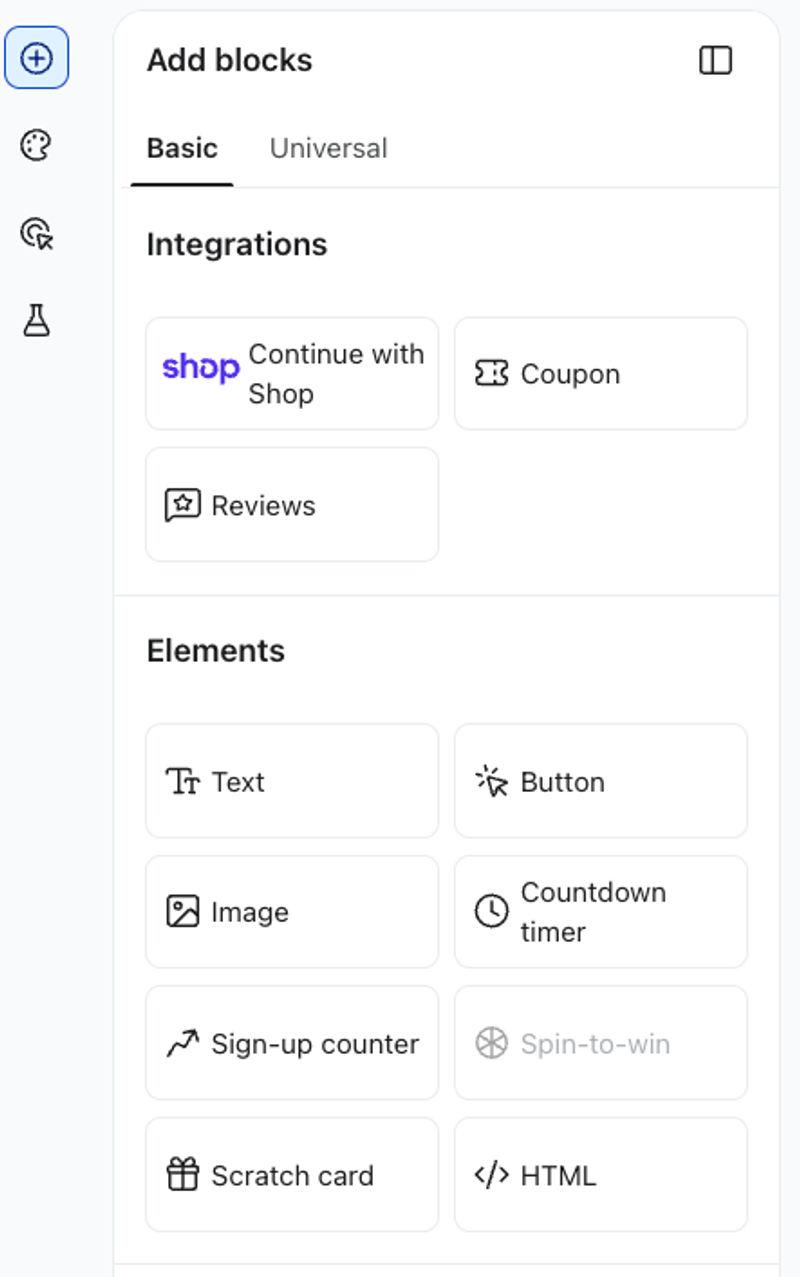
- Na seção Oferta, insira o texto que os visitantes devem ver após revelar o cartão. Use o editor de rich text para formatar a oferta e adicionar links.
- Ative Mostrar a oferta durante a edição para ver o conteúdo abaixo da cobertura enquanto trabalha. Isso altera a prévia do editor; os visitantes ainda veem a cobertura no formulário publicado.
- Na seção Texto de instrução, insira a instrução que os visitantes veem na capa. Por exemplo, use “Raspe para revelar 10% de desconto”. Ajuste a fonte, o tamanho e a cor do texto para se adequar ao seu design e manter o texto de instrução legível na capa.
- Na seção Capa, ajuste Cor da capa e Raio do canto. Escolha Largura total para preencher o espaço disponível ou Largura fixa para definir a largura do cartão e ajuste a Altura para se adequar à oferta.
- Defina o Limite de revelação como uma porcentagem em número inteiro, de 1% a 100%. Esse é o quanto da cobertura os visitantes precisam raspar, e não a probabilidade de receber uma oferta.
- Desative Mostrar a oferta durante a edição quando você quiser verificar como o cartão coberto fica no seu design.
Escolha o que acontece após a revelação
Use On scratch complete para escolher a ação do cartão. As opções dependem do formulário e da etapa. Opções comuns incluem:
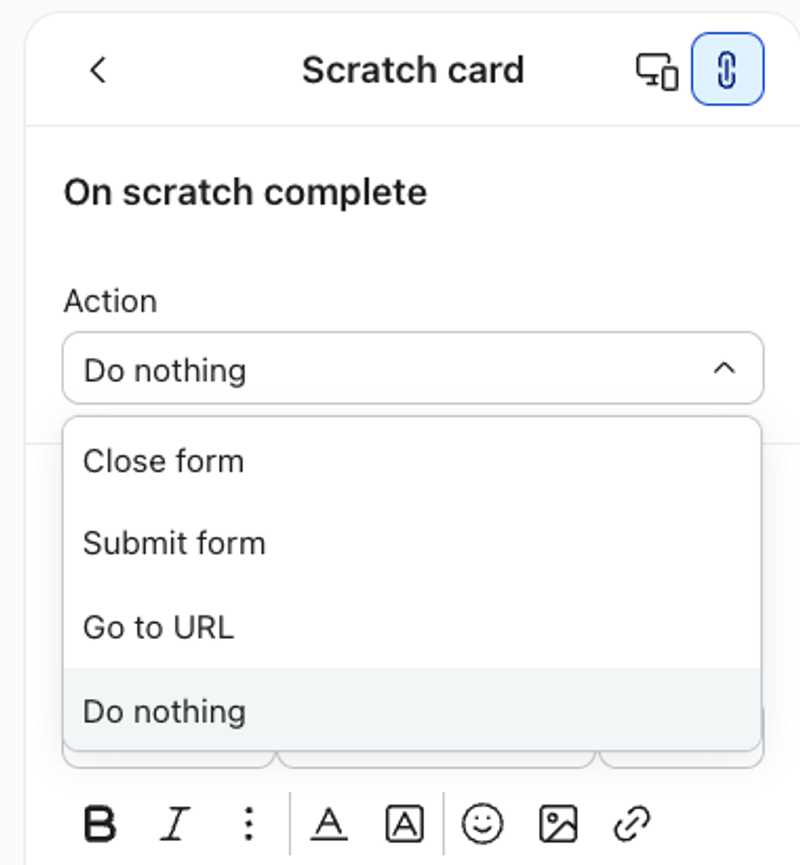
- Não fazer nada: revelar a oferta e deixá-la visível. Use isso quando a finalidade do cartão for exibir uma mensagem ou um código, e outra parte do formulário cuidar do envio.
- Enviar formulário: envie as informações do visitante e avance pelo fluxo de envio configurado do formulário. Selecione a lista de destino e conclua as outras configurações mostradas para essa ação.
- Pular para a próxima etapa: move o visitante para a próxima etapa sem usar o cartão como a ação de envio do formulário. Inclua uma ação de envio em outro lugar se você estiver coletando inscrições.
- Ir para URL: abra o destino que você especificar. Preencha as configurações de URL mostradas no painel.
Por exemplo, para coletar um endereço de e-mail e depois exibir um código de desconto, coloque o campo de e-mail e o cartão raspadinha na mesma etapa. Configure o cartão como Enviar formulário, selecione sua lista e inclua o código na etapa de sucesso para que os visitantes ainda possam ler e copiá-lo depois que o formulário avançar.
Quando o card envia um formulário, os campos obrigatórios precisam passar pela validação antes que a oferta seja revelada. Visitantes que deixam um campo obrigatório em branco ou inserem um valor inválido precisam corrigir e tentar novamente no card.
Algumas ações redirecionam os visitantes para longe da oferta revelada. Mantenha também qualquer informação de que eles precisem, como um código de desconto ou instruções de resgate, disponível na etapa ou página de destino.
Revise e publique seu formulário
- Verifique os layouts do formulário para desktop e mobile. Confirme que o texto de instrução da cobertura e a oferta revelada completa cabem dentro do cartão.
- Revise a ação, o destino, os campos de dados e as divulgações de consentimento do card em conjunto. Se o card revelar uma oferta sem enviar, confirme se o formulário tem outra forma de enviar.
- Clique em Publicar ou agendar, resolva todos os alertas que impedem a publicação e clique em Publicar agora quando estiver tudo pronto para colocar o formulário no ar.
- Acesse seu site em um navegador em modo anônimo e teste o formulário. Confirme que os visitantes conseguem revelar o cartão, ler a oferta e chegar à próxima etapa ou ao destino esperado. Teste com um mouse, um dispositivo móvel e o teclado.
- Se o cartão enviar o formulário, teste tanto informações válidas quanto campos obrigatórios ausentes ou inválidos. Confirme que um envio bem-sucedido chega à lista pretendida e que o código ou link da oferta funciona conforme o esperado.