Come aggiungere una scratch card a un modulo d'iscrizione
Scopri come aggiungere una scratch card a un modulo d'iscrizione in modo che chi visita il sito possa scoprire un’offerta. Personalizza il messaggio di copertura e l’offerta sotto di esso, poi scegli se scoprire la scheda invia il modulo, passa a un altro passaggio o mostra semplicemente l’offerta.
Come funzionano i gratta e vinci
Un gratta e vinci ha 2 livelli: una copertura con un prompt, ad esempio “Gratta per scoprire la tua offerta”, e il testo dell’offerta sotto. I visitatori possono grattare con il mouse o con un dito, fare clic o toccare la scheda, oppure selezionarla con la tastiera e premere Invio o la Barra spaziatrice per rivelare l’offerta.
La soglia di scoperta controlla quanta parte della copertura chi visita il sito deve grattare prima che compaia l’offerta completa. Ad esempio, una soglia del 50% scopre l’offerta una volta che metà della copertura è stata grattata. Fare clic, toccare o usare la tastiera offre un’alternativa al grattamento.
Scrivi l’offerta mostrata sotto la copertura. La scratch card rivela quel contenuto; non seleziona un premio da un insieme di possibili risultati. Se vuoi che chi visita il sito riceva premi diversi in base a un esito casuale, usa un modulo spin-to-win.
Pianifica quando rivelare la tua offerta
Scegli dove inserire la scheda nella tua esperienza di iscrizione prima di aggiungerla. Se chi visita il sito deve iscriversi prima di vedere l’offerta, raccogli le sue informazioni in un passaggio precedente e inserisci la scheda in un passaggio successivo o nel passaggio di conferma. Se la scheda deve inviare il modulo, inserisci insieme i campi di inserimento e la scheda e imposta l’azione della scheda su Invia modulo.
Mostrare un’offerta e raccogliere un’iscrizione sono parti separate del modulo. Una scheda impostata su Do nothing mostra solo il suo contenuto. Includi i campi di inserimento, le informative e un’azione di invio appropriati quando il modulo raccoglie il consenso.
Scrivi un’offerta che puoi rispettare. Ad esempio, se il testo rivelato include un codice sconto statico, crea quel codice nella tua piattaforma e-commerce prima di usarlo nella scheda. Digitare uno sconto nel testo dell’offerta non crea un coupon riscattabile.
Aggiungi e personalizza una gratta e vinci
- In Klaviyo, vai a Sito web > Moduli d'iscrizione.
- Apri il menu a 3 punti del modulo e seleziona Modifica, oppure fai clic su Crea modulo e completa la configurazione iniziale.
- Seleziona il passaggio in cui vuoi che venga visualizzata la scheda.
- Fai clic su Aggiungi contenuti per aprire il pannello Aggiungi blocchi, quindi trascina il blocco Gratta e vinci nel modulo.
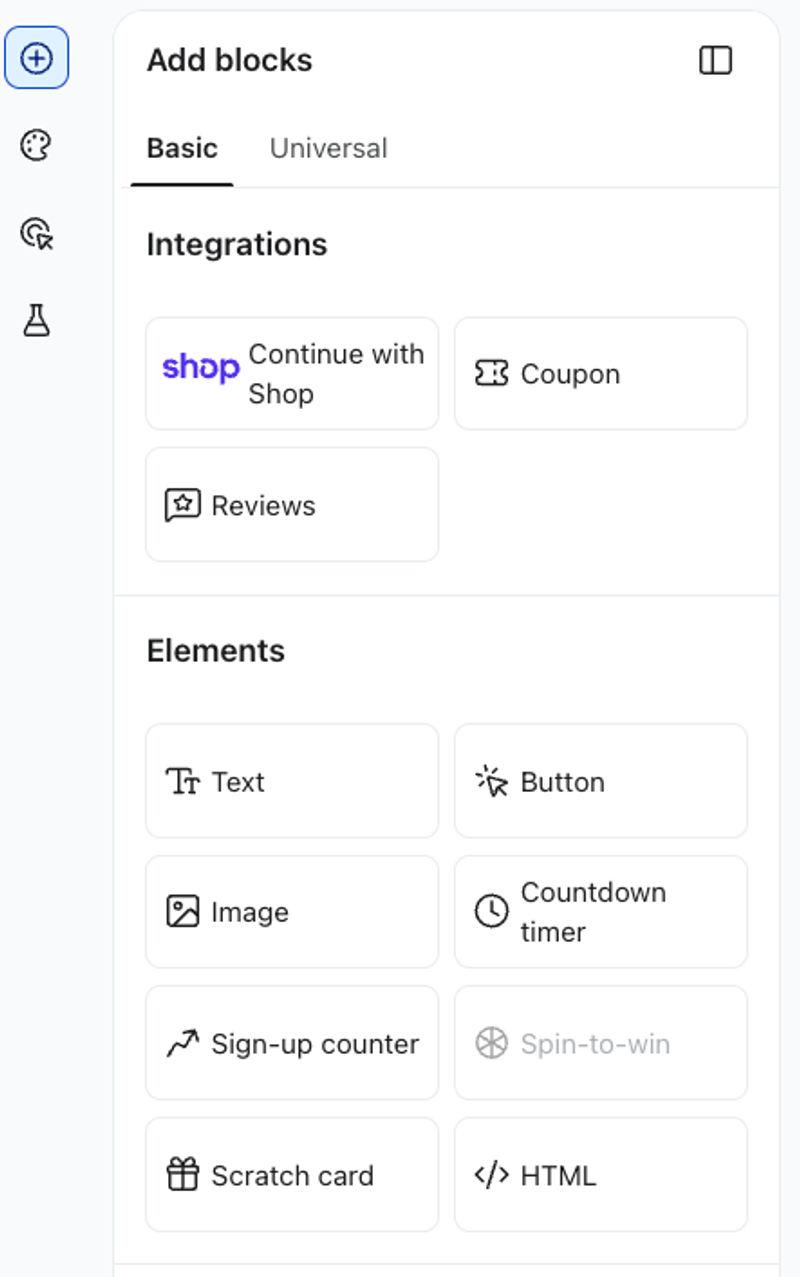
- Nella sezione Offerta, inserisci il testo che chi visita il sito dovrebbe vedere dopo aver rivelato la scheda. Usa l’editor di testo avanzato per formattare l’offerta e aggiungere link.
- Attiva Mostra l’offerta durante la modifica per vedere il contenuto sotto la copertura mentre lavori. Questa impostazione modifica l’anteprima dell’editor; chi visita il sito vede comunque la copertura nel modulo live.
- Nella sezione Testo del messaggio, inserisci l’istruzione che chi visita il sito vede sulla copertura. Ad esempio, usa "Gratta per rivelare -10%". Regola il carattere, la dimensione e il colore del testo in base al tuo design e assicurati che il messaggio resti leggibile sulla copertura.
- Nella sezione Copertura, regola Colore della copertura e Raggio degli angoli. Scegli Larghezza intera per riempire lo spazio disponibile oppure Larghezza fissa per impostare la larghezza della scheda, e regola Altezza per adattarla all’offerta.
- Imposta Soglia di rivelazione su una percentuale in numeri interi compresa tra 1% e 100%. È la quantità di copertura che chi visita il sito deve grattare via, non la probabilità di ricevere un’offerta.
- Disattiva Mostra l’offerta durante la modifica quando vuoi controllare come appare la scheda coperta nel tuo design.
Scegli cosa succede dopo la rivelazione
Usa Al completamento del grattamento per scegliere l’azione della scheda. Le opzioni dipendono dal modulo e dal passaggio. Le opzioni comuni includono:
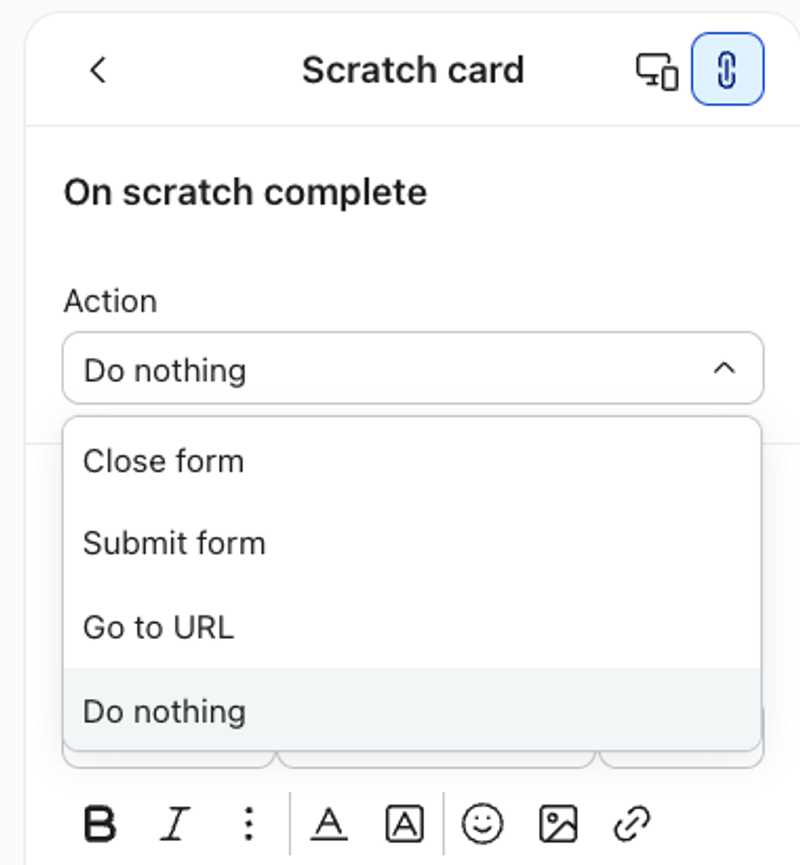
- Do nothing: mostra l’offerta e lasciala visibile. Usalo quando lo scopo della scheda è mostrare un messaggio o un codice e un’altra parte del modulo gestisce l’invio.
- Invia modulo: inviare le informazioni di chi visita il sito e avanzare nel flusso di invio configurato del modulo. Seleziona la lista di destinazione e completa le altre impostazioni mostrate per questa azione.
- Passa al passaggio successivo: sposta chi visita il sito al passaggio successivo senza usare la scheda come azione di invio del modulo. Includi un’azione di invio altrove se stai raccogliendo iscrizioni.
- Vai all’URL: apri la destinazione che specifichi. Completa le impostazioni dell’URL mostrate nel pannello.
Ad esempio, per raccogliere un indirizzo e-mail e poi mostrare un codice sconto, inserisci il campo e-mail e la scheda gratta e vinci nello stesso passaggio. Imposta la scheda su Invia modulo, seleziona la tua lista e includi il codice nel passaggio di completamento, così chi visita il sito potrà comunque leggerlo e copiarlo dopo l’avanzamento del modulo.
Quando la scheda invia un modulo, i campi obbligatori devono superare la validazione prima che l’offerta venga rivelata. Chi visita il sito e lascia vuoto un campo obbligatorio o inserisce un valore non valido deve correggerlo e riprovare con la scheda.
Alcune azioni allontanano le persone che visitano il sito dall’offerta rivelata. Mantieni disponibili anche nel passaggio o nella pagina di destinazione tutte le informazioni necessarie, come un codice sconto o le istruzioni per riscattare l’offerta.
Rivedi e pubblica il modulo
- Controlla i layout desktop e mobile del modulo. Verifica che il messaggio di copertina e l’offerta rivelata completa rientrino nella scheda.
- Esamina insieme l’azione e la destinazione della scheda, i campi di inserimento e le informative sul consenso. Se la scheda mostra un’offerta senza invio, verifica che il modulo abbia un altro modo per inviare.
- Fai clic su Pubblica o pianifica, risolvi eventuali avvisi bloccanti e fai clic su Pubblica ora quando sei pronto a pubblicare il modulo.
- Visita il tuo sito web con un browser in incognito e testa il modulo. Verifica che i visitatori possano rivelare la scheda, leggere l’offerta e raggiungere il passaggio successivo o la destinazione previsti. Esegui il test con il mouse, un dispositivo mobile e la tastiera.
- Se la scheda invia il modulo, testa sia informazioni valide sia campi obbligatori mancanti o non validi. Verifica che un invio riuscito aggiunga alla lista prevista e che il codice o il link dell’offerta funzioni come previsto.