Så här lägger du till ett skrapkort i ett registreringsformulär
Lär dig hur du lägger till ett skrapkort i ett registreringsformulär så att besökare kan skrapa fram ett erbjudande. Anpassa det täckta meddelandet och erbjudandet under det och välj sedan om det att skrapa fram kortet skickar in formuläret, går vidare till ett annat steg eller helt enkelt visar erbjudandet.
Så fungerar skrapkort
Ett skrapkort har två lager: ett täcke med en uppmaning, till exempel ”Skrapa för att se ditt erbjudande”, och erbjudandetexten under. Besökare kan skrapa med mus eller finger, klicka eller trycka på kortet eller fokusera det med ett tangentbord och trycka på Retur eller mellanslag för att se erbjudandet.
Tröskelvärdet för att visa styr hur mycket av täckningen en besökare måste skrapa innan hela erbjudandet visas. Till exempel visar ett tröskelvärde på 50 % erbjudandet när halva täckningen har skrapats. Att klicka, trycka eller använda tangentbordet är ett alternativ till att skrapa.
Du skriver erbjudandet som visas under överdraget. Skrapkortet visar det innehållet; det väljer inte ett pris från en uppsättning möjliga utfall. Om du vill att besökare ska få olika belöningar baserat på ett slumpmässigt utfall använder du ett spin-to-win-formulär.
Planera när du ska visa ditt erbjudande
Välj var kortet passar in i din registreringsupplevelse innan du lägger till det. Om besökare ska prenumerera innan de ser erbjudandet ska du samla in deras information i ett tidigare steg och placera kortet i ett senare steg eller i framgångssteget. Om kortet ska skicka in formuläret placerar du indatafälten och kortet tillsammans och ställer in kortets åtgärd till Skicka formulär.
Att visa ett erbjudande och att samla in en prenumeration är separata delar av formuläret. Ett kort som är inställt på Gör ingenting visar bara sitt innehåll. Inkludera lämpliga indatafält, informationsmeddelanden och en skicka in-åtgärd när ditt formulär samlar in samtycke.
Skriv ett erbjudande som du kan uppfylla. Om den avslöjade texten till exempel innehåller en statisk rabattkod ska du skapa den koden i din e-handelsplattform innan du använder den i kortet. Att skriva in en rabatt i erbjudandetexten skapar inte en kupong som går att lösa in.
Lägg till och anpassa ett skrapkort
- I Klaviyo går du till Webbplats > registreringsformulär.
- Öppna formulärets meny med tre punkter och välj Redigera, eller klicka på Skapa formulär och slutför den inledande konfigurationen.
- Välj steget där du vill att kortet ska visas.
- Klicka på Lägg till innehåll för att öppna panelen Lägg till block och dra sedan blocket Skrapkort till formuläret.
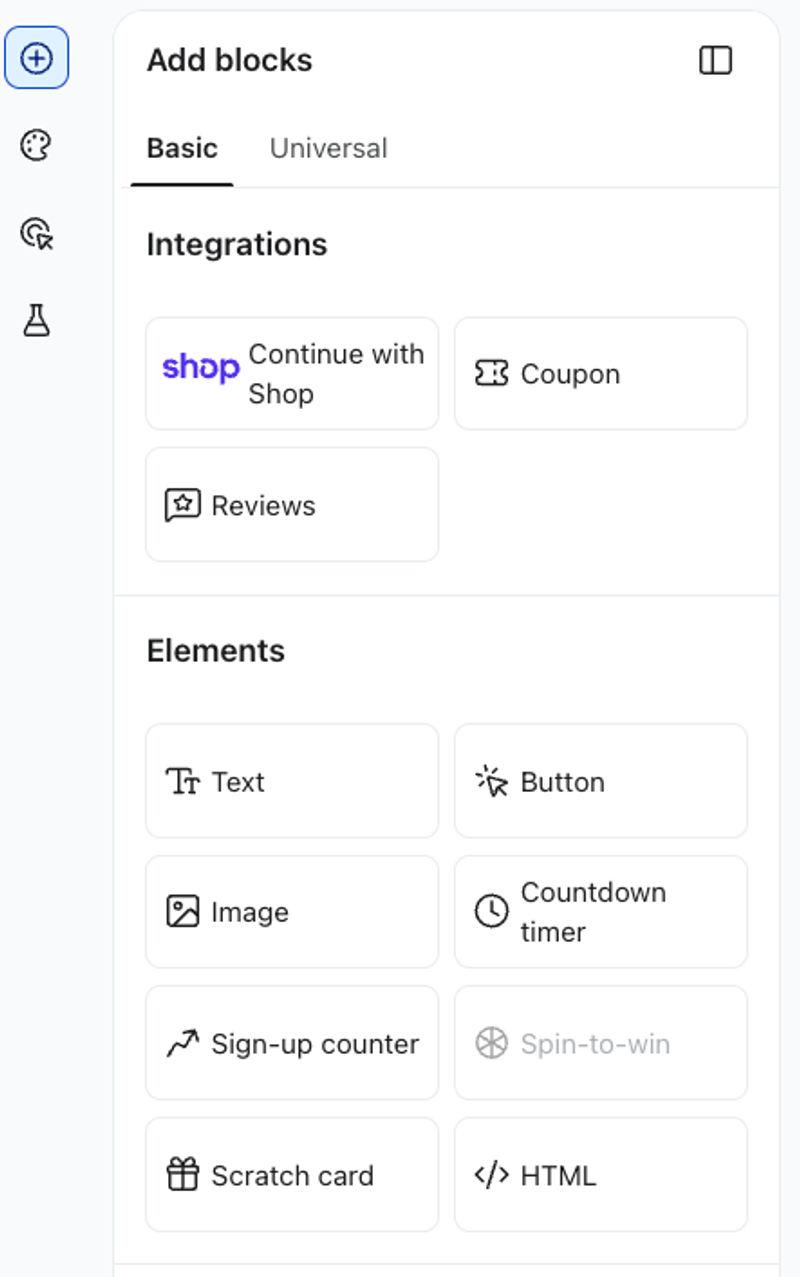
- I avsnittet Erbjudande anger du texten som besökarna ska se efter att de har skrapat fram kortet. Använd RTF-redigeraren för att formatera erbjudandet och lägga till länkar.
- Slå på Visa erbjudandet under redigering för att se innehållet under omslaget medan du arbetar. Det här ändrar förhandsvisningen i redigeraren; besökare ser fortfarande omslaget i det publicerade formuläret.
- I avsnittet Instruktionstext anger du instruktionen som besökare ser på omslaget. Använd till exempel ”Skrapa för att se 10 % rabatt.” Justera teckensnitt, storlek och textfärg så att det passar din design och gör att instruktionen fortfarande är lätt att läsa mot omslaget.
- I avsnittet Omslag justerar du Omslagsfärg och Hörnradie. Välj Full bredd för att fylla det tillgängliga utrymmet eller Fast bredd för att ange kortets bredd, och justera Höjd så att den passar erbjudandet.
- Ställ in Tröskelvärde för avslöjande till en heltalsprocent från 1 % till 100 %. Det här är den mängd täckning som besökare måste skrapa bort, snarare än sannolikheten att få ett erbjudande.
- Stäng av Visa erbjudandet medan du redigerar när du vill kontrollera hur det täckta kortet ser ut i din design.
Välj vad som händer efter att kortet skrapats fram
Använd On scratch complete för att välja kortets åtgärd. Valen beror på formuläret och steget. Vanliga alternativ är bland annat:
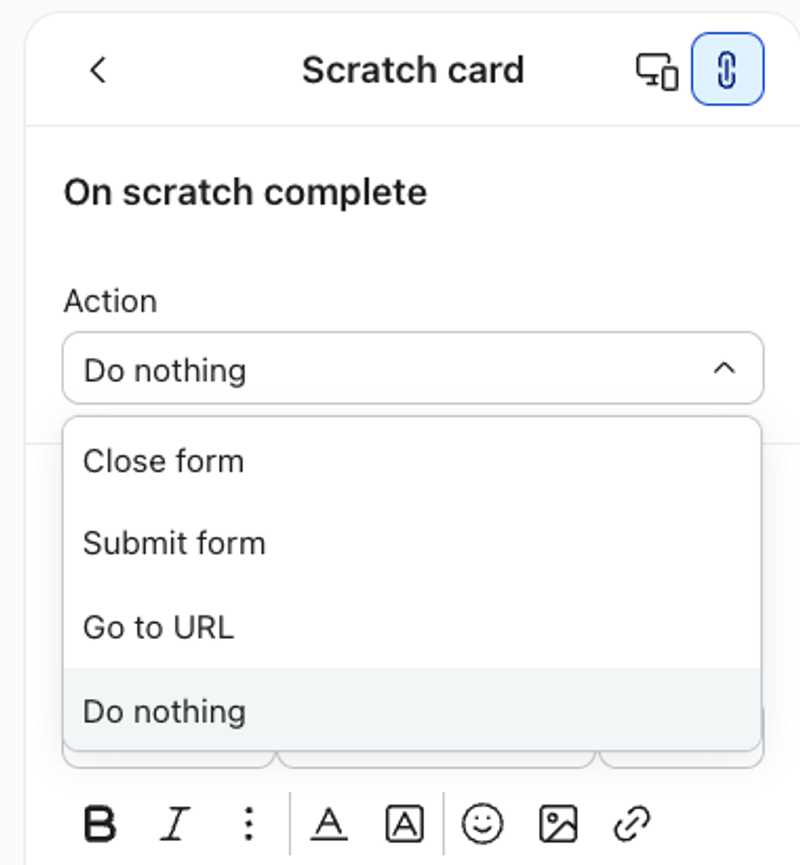
- Gör ingenting: visa erbjudandet och låt det vara synligt. Använd det här när kortets syfte är att visa ett meddelande eller en kod och en annan del av formuläret hanterar inskickningen.
- Skicka formulär: skicka in besökarens information och gå vidare genom formulärets konfigurerade inskickningsflöde. Välj destinationslista och slutför de andra inställningarna som visas för den här åtgärden.
- Hoppa till nästa steg: flytta besökaren till nästa steg utan att använda kortet som formulärets skicka in-åtgärd. Inkludera en skicka in-åtgärd någon annanstans om du samlar in prenumerationer.
- Gå till webbadress: öppna destinationen som du anger. Fyll i URL-inställningarna som visas i panelen.
Till exempel: om du vill samla in en e-postadress och sedan visa en rabattkod placerar du e-postfältet och skrapkortet i samma steg. Ställ in kortet på Skicka formulär, välj din lista och inkludera koden i framgångssteget så att besökare fortfarande kan läsa och kopiera den efter att formuläret går vidare.
När kortet skickar in ett formulär måste obligatoriska fält klara valideringen innan erbjudandet visas. Besökare som lämnar ett obligatoriskt fält tomt eller anger ett ogiltigt värde behöver rätta det och försöka med kortet igen.
Vissa åtgärder flyttar besökare bort från det framskrapade erbjudandet. Se till att all information de behöver, som en rabattkod eller instruktioner för inlösen, också finns tillgänglig på målsteget eller målsidan.
Granska och publicera ditt formulär
- Kontrollera formulärets desktop- och mobilläyouter. Kontrollera att täckningsprompten och det helt visade erbjudandet får plats i kortet.
- Granska kortets åtgärd, mål, indatafält och samtyckesupplysningar tillsammans. Om kortet visar ett erbjudande utan att det skickas in kontrollerar du att formuläret har ett annat sätt att skicka in.
- Klicka på Publicera eller schemalägg, åtgärda eventuella blockerande varningar och klicka på Publicera nu när du är redo att publicera formuläret.
- Besök webbplatsen i en webbläsare i inkognitoläge och testa formuläret. Bekräfta att besökare kan skrapa fram kortet, läsa erbjudandet och komma till det förväntade nästa steget eller målet. Testa med en mus, en mobil enhet och tangentbordet.
- Om kortet skickar in formuläret ska du testa både giltig information och saknade eller ogiltiga obligatoriska fält. Bekräfta att en lyckad inskickning hamnar i den avsedda listan och att erbjudandets kod eller länk fungerar som förväntat.