サインアップフォームにスクラッチカードを追加する方法
訪問者がオファーを表示できるように、サインアップフォームにスクラッチカードを追加する方法を確認してください。カバーのメッセージと、その下に表示されるオファーをカスタマイズしてから、カードを表示したときにフォームを送信するか、別のステップに進むか、またはオファーを表示するだけにするかを選択します。
スクラッチカードの仕組み
スクラッチカードには2つのレイヤーがあります。たとえば「スクラッチして特典を表示」のような案内文があるカバーと、その下にある特典テキストです。訪問者は、マウスまたは指でスクラッチしたり、カードをクリックまたはタップしたり、キーボードでフォーカスしてEnterキーまたはSpaceキーを押したりして、特典を表示できます。
表示のしきい値は、オファー全体が表示される前に訪問者がカバーをどの程度削る必要があるかを制御します。たとえば、しきい値が50%の場合、カバーの半分が削られるとオファーが表示されます。クリック、タップ、またはキーボードの使用は、削る操作の代替手段になります。
カバーの下に表示されるオファーを記入します。スクラッチカードはその内容を表示します。可能性のある結果のセットから景品を選択するものではありません。ランダムな結果に基づいて訪問者に異なる特典を付与したい場合は、スピン・トゥ・ウィンフォームを使用してください。
オファーを公開するタイミングを計画します
追加する前に、サインアップ体験のどこにカードを配置するかを選択してください。訪問者がオファーを表示する前に購読する必要がある場合は、前のステップで情報を収集し、後のステップまたは成功ステップにカードを配置してください。カードでフォームを送信する場合は、入力フィールドとカードを一緒に配置し、カードのアクションをフォームを送信に設定します。
オファーを表示することと購読を収集することは、フォームの別々の要素です。何もしないに設定されたカードは、コンテンツを表示するだけです。フォームで同意を収集する場合は、適切な入力フィールド、開示事項、提出操作を含めてください。
提供可能なオファーを作成してください。たとえば、表示されるテキストに固定の割引コードが含まれている場合は、カードで使用する前に、そのコードをEコマースプラットフォームで作成してください。オファーテキストに割引を入力しても、引き換え可能なクーポンは作成されません。
スクラッチカードを追加してカスタマイズします
- Klaviyoで、ウェブサイト > サインアップフォームに移動します。
- フォームの3点メニューを開いて編集を選択するか、フォームを作成をクリックして初期設定を完了してください。
- カードを表示するステップを選択してください。
- コンテンツを追加をクリックしてブロックを追加パネルを開き、スクラッチカードブロックをフォームにドラッグします。
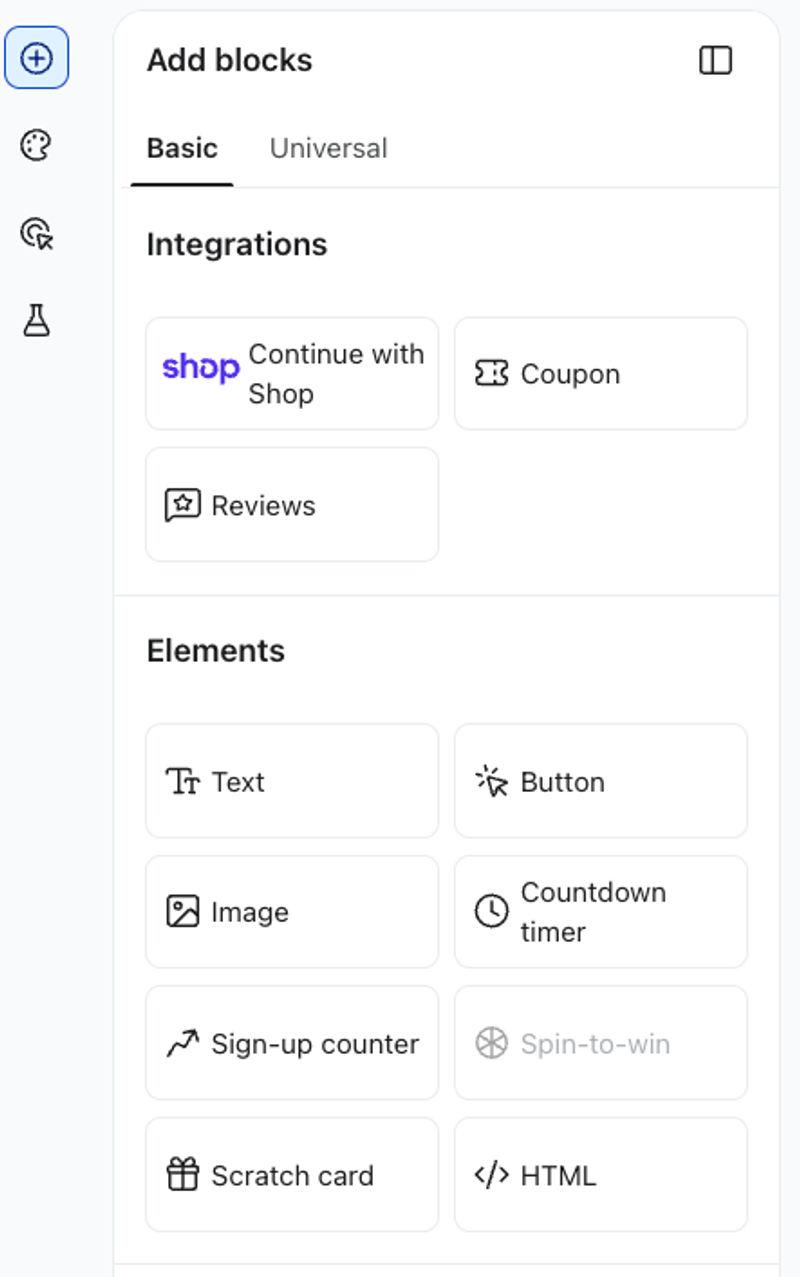
- オファーセクションで、カードを表示した後に訪問者に表示するテキストを入力します。リッチテキストエディターを使用して、オファーを書式設定し、リンクを追加します。
- 作業中にカバーの下のコンテンツを確認するには、編集中にオファーを表示をオンにしてください。これはエディターのプレビューを変更します。訪問者には公開中のフォームで引き続きカバーが表示されます。
- プロンプトテキストセクションで、カバーに表示される指示を入力します。たとえば、「10%オフを表示するにはスクラッチしてください。」を使用します。デザインに合わせてフォント、サイズ、テキストの色を調整し、カバーの上でもプロンプトを読みやすく保ちます。
- カバーセクションで、カバーの色と角丸の半径を調整します。利用可能なスペースを埋めるには全幅を選択し、カードの幅を設定するには固定幅を選択して、オファーに合わせて高さを調整します。
- 表示しきい値を、1%~100%の整数の割合に設定します。これは、オファーを受け取る確率ではなく、訪問者が削り取る必要があるカバーの量です。
- デザインで覆われたカードがどのように見えるかを確認する場合は、編集中にオファーを表示をオフにしてください。
表示後の動作を選択
スクラッチ完了時を使用して、カードのアクションを選択します。選択肢はフォームとステップによって異なります。一般的なオプションは以下のとおりです:
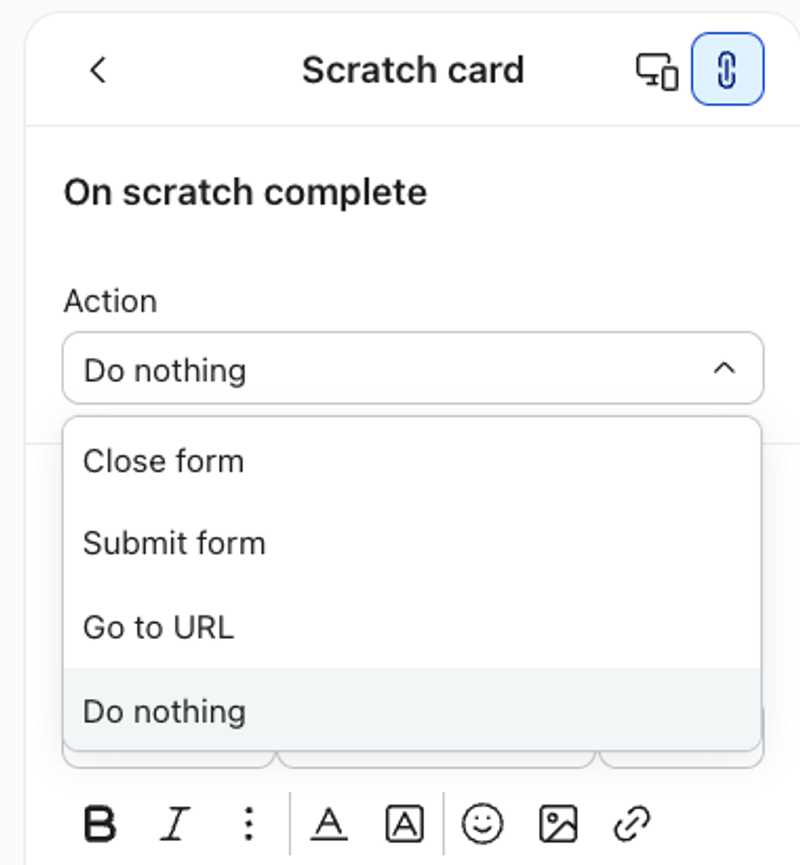
- 何もしない:オファーを表示し、そのまま表示した状態にします。カードの目的がメッセージまたはコードを表示することで、フォームの別の部分が送信を処理する場合に使用します。
- フォームを送信:訪問者の情報を送信し、設定済みの送信フローに沿ってフォームを進めます。宛先リストを選択し、このアクションに表示されているその他の設定を完了してください。
- 次のステップにスキップ:カードをフォームの送信アクションとして使用せずに、訪問者を次のステップに移動します。購読を収集している場合は、別の場所に送信アクションを含めてください。
- URLに移動:指定した遷移先を開きます。パネルに表示されているURL設定を完了してください。
たとえば、メールアドレスを収集してから割引コードを表示するには、メールフィールドとスクラッチカードを同じステップに配置します。カードをフォームを送信に設定し、リストを選択して、成功ステップにコードを含めます。これにより、フォームが次に進んだ後でも、訪問者はコードを読んでコピーできます。
カードがフォームを送信する際、オファーが表示される前に必須フィールドが検証を通過する必要があります。必須フィールドを空欄のままにしたり無効な値を入力したりした訪問者は、修正してから再度カードを試す必要があります。
一部のアクションは、訪問者を表示されたオファーから遠ざけてしまいます。割引コードや引き換え手順など、必要な情報は移動先のステップまたはページにも用意しておきます。
フォームを確認して公開する
- フォームのデスクトップレイアウトとモバイルレイアウトを確認してください。カバーの案内文と、表示される特典(全文)がカード内に収まっていることを確認してください。
- カードのアクション、宛先、入力フィールド、同意に関する開示をまとめて確認します。送信せずにカードでオファーが表示される場合は、フォームに別の送信方法があることを確認してください。
- 公開またはスケジュールをクリックし、ブロック中のアラートをすべて解決して、フォームを公開する準備ができたら今すぐ公開をクリックしてください。
- シークレットブラウザでウェブサイトにアクセスし、フォームをテストしてください。訪問者がカードを表示でき、特典を読めて、想定される次のステップまたは移動先に到達できることを確認してください。マウス、モバイルデバイス、キーボードでテストしてください。
- カードがフォームを送信する場合は、有効な情報と、必須フィールドの未入力または無効なケースの両方をテストします。正常に送信された場合に意図したリストに追加されること、またオファーのコードまたはリンクが想定どおりに機能することを確認します。