Jak dodać zdrapkę do formularza rejestracyjnego
Dowiedz się, jak dodać zdrapkę do formularza rejestracyjnego, aby odwiedzający mogli odkryć ofertę. Dostosuj wiadomość na zakryciu i ofertę pod spodem, a następnie wybierz, czy odkrycie karty spowoduje przesłanie formularza, przejście do kolejnego kroku czy po prostu wyświetlenie oferty.
Jak działają zdrapki
Zdrapka ma 2 warstwy: wierzchnią warstwę z komunikatem, np. „Zdrap, aby odkryć swoją ofertę”, oraz tekst oferty pod spodem. Odwiedzający mogą zdrapać zdrapkę myszą lub palcem, kliknąć lub stuknąć kartę albo zaznaczyć ją klawiaturą i nacisnąć Enter lub Spację, aby odkryć ofertę.
Próg ujawnienia określa, jak dużą część zdrapki odwiedzający musi zdrapać, zanim pojawi się pełna oferta. Na przykład próg 50% ujawnia ofertę, gdy połowa zdrapki zostanie zdrapana. Kliknięcie, stuknięcie lub użycie klawiatury stanowi alternatywę dla zdrapywania.
Wpisujesz ofertę wyświetlaną poniżej okładki. Zdrapka ujawnia tę treść; nie wybiera nagrody z zestawu możliwych wyników. Jeśli chcesz, aby odwiedzający otrzymywali różne nagrody na podstawie losowego wyniku, użyj formularza spin-to-win.
Zaplanuj, kiedy ujawnisz swoją ofertę
Wybierz, gdzie karta ma pasować do procesu rejestracji, zanim ją dodasz. Jeśli odwiedzający mają subskrybować przed zobaczeniem oferty, zbierz ich dane na wcześniejszym kroku i umieść kartę na późniejszym kroku lub na kroku sukcesu. Jeśli karta ma przesłać formularz, umieść pola wejściowe i kartę razem oraz ustaw działanie karty na Prześlij formularz.
Wyświetlenie oferty i zebranie subskrypcji to oddzielne elementy formularza. Karta ustawiona na Nie rób nic tylko wyświetla swoją zawartość. Uwzględnij odpowiednie pola wejściowe, informacje prawne i działanie wysłania, gdy formularz zbiera zgodę.
Napisz ofertę, którą możesz zrealizować. Na przykład: jeśli ujawniany tekst zawiera statyczny kod rabatowy, utwórz ten kod na swojej platformie e-commerce, zanim użyjesz go na karcie. Wpisanie rabatu w tekście oferty nie tworzy kuponu możliwego do zrealizowania.
Dodaj i dostosuj zdrapkę
- W Klaviyo przejdź do Witryna > Formularz rejestracyjny.
- Otwórz menu formularza z trzema kropkami i wybierz Edytuj albo kliknij Utwórz formularz i dokończ konfigurację początkową.
- Wybierz krok, w którym chcesz, aby pojawiła się karta.
- Kliknij Dodaj treść, aby otworzyć panel Dodaj bloki, a następnie przeciągnij blok Zdrapka na formularz.
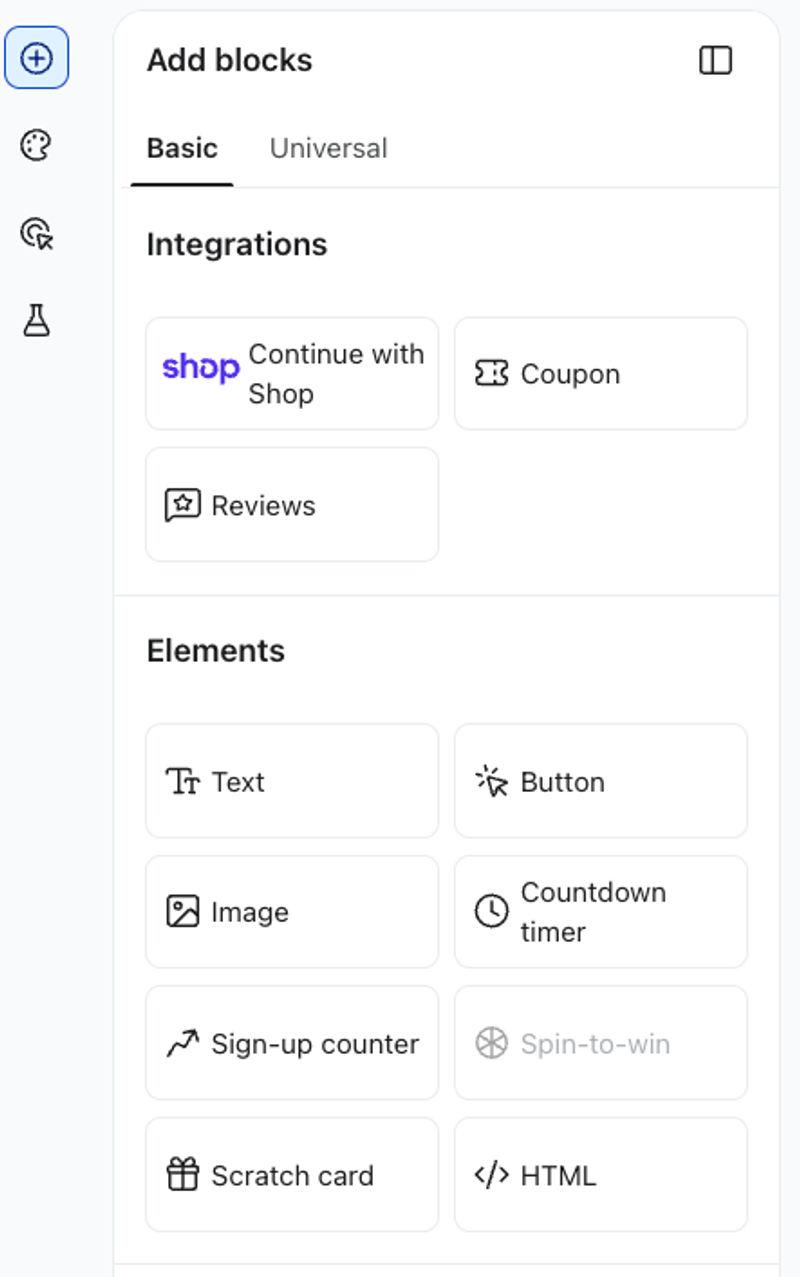
- W sekcji Oferta wpisz tekst, który odwiedzający mają zobaczyć po odkryciu karty. Użyj edytora tekstu sformatowanego, aby sformatować ofertę i dodać linki.
- Włącz Pokazuj ofertę podczas edycji, aby podczas pracy widzieć treści pod osłoną. Zmienia to podgląd w edytorze; odwiedzający nadal widzą osłonę w opublikowanym formularzu.
- W sekcji Tekst polecenia wpisz instrukcję, którą odwiedzający zobaczą na osłonie. Na przykład użyj „Zdrap, aby odkryć rabat 10%”. Dostosuj czcionkę, rozmiar i kolor tekstu, aby pasowały do Twojego projektu i żeby komunikat był czytelny na tle zdrapki.
- W sekcji Okładka dostosuj Kolor okładki i Promień zaokrąglenia rogów. Wybierz Pełna szerokość, aby wypełnić dostępną przestrzeń, lub Stała szerokość, aby ustawić szerokość karty, i dostosuj Wysokość, aby dopasować ją do oferty.
- Ustaw Próg odkrycia na wartość procentową będącą liczbą całkowitą od 1% do 100%. To ilość osłony, którą odwiedzający muszą zdrapać, a nie prawdopodobieństwo otrzymania oferty.
- Wyłącz Pokazuj ofertę podczas edycji, gdy chcesz sprawdzić, jak zakryta karta wygląda w Twoim projekcie.
Wybierz, co stanie się po odkryciu
Użyj On scratch complete, aby wybrać działanie karty. Dostępne opcje zależą od formularza i kroku. Typowe opcje to:
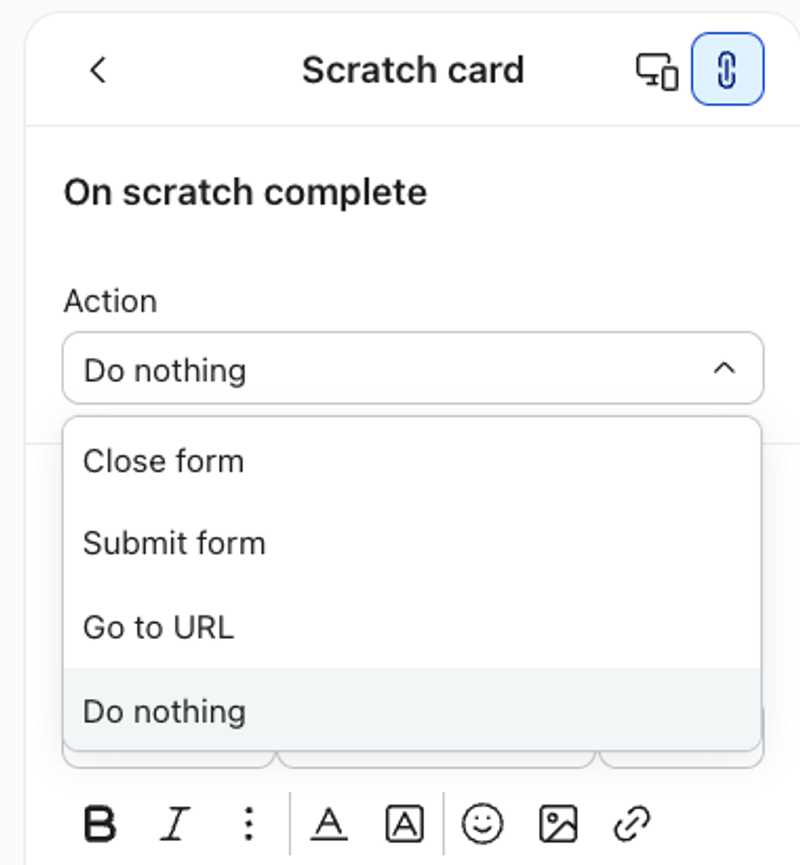
- Nie rób nic: wyświetl ofertę i pozostaw ją widoczną. Użyj tej opcji, gdy celem karty jest wyświetlenie wiadomości lub kodu, a inna część formularza obsługuje wysyłkę.
- Prześlij formularz: prześlij informacje odwiedzającego i przejdź dalej zgodnie ze skonfigurowaną sekwencją wysyłania formularza. Wybierz listę docelową i uzupełnij pozostałe ustawienia wyświetlane dla tej akcji.
- Pomiń do następnego kroku: przenieś odwiedzającego do następnego kroku bez używania karty jako działania przesłania formularza. Uwzględnij w innym miejscu działanie przesłania, jeśli zbierasz subskrypcje.
- Przejdź do adresu URL: otwórz miejsce docelowe, które wskażesz. Uzupełnij ustawienia adresu URL widoczne w panelu.
Na przykład: aby zebrać adres e-mail, a następnie wyświetlić kod rabatowy, umieść pole adresu e-mail i zdrapkę na tym samym kroku. Ustaw kartę na Prześlij formularz, wybierz swoją listę i dodaj kod w kroku powodzenia, aby odwiedzający nadal mogli go przeczytać i skopiować po przejściu do kolejnego kroku formularza.
Gdy karta przesyła formularz, wymagane pola muszą przejść walidację, zanim oferta zostanie wyświetlona. Odwiedzający, którzy zostawią wymagane pole puste lub wpiszą nieprawidłową wartość, muszą to poprawić i spróbować użyć karty ponownie.
Niektóre działania przenoszą odwiedzających z dala od odkrytej oferty. Zadbaj o to, aby wszystkie potrzebne im informacje, takie jak kod rabatowy lub instrukcje realizacji, były dostępne także na docelowym kroku lub na stronie.
Sprawdź i opublikuj formularz
- Sprawdź układ formularza na komputerze i na urządzeniach mobilnych. Upewnij się, że komunikat na warstwie wierzchniej oraz cała oferta po odkryciu mieszczą się w karcie.
- Przejrzyj razem działanie karty, miejsce docelowe, pola wejściowe i ujawnienia zgody. Jeśli karta ujawnia ofertę bez przesyłania, potwierdź, że formularz ma inny sposób przesłania.
- Kliknij Opublikuj lub zaplanuj, rozwiąż wszelkie alerty blokujące, a następnie kliknij Opublikuj teraz, gdy będziesz gotowy(-a) opublikować formularz.
- Odwiedź swoją stronę w przeglądarce w trybie incognito i przetestuj formularz. Upewnij się, że odwiedzający mogą odkryć kartę, przeczytać ofertę i przejść do oczekiwanego kolejnego kroku lub miejsca docelowego. Przetestuj to myszą, na urządzeniu mobilnym i za pomocą klawiatury.
- Jeśli karta przesyła formularz, przetestuj zarówno prawidłowe informacje, jak i brakujące lub nieprawidłowe wymagane pola. Potwierdź, że pomyślne przesłanie trafia na właściwą listę oraz że kod lub link oferty działa zgodnie z oczekiwaniami.