So fügst du eine Rubbelkarte zu einem Anmeldeformular hinzu
Erfahre, wie du einem Anmeldeformular eine Rubbelkarte hinzufügst, damit Besucher*innen ein Angebot freirubbeln können. Passe die verdeckte Nachricht und das Angebot darunter an und wähle dann aus, ob das Freirubbeln der Karte das Formular absendet, zu einem anderen Schritt wechselt oder einfach das Angebot anzeigt.
So funktionieren Rubbellose
Ein Rubbellos hat 2 Ebenen: eine Abdeckung mit einer Aufforderung wie „Rubbeln, um dein Angebot anzuzeigen“, und den Angebotstext darunter. Besucher*innen können mit einer Maus oder einem Finger freirubbeln, auf die Karte klicken oder tippen oder sie mit einer Tastatur fokussieren und die Eingabetaste oder die Leertaste drücken, um das Angebot aufzudecken.
Der Schwellenwert für das Aufdecken legt fest, wie viel von der Abdeckung Besucher*innen freirubbeln müssen, bevor das vollständige Angebot erscheint. Ein Schwellenwert von 50 % zeigt das Angebot beispielsweise an, sobald die Hälfte der Abdeckung freigerubbelt wurde. Klicken, Tippen oder die Verwendung der Tastatur bieten eine Alternative zum Freirubbeln.
Du schreibst das Angebot, das unter der Abdeckung angezeigt wird. Die Rubbelkarte deckt diesen Inhalt auf; sie wählt keinen Preis aus einer Reihe möglicher Ergebnisse aus. Wenn du möchtest, dass Besucher*innen basierend auf einem zufälligen Ergebnis unterschiedliche Belohnungen erhalten, verwende ein Spin-to-win-Formular.
Plane, wann du dein Angebot präsentierst
Wähle aus, wo die Karte in dein Anmeldeerlebnis passt, bevor du sie hinzufügst. Wenn Besucher*innen abonnieren sollen, bevor sie das Angebot sehen, erfasse ihre Informationen in einem früheren Schritt und platziere die Karte in einem späteren Schritt oder im Erfolgsschritt. Wenn die Karte das Formular senden soll, platziere die Eingabefelder und die Karte zusammen und setze die Aktion der Karte auf Formular senden.
Das Anzeigen eines Angebots und das Erfassen eines Abonnements sind separate Teile des Formulars. Eine Karte, die auf Nichts tun gesetzt ist, zeigt nur ihren Inhalt an. Füge die passenden Eingabefelder, Offenlegungen und eine Senden-Aktion hinzu, wenn dein Formular eine Einwilligung erfasst.
Formuliere ein Angebot, das du erfüllen kannst. Wenn der eingeblendete Text zum Beispiel einen statischen Rabattcode enthält, erstelle diesen Code in deiner E-Commerce-Plattform, bevor du ihn in der Karte verwendest. Wenn du einen Rabatt in den Angebotstext eintippst, wird dadurch kein einlösbarer Gutschein erstellt.
Rubbelkarte hinzufügen und anpassen
- Gehe in Klaviyo zu Website > Anmeldeformularen.
- Öffne das Drei-Punkte-Menü des Formulars und wähle Bearbeiten aus, oder klicke auf Formular erstellen und schließe die Ersteinrichtung ab.
- Wähle den Schritt aus, in dem die Karte erscheinen soll.
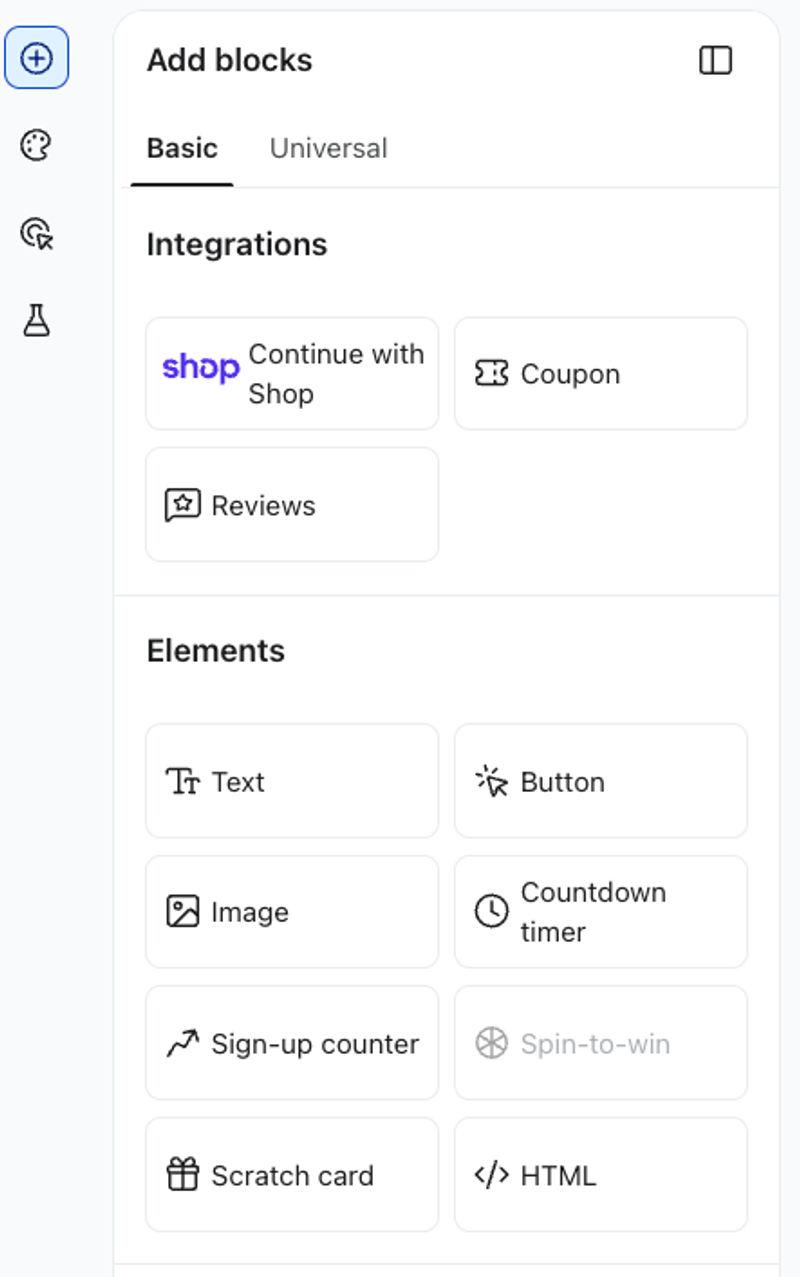
- Klicke auf Inhalt hinzufügen, um das Bedienfeld Blöcke hinzufügen zu öffnen, und ziehe dann den Block Rubbellos auf das Formular.
- Gib im Abschnitt Offer den Text ein, den Besucher*innen nach dem Aufdecken der Karte sehen sollen. Verwende den Rich-Text-Editor, um das Angebot zu formatieren und Links hinzuzufügen.
- Aktiviere Angebot während der Bearbeitung anzeigen, um beim Arbeiten die Inhalte unter der Abdeckung zu sehen. Dadurch wird die Editorvorschau geändert; Besucher*innen sehen im Live-Formular weiterhin die Abdeckung.
- Gib im Abschnitt Aufforderungstext die Anweisung ein, die Besucher*innen auf der Abdeckung sehen. Verwende zum Beispiel „Rubbeln, um 10 % Rabatt aufzudecken“. Passe Schriftart, -größe und Textfarbe an dein Design an und achte darauf, dass die Aufforderung vor der Abdeckung gut lesbar bleibt.
- Passe im Abschnitt Cover Titelfarbe und Eckenradius an. Wähle Volle Breite, um den verfügbaren Platz auszufüllen, oder Feste Breite, um die Breite der Karte festzulegen, und passe Höhe an, damit sie zum Angebot passt.
- Lege Schwellenwert für Reveal auf einen ganzzahligen Prozentsatz von 1 % bis 100 % fest. Das ist der Anteil der Abdeckung, den Besucher*innen freirubbeln müssen, nicht die Wahrscheinlichkeit, ein Angebot zu erhalten.
- Deaktiviere Angebot während der Bearbeitung anzeigen, wenn du prüfen möchtest, wie die abgedeckte Karte in deinem Design aussieht.
Auswählen, was nach dem Aufdecken passiert
Verwende On scratch complete, um die Aktion der Karte auszuwählen. Die Auswahl hängt vom Formular und Schritt ab. Häufige Optionen sind:
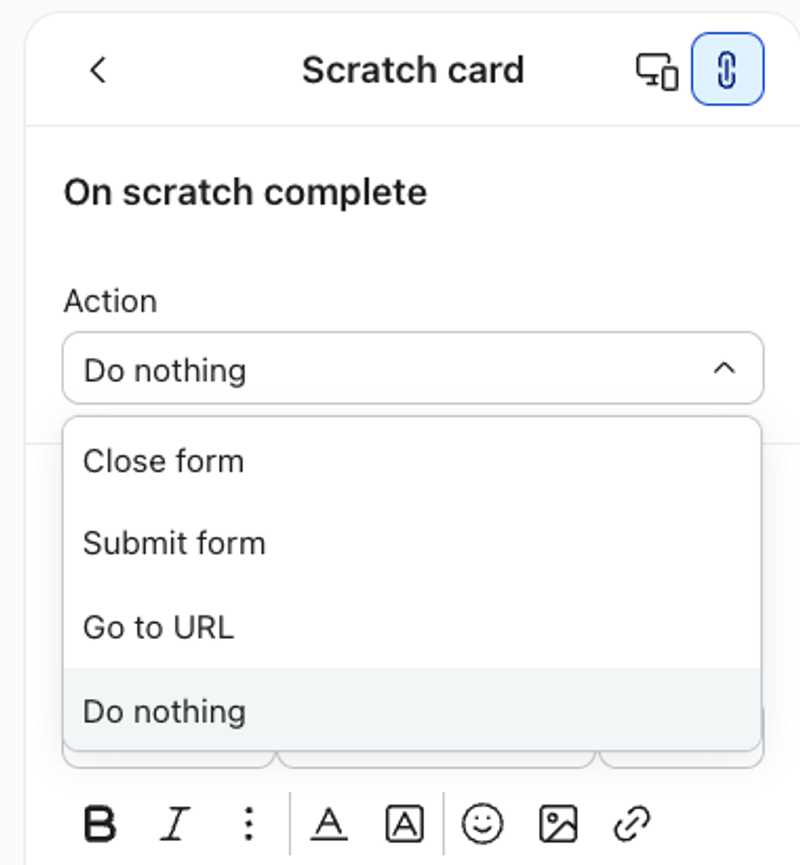
- Nichts tun: Angebot einblenden und sichtbar lassen. Verwende dies, wenn der Zweck der Karte darin besteht, eine Nachricht oder einen Code anzuzeigen, und ein anderer Teil des Formulars das Absenden übernimmt.
- Formular senden: die Informationen der Besucher*in senden und im konfigurierten Absende-Flow des Formulars fortfahren. Wähle die Zielliste aus und schließe die anderen für diese Aktion angezeigten Einstellungen ab.
- Zum nächsten Schritt springen: Besucher*innen werden zum nächsten Schritt weitergeleitet, ohne dass die Karte als Absendeaktion des Formulars verwendet wird. Füge andernorts eine Absendeaktion hinzu, wenn du Abonnements erfasst.
- Zur URL gehen: öffne das Ziel, das du angibst. Vervollständige die im Bereich angezeigten URL-Einstellungen.
Wenn du zum Beispiel eine E-Mail-Adresse erfassen und dann einen Rabattcode anzeigen möchtest, platziere das E-Mail-Feld und die Rubbelkarte im selben Schritt. Stelle die Karte auf Formular senden ein, wähle deine Liste aus und füge den Code im Erfolgsschritt ein, damit Besucher*innen ihn auch nach dem Weiterleiten des Formulars noch lesen und kopieren können.
Wenn die Karte ein Formular absendet, müssen Pflichtfelder die Validierung bestehen, bevor das Angebot angezeigt wird. Besucher*innen, die ein Pflichtfeld leer lassen oder einen ungültigen Wert eingeben, müssen dies korrigieren und die Karte erneut versuchen.
Manche Aktionen führen Besucher*innen vom aufgedeckten Angebot weg. Halte alle Informationen, die sie benötigen, z. B. einen Rabattcode oder Einlöseanweisungen, auch im Zielschritt oder auf der Zielseite bereit.
Überprüfe dein Formular und veröffentliche es
- Überprüfe die Desktop- und Mobil-Layouts des Formulars. Bestätige, dass die Aufforderung auf der Abdeckung und das vollständig aufgedeckte Angebot in die Karte passen.
- Überprüfe die Aktion, das Ziel, die Eingabefelder und die Einwilligungshinweise der Karte zusammen. Wenn die Karte ein Angebot anzeigt, ohne dass etwas abgesendet wird, bestätige, dass das Formular eine andere Möglichkeit zum Absenden hat.
- Klicke auf Veröffentlichen oder planen, behebe alle blockierenden Warnmeldungen und klicke auf Jetzt veröffentlichen, wenn du bereit bist, das Formular live zu schalten.
- Besuche deine Website in einem Inkognito-Browser und teste das Formular. Bestätige, dass Besucher*innen die Karte freirubbeln, das Angebot lesen und den erwarteten nächsten Schritt oder das erwartete Ziel erreichen können. Teste mit einer Maus, einem Mobilgerät und der Tastatur.
- Wenn die Karte das Formular absendet, teste sowohl gültige Informationen als auch fehlende oder ungültige erforderliche Felder. Bestätige, dass eine erfolgreiche Übermittlung die vorgesehene Liste erreicht und dass der Code oder Link des Angebots wie erwartet funktioniert.