Cómo añadir una tarjeta rasca y gana a un formulario de registro
Aprende a añadir una tarjeta de rasca y gana a un formulario de registro para que los visitantes puedan revelar una oferta. Personaliza el mensaje de la cubierta y la oferta que hay debajo y luego elige si, al revelar la tarjeta, se envía el formulario, se avanza a otro paso o simplemente se muestra la oferta.
Cómo funcionan las tarjetas de rasca y gana
Una tarjeta de rasca y gana tiene 2 capas: una cubierta con un mensaje, como «Rasca para revelar tu oferta», y el texto de la oferta debajo. Los visitantes pueden rascar con un ratón o el dedo, hacer clic o tocar la tarjeta, o enfocarla con un teclado y pulsar Enter o Espacio para revelar la oferta.
El umbral de revelado controla cuánto de la cobertura debe rascar un visitante antes de que aparezca la oferta completa. Por ejemplo, un umbral del 50 % revela la oferta cuando se ha rascado la mitad de la cobertura. Hacer clic, tocar o usar el teclado ofrece una alternativa al rascado.
Escribes la oferta que se muestra debajo de la cubierta. La tarjeta para rascar revela ese contenido; no selecciona un premio de un conjunto de posibles resultados. Si quieres que los visitantes reciban recompensas diferentes en función de un resultado aleatorio, usa un formulario de gira y gana.
Planifica cuándo mostrar la oferta
Elige dónde encaja la tarjeta en la experiencia de registro antes de añadirla. Si los visitantes deben suscribirse antes de ver la oferta, recopila su información en un paso anterior y coloca la tarjeta en un paso posterior o en el paso de éxito. Si la tarjeta debe enviar el formulario, coloca los campos y la tarjeta juntos y configura la acción de la tarjeta como Enviar formulario.
Mostrar una oferta y recopilar una suscripción son partes separadas del formulario. Una tarjeta configurada para No hacer nada solo muestra su contenido. Incluye los campos adecuados, las divulgaciones y una acción de envío cuando el formulario recopile el consentimiento.
Escribe una oferta que puedas cumplir. Por ejemplo, si el texto revelado incluye un código de descuento estático, crea ese código en la plataforma de comercio electrónico antes de usarlo en la tarjeta. Escribir un descuento en el texto de la oferta no crea un cupón canjeable.
Añade y personaliza una tarjeta rasca y gana
- En Klaviyo, ve a Sitio web > Formularios de registro.
- Abre el menú de 3 puntos del formulario y selecciona Editar, o haz clic en Crear formulario y completa la configuración inicial.
- Selecciona el paso en el que quieres que aparezca la tarjeta.
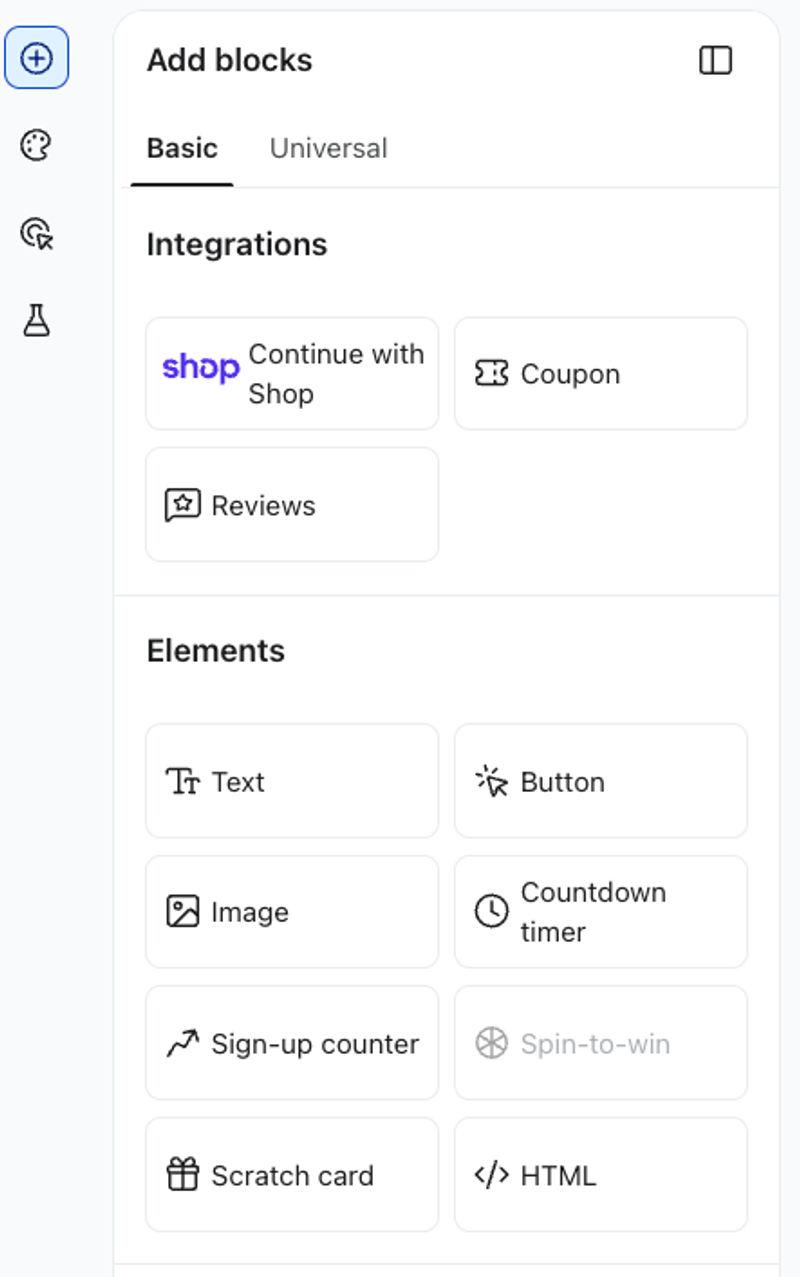
- Haz clic en Añadir contenido para abrir el panel Añadir bloques y, a continuación, arrastra el bloque Tarjeta de rasca y gana al formulario.
- En la sección Offer, introduce el texto que los visitantes deberían ver después de revelar la tarjeta. Usa el editor de texto enriquecido para dar formato a la oferta y añadir enlaces.
- Activa Mostrar la oferta mientras editas para ver el contenido debajo de la cubierta mientras trabajas. Esto cambia la vista previa del editor; los visitantes seguirán viendo la cubierta en el formulario en directo.
- En la sección Texto de la indicación, introduce la instrucción que los visitantes ven en la cubierta. Por ejemplo, usa «Rasca para revelar un 10 % de descuento». Ajusta la fuente, el tamaño y el color del texto para que se adapten a tu diseño y para que la indicación se lea bien sobre la cubierta.
- En la sección Portada, ajusta Color de portada y Radio de esquina. Elige Ancho completo para ocupar el espacio disponible o Ancho fijo para establecer el ancho de la tarjeta, y ajusta Altura para que se adapte a la oferta.
- Configura Umbral de revelación con un porcentaje de número entero entre 1 % y 100 %. Esta es la cantidad de cubierta que los visitantes deben rascar, en lugar de la probabilidad de recibir una oferta.
- Desactiva Mostrar la oferta mientras editas cuando quieras comprobar cómo queda la tarjeta cubierta en el diseño.
Elige qué sucede después de revelar
Usa On scratch complete para elegir la acción de la tarjeta. Las opciones dependen del formulario y del paso. Estas son algunas opciones habituales:
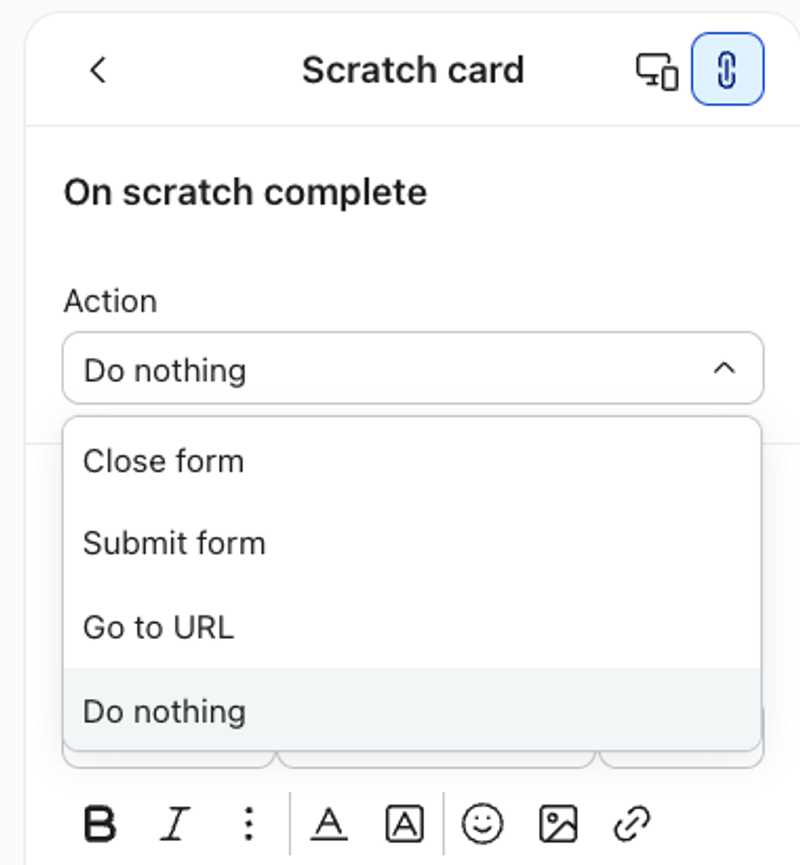
- No hacer nada: muestra la oferta y déjala visible. Úsalo cuando el objetivo de la tarjeta sea mostrar un mensaje o un código y otra parte del formulario se encargue del envío.
- Enviar formulario: envía la información del visitante y avanza por el flujo de envío configurado del formulario. Selecciona la lista de destino y completa los otros ajustes que se muestran para esta acción.
- Saltar al siguiente paso: mueve al visitante al siguiente paso sin usar la tarjeta como acción de envío del formulario. Incluye una acción de envío en otro lugar si estás recopilando suscripciones.
- Ir a URL: abre el destino que especifiques. Completa los ajustes de URL que se muestran en el panel.
Por ejemplo, para recopilar una dirección de email y luego mostrar un código de descuento, coloca el campo de email y la tarjeta de rasca y gana en el mismo paso. Configura la tarjeta como Enviar formulario, selecciona la lista e incluye el código en el paso de éxito para que los visitantes puedan seguir leyéndolo y copiándolo después de que el formulario avance.
Cuando la tarjeta envía un formulario, los campos obligatorios deben superar la validación antes de que se muestre la oferta. Los visitantes que dejen un campo obligatorio vacío o introduzcan un valor no válido deben corregirlo y volver a intentarlo con la tarjeta.
Algunas acciones alejan a los visitantes de la oferta revelada. Mantén también disponible en el paso o la página de destino cualquier información que necesiten, como un código de descuento o instrucciones de canje.
Revisa y publica el formulario
- Comprueba los diseños de escritorio y móvil del formulario. Confirma que el mensaje de la cubierta y la oferta revelada completa caben dentro de la tarjeta.
- Revisa juntos la acción de la tarjeta, el destino, el campo y las divulgaciones de consentimiento. Si la tarjeta revela una oferta sin enviarla, confirma que el formulario tiene otra forma de enviar.
- Haz clic en Publicar o programar, resuelve las alertas que bloqueen la acción y haz clic en Publicar ahora cuando estés listo para publicar el formulario.
- Visita el sitio web en un navegador de incógnito y prueba el formulario. Confirma que los visitantes pueden mostrar la tarjeta, leer la oferta y llegar al siguiente paso o destino esperado. Prueba con un ratón, un dispositivo móvil y el teclado.
- Si la tarjeta envía el formulario, prueba tanto la información válida como los campos obligatorios faltantes o no válidos. Confirma que un envío correcto llega a la lista prevista y que el código o el enlace de la oferta funciona como se espera.