Créer des formulaires de marque
Objectif de cet article
Découvrez comment définir les styles de votre marque une seule fois dans les paramètres par défaut des formulaires, puis les appliquer automatiquement aux formulaires d’inscription afin que chaque nouveau formulaire corresponde à votre marque.
En configurant les paramètres par défaut du formulaire, vous pouvez passer d’un modèle à un formulaire prêt à être publié, conforme à votre marque, en quelques clics.
- Configurez les paramètres par défaut de votre formulaire avec les boutons, le texte, les champs de saisie, et les couleurs de votre marque.
- Créez un formulaire à partir d’un modèle ou de zéro, puis appliquez les styles de votre marque.
- Passez en revue et personnalisez votre formulaire dans l’éditeur de formulaires, puis publiez-le.
Avant de commencer
Les paramètres par défaut des formulaires sont disponibles sur la page Médias et marque de votre compte.
Si vous n’avez pas encore configuré les paramètres par défaut du formulaire, une invite vous demandera de les configurer lorsque vous créerez un formulaire.
Configurer les paramètres par défaut de vos formulaires
Les paramètres par défaut des formulaires stockent les styles que Klaviyo applique à vos formulaires. Ils incluent :
- Style du bouton
- En-tête et corps du texte
- Champs de saisie
- Couleur d’arrière-plan
- Arrondi des angles
Pour configurer les paramètres par défaut de votre formulaire :
- Dans la navigation principale de Klaviyo, sélectionnez Contenu > Médias et marque.
- Sélectionnez l’onglet Paramètres par défaut, puis sélectionnez Formulaire.
- Examinez la valeur par défaut de chaque composant. Klaviyo renseigne automatiquement les valeurs par défaut de votre formulaire à l’aide des informations de marque disponibles et des valeurs par défaut d’e-mail existantes, et applique des styles standards si nécessaire. Examinez et personnalisez ces paramètres par défaut avant de les appliquer à vos formulaires.
- Sélectionnez Modifier, puis choisissez Texte, champ de saisie ou Bouton pour modifier ses styles. Vous pouvez également ajuster la couleur d’arrière-plan du formulaire et le rayon des coins. Lorsque vous avez terminé, sélectionnez Enregistrer.
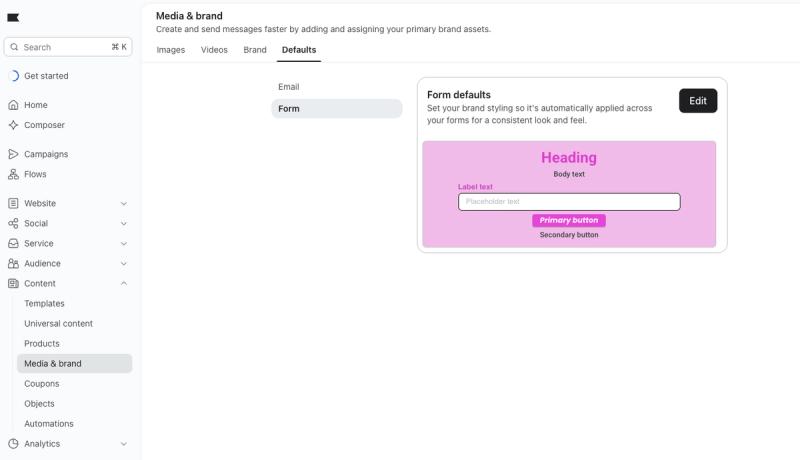
Tout bouton ou champ de saisie que vous ajoutez à un formulaire dans l’éditeur utilisera également les paramètres par défaut de votre formulaire.
Créez un formulaire personnalisé à partir d’un modèle
Les formulaires de la bibliothèque de formulaires sont conçus sur la base des bonnes pratiques. Lorsque vous appliquez les styles de votre marque, Klaviyo remet en forme le modèle afin qu’il corresponde aux paramètres par défaut de votre formulaire.
- Dans le panneau de navigation principal de Klaviyo, sélectionnez Site web > formulaires d’inscription.
- Sélectionnez Créer un formulaire dans le coin supérieur droit.
- Sélectionnez votre modèle de formulaire.
- Une fenêtre modale d’aperçu s’affiche. Vous pouvez alors :
- Nommez votre formulaire.
- Choisissez la liste à laquelle votre formulaire sera envoyé.
- Laissez Appliquer les styles de votre marque coché pour appliquer les valeurs par défaut de votre formulaire. Cette option est cochée par défaut.
- Sélectionnez Créer un formulaire pour accéder à l’éditeur de formulaire, où vous pouvez modifier le contenu et la conception.
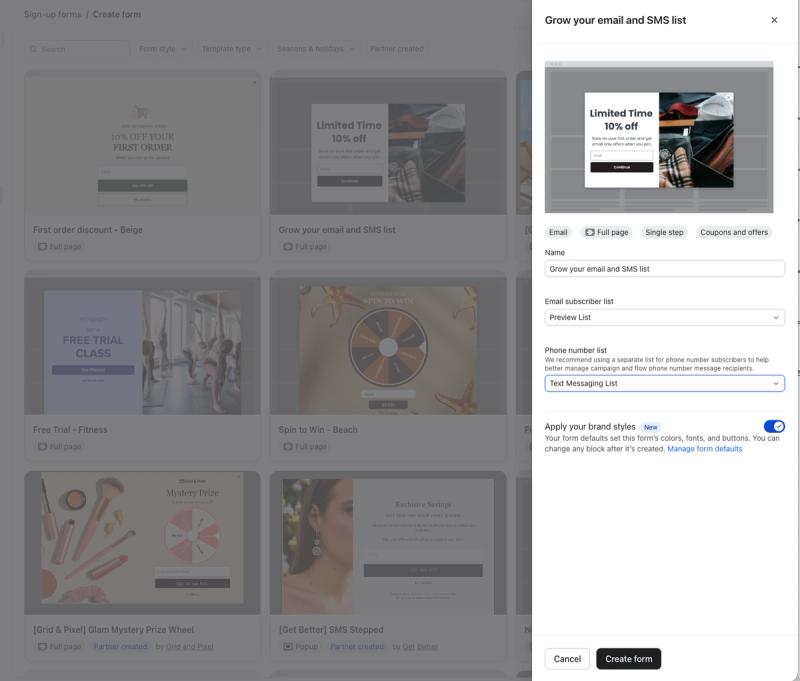
Notez que si vous n’avez pas configuré les paramètres par défaut des formulaires, vous verrez une invite vous demandant de les configurer à la place du bouton bascule Appliquer les styles de votre marque.
Créer un formulaire à votre marque à partir de zéro
Si vous préférez commencer avec un formulaire vierge, créez un nouveau formulaire d’inscription.
- Accédez à formulaires d’inscription > Créer un formulaire.
- Sélectionnez Créer un formulaire vierge dans le coin supérieur droit.
- Dans la fenêtre modale Créer un formulaire, saisissez un nom de formulaire, choisissez un type de formulaire et une liste d’abonnés, puis laissez l’option Appliquer les styles de votre marque cochée. Cette option est cochée par défaut et utilise les paramètres par défaut de votre formulaire pour les couleurs, les polices et les boutons du formulaire.
- Sélectionnez Enregistrer et concevoir pour accéder à l’éditeur de formulaire.
Modifier les paramètres par défaut de votre formulaire
Vous pouvez modifier les paramètres par défaut de votre formulaire à tout moment dans Media & Brand > Defaults > Form.
Pour modifier le style d’un seul champ de saisie sur un formulaire, sélectionnez le champ de saisie dans l’éditeur de formulaires. Sous Styles des champs de saisie, sélectionnez Remplacer les styles de champs de saisie partagés pour ce bloc, puis personnalisez les styles du bloc.
Quelle image de marque s’applique à
Lorsque vous appliquez les styles de votre marque à un modèle, Klaviyo applique les styles suivants :
- Les titres et le corps du texte, qui sont mis en forme séparément
- Boutons
- Champs de saisie
- La couleur d’arrière-plan et le rayon des coins du formulaire
- Le bouton Fermer
L’habillage de marque conserve la mise en page du modèle, il ne modifie donc pas les tailles de police, le remplissage des boutons, ni les images du modèle.
Prochaines étapes
Après avoir créé votre formulaire à votre image, concevez votre formulaire, ciblez votre formulaire afin qu’il s’affiche pour les bons visiteurs, prévisualisez-le sur votre site web, puis publiez-le.