Erstellen von Markenformularen
Übersicht
Erfahre, wie du deine Markendesigns einmal in den Formularstandardwerten festlegst und sie dann automatisch auf Anmeldeformulare anwendest, damit jedes neue Formular zu deiner Marke passt.
Wenn du Formularstandards einrichtest, kannst du mit nur wenigen Klicks aus einer Vorlage ein markenkonformes Formular machen, das bereit zur Veröffentlichung ist.
- Richte deine Formular-Standardeinstellungen mit den Buttons, dem Text, den Eingabefeldern und den Farben deiner Marke ein.
- Erstelle ein Formular aus einer Vorlage oder von Grund auf neu und wende deine Markenstile an.
- Überprüfe und passe dein Formular im Formular-Editor an, und veröffentliche es dann.
Bevor du anfängst
Standardwerte für Formulare sind auf der Seite Medien & Marke in deinem Konto verfügbar.
Wenn du noch keine Standardwerte für Formulare eingerichtet hast, siehst du beim Erstellen eines Formulars eine Aufforderung, sie einzurichten.
Deine Formularstandards einrichten
Formularstandards speichern die Stile, die Klaviyo auf deine Formulare anwendet. Dazu gehören:
- Schaltflächenstil
- Überschrift und Textkörper
- Eingabefelder
- Hintergrundfarbe
- Eckradius
So richtest du deine Formularstandards ein:
- Wähle in der Hauptnavigation von Klaviyo Inhalte > Medien & Marke.
- Wähle den Tab Standardeinstellungen aus und wähle dann Formular aus.
- Überprüfe die Standardwerte für jede Komponente. Klaviyo füllt deine Formular-Standardeinstellungen automatisch anhand verfügbarer Markeninformationen und vorhandener E-Mail-Standardeinstellungen aus; bei Bedarf werden Standardstile verwendet. Überprüfe und passe diese Standardeinstellungen an, bevor du sie auf deine Formulare anwendest.
- Wähle Bearbeiten aus und wähle dann Text, Eingabefeld oder Schaltfläche aus, um die Styles zu bearbeiten. Du kannst auch die Hintergrundfarbe des Formulars und den Eckenradius anpassen. Wenn du fertig bist, wähle Speichern aus.
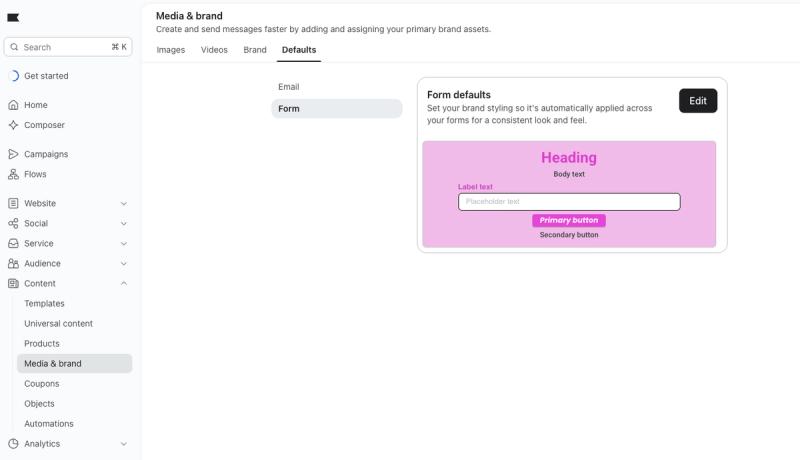
Jede Schaltfläche oder jedes Eingabefeld, das du im Editor zu einem Formular hinzufügst, verwendet auch deine Formularstandards.
Erstelle ein Formular mit deinem Branding aus einer Vorlage
Die Formulare in der Formularbibliothek wurden unter Berücksichtigung bewährter Verfahren entwickelt. Wenn du deine Markenstile anwendest, gestaltet Klaviyo die Vorlage so um, dass sie deinen Formularstandardwerten entspricht.
- Wähle in der Hauptnavigation von Klaviyo Website > Anmeldeformulare.
- Wähle oben rechts Formular erstellen aus.
- Wähle deine Formularvorlage.
- In der angezeigten Vorschau:
- Benenne dein Formular.
- Wähle die Liste aus, an die dein Formular gesendet werden soll.
- Lass Markenstile anwenden aktiviert, um deine Formularstandards anzuwenden. Diese Option ist standardmäßig aktiviert.
- Wähle Formular erstellen, um den Formular-Editor aufzurufen, in dem du den Inhalt und das Design bearbeiten kannst.
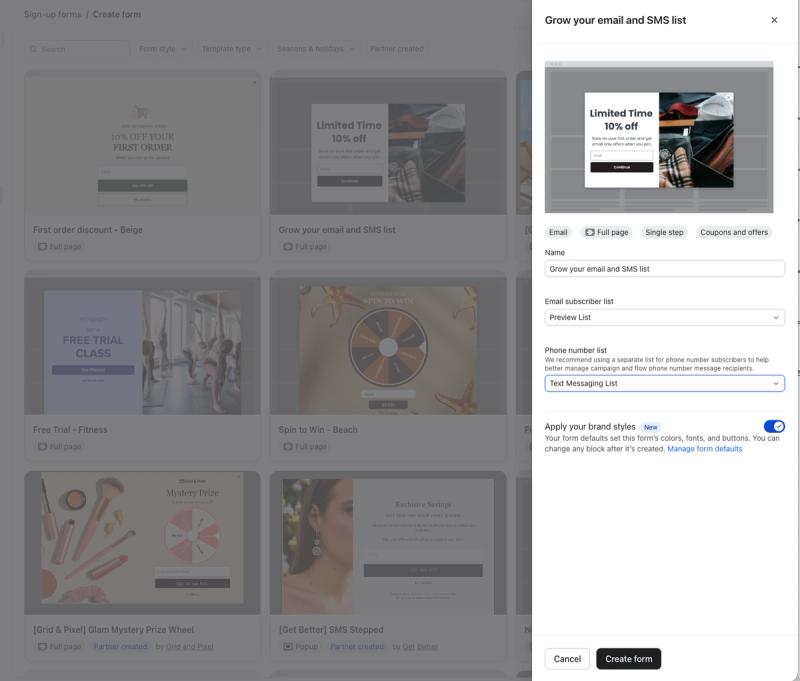
Beachte, dass du, wenn du keine Standardwerte für Formulare eingerichtet hast, anstelle des Schalters Deine Markenstile anwenden eine Aufforderung siehst, sie einzurichten.
Erstelle ein Formular im Markenstil von Grund auf neu
Wenn du lieber mit einem leeren Formular beginnen möchtest, erstelle ein neues Anmeldeformular.
- Navigiere zu Anmeldeformulare > Formular erstellen.
- Wähle oben rechts „Leeres Formular erstellen“ aus.
- Gib im Modal „Formular erstellen“ einen Formularnamen ein, wähle einen Formulartyp und eine Abonnentenliste aus, und lasse „Markenstile anwenden“ aktiviert. Diese Option ist standardmäßig aktiviert und verwendet deine Formularstandards für die Farben, Schriftarten und Schaltflächen des Formulars.
- Wähle Speichern und gestalten aus, um den Formular-Editor zu öffnen.
Bearbeite deine Formularstandards
Du kannst deine Formular-Standardeinstellungen jederzeit unter Medien & Marke > Standardeinstellungen > Formular ändern.
Um den Stil eines einzelnen Eingabefelds in einem Formular zu ändern, wähle das Eingabefeld im Formulareditor aus. Wähle unter Eingabefeldstile die Option Für diesen Block geteilte Eingabefeldstile überschreiben aus und passe dann die Stile des Blocks an.
Welches Branding gilt für
Wenn du deine Markenstile auf eine Vorlage anwendest, gestaltet Klaviyo Folgendes:
- Überschriften und Fließtext, die separat formatiert werden
- Schaltflächen
- Eingabefelder
- Die Hintergrundfarbe und der Eckenradius des Formulars
- Die Schaltfläche „Schließen“
Beim Branding bleibt das Layout der Vorlage erhalten, sodass sich Schriftgrößen, Innenabstände der Buttons oder Vorlagenbilder nicht ändern.
Nächste Schritte
Nachdem du dein gebrandetes Formular erstellt hast, gestalte dein Formular, richte dein Formular aus, damit es den richtigen Besucher*innen angezeigt wird, sieh es dir auf deiner Website in der Vorschau an und veröffentliche es.