ブランドフォームの作成
このページで学べること
フォームのデフォルトでブランドスタイルを一度設定し、その後はサインアップフォームに自動的に適用して、新しいフォームが常にブランドに一致するようにする方法をご覧ください。
フォームのデフォルトを設定することで、テンプレートから、ブランドに沿った公開可能なフォームまで、数回のクリックで作成できます。
- ブランドのボタン、テキスト、入力フィールド、色を使用して、フォームのデフォルト設定を行います。
- テンプレートから、またはゼロからフォームを作成し、ブランドスタイルを適用します。
- フォームエディターでフォームを確認してカスタマイズした後、公開してください。
始める前に
フォームのデフォルトは、アカウント内のMedia & Brandページで利用できます。
まだフォームのデフォルト設定を行っていない場合、フォームの作成時に設定を求めるプロンプトが表示されます。
フォームのデフォルト設定をセットアップ
フォームのデフォルトには、Klaviyoがフォームに適用するスタイルが保存されます。以下が含まれます。
- ボタンのスタイル
- 見出しと本文テキスト
- 入力フィールド
- 背景色
- 角丸半径
フォームのデフォルトを設定するには:
- Klaviyoのメインナビゲーションから、コンテンツ > メディアとブランドを選択します。
- デフォルトタブを選択し、フォームを選択してください。
- 各コンポーネントのデフォルト設定を確認してください。Klaviyoは、利用可能なブランド情報と既存のメールのデフォルト設定を使用してフォームのデフォルト設定を自動入力し、必要に応じて標準スタイルを使用します。これらのデフォルト設定をフォームに適用する前に、確認してカスタマイズしてください。
- [編集]を選択し、次に[テキスト]、[入力フィールド]、または[ボタン]を選択して、スタイルを編集します。フォームの背景色と角丸の半径も調整できます。完了したら、[保存]を選択します。
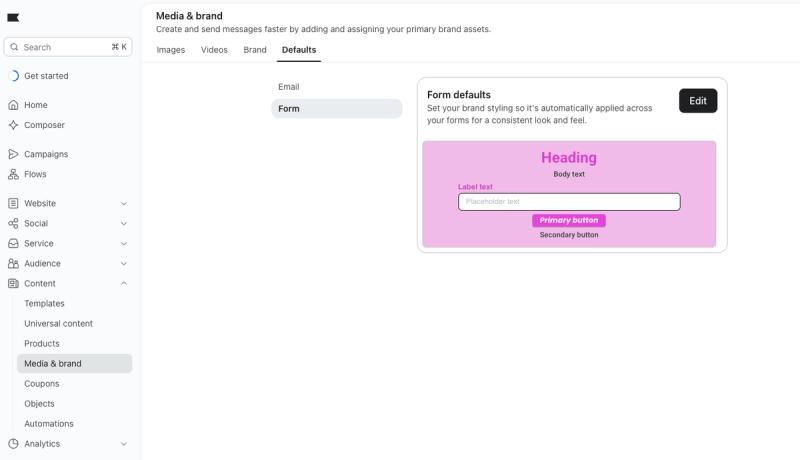
エディタでフォームに追加したボタンまたは入力フィールドは、フォームのデフォルト設定も使用します。
テンプレートからブランド付きフォームを作成します
フォームライブラリ内のフォームは、ベストプラクティスに基づき設計されています。ブランドスタイルを適用すると、Klaviyoがテンプレートのスタイルを再設定し、フォームのデフォルト設定に合わせます。
- Klaviyoのメインナビゲーションから、[ウェブサイト]>[サインアップフォーム]を選択します。
- 右上隅で[フォームを作成]を選択してください。
- フォームのテンプレートを選択します。
- プレビューモーダルが表示されたら、以下を行ってください。
- フォームに名前を付けます。
- フォームの送信先となるリストを選択してください。
- フォームのデフォルトを適用するには、ブランドスタイルを適用をオンのままにしてください。このオプションはデフォルトでオンになっています。
- フォームを作成を選択してフォームエディターに入り、コンテンツとデザインを編集できます。
![フォーム設定とポップアッププレビューを備えた設定ダイアログ[メールとSMSのリストを増やしましょう]。フォームテンプレートの選択画面の上に表示されています。](https://cdn.sanity.io/images/6ct6b26e/help-center-prod/64292c449b7059aeba8be5393d20c373f9615009-1505x1281.jpg?w=800&auto=format)
フォームのデフォルトを設定していない場合、ブランドスタイルを適用トグルの代わりに、設定を促すプロンプトが表示される点にご注意ください。
ブランディングされたフォームをゼロから作成する
空のフォームから開始したい場合は、新しいサインアップフォームを作成してください。
- [サインアップフォーム] > [フォームを作成] に移動します。
- 右上の[空白のフォームを作成]を選択します。
- [フォームを作成]モーダルで、フォーム名を入力し、フォームタイプと購読者リストを選択し、[ブランドスタイルを適用]はチェックしたままにしてください。このオプションはデフォルトでチェックされており、フォームの色、フォント、ボタンにはフォームのデフォルト設定が使用されます。
- フォームエディターを開くには、保存してデザインを選択してください。
フォームのデフォルト設定を編集
フォームのデフォルトは、メディア&ブランド > デフォルト > フォームでいつでも変更できます。
1つのフォームで単一の入力フィールドのスタイルを変更するには、フォームエディタで入力フィールドを選択します。入力フィールドのスタイルで、このブロックの共有入力フィールドスタイルを上書きを選択し、ブロックのスタイルをカスタマイズします。
どのブランド設定が適用されますか
ブランドスタイルをテンプレートに適用すると、Klaviyoは次の項目にスタイルを適用します:
- 見出しと本文テキスト。これらは別々にスタイル設定されます。
- ボタン
- 入力フィールド
- フォームの背景色と角丸半径
- 閉じるボタン
ブランディングではテンプレートのレイアウトが維持されるため、フォントサイズ、ボタンのパディング、またはテンプレート画像は変更されません。
次の手順
ブランドフォームを作成したら、フォームをデザインし、適切な訪問者に表示されるようにフォームのターゲット設定を行い、ウェブサイトでプレビューしてから公開します。