Crear formularios con tu marca
Qué aprenderás
Aprende a configurar los estilos de marca una sola vez en los valores predeterminados del formulario y luego aplícalos automáticamente a los formularios de registro para que cada formulario nuevo se ajuste a tu marca.
Al configurar los valores predeterminados del formulario, puedes pasar de una plantilla a un formulario listo para publicar y alineado con la marca en tan solo unos clics.
- Configura los valores predeterminados del formulario con los botones, el texto, los campos y los colores de la marca.
- Crea un formulario a partir de una plantilla o desde cero y aplica los estilos de tu marca.
- Revisa y personaliza el formulario en el editor de formularios y, a continuación, publícalo.
Antes de empezar
Los valores predeterminados de formularios están disponibles en la página Multimedia y marca de la cuenta.
Si aún no has configurado los valores predeterminados del formulario, verás una indicación para configurarlos cuando crees un formulario.
Configura los valores predeterminados del formulario
Los valores predeterminados de formulario almacenan los estilos que Klaviyo aplica a los formularios. Incluyen:
- Estilo de botón
- Encabezado y texto del cuerpo
- Campos
- Color del fondo
- Radio de esquina
Para configurar los valores predeterminados del formulario:
- En la navegación principal de Klaviyo, selecciona Contenido > Multimedia y marca.
- Selecciona la pestaña Valores predeterminados y, a continuación, selecciona Formulario.
- Revisa el valor predeterminado de cada componente. Klaviyo rellena automáticamente los valores predeterminados de los formularios con la información de marca disponible y los valores predeterminados de email existentes, usando estilos estándar cuando es necesario. Revisa y personaliza estos valores predeterminados antes de aplicarlos a los formularios.
- Selecciona Editar y, a continuación, elige Texto, Campo o Botón para editar sus estilos. También puedes ajustar el color de fondo del formulario y el radio de las esquinas. Cuando hayas terminado, selecciona Guardar.
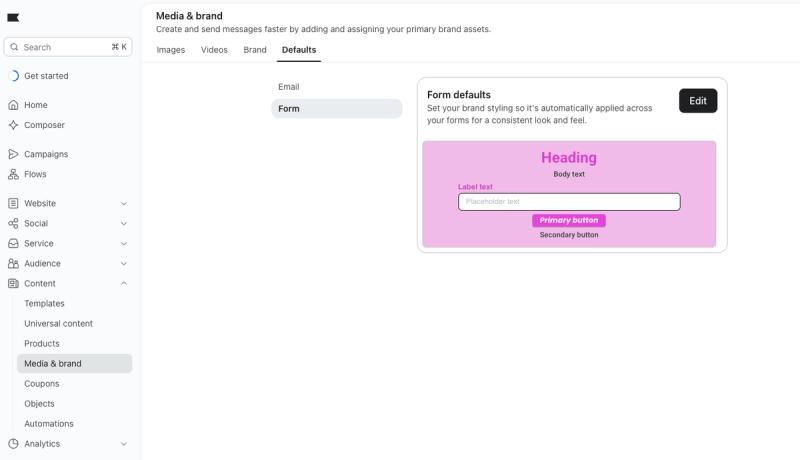
Cualquier botón o campo que añadas a un formulario en el editor también usará los valores predeterminados del formulario.
Crea un formulario con elementos de marca a partir de una plantilla
Los formularios de la biblioteca de formularios están diseñados teniendo en cuenta las mejores prácticas. Cuando aplicas los estilos de la marca, Klaviyo cambia el estilo de la plantilla para que coincida con los valores predeterminados del formulario.
- Desde la navegación principal de Klaviyo, selecciona Sitio web > Formularios de registro.
- Selecciona Crear formulario en la esquina superior derecha.
- Selecciona la plantilla del formulario.
- En la ventana modal de vista previa disponible, haz lo siguiente:
- Ponle un nombre al formulario.
- Elige la lista a la que enviará los datos tu formulario.
- Deja marcada la opción Aplicar los estilos de la marca para aplicar los valores predeterminados del formulario. Esta opción está marcada de forma predeterminada.
- Selecciona Crear formulario para acceder al editor de formularios, donde puedes editar el contenido y el diseño.
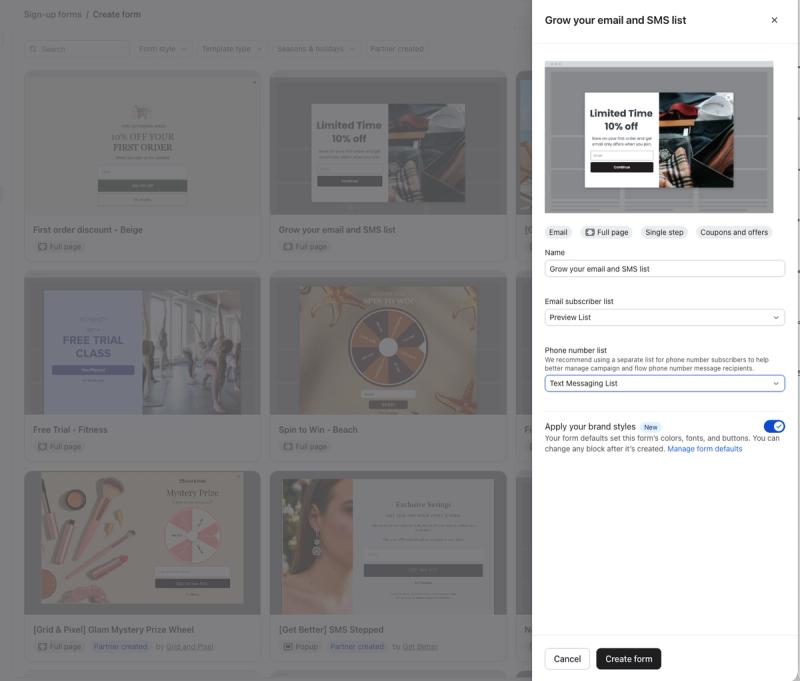
Ten en cuenta que, si no has configurado los valores predeterminados del formulario, verás una indicación para configurarlos en lugar del conmutador Aplicar los estilos de tu marca.
Crea un formulario de marca desde cero
Si prefieres empezar con un formulario en blanco, crea un nuevo formulario de registro.
- Ve a Formularios de registro > Crear formulario.
- Selecciona Crear formulario en blanco en la esquina superior derecha.
- En el modal del formulario Crear, introduce un nombre de formulario, elige un tipo de formulario y una lista de suscriptores, y deja marcada la opción Aplicar los estilos de tu marca. Esta opción está marcada de forma predeterminada y utiliza los valores predeterminados de tu formulario para los colores, las fuentes y los botones del formulario.
- Selecciona Guardar y diseñar para acceder al editor de formularios.
Edita los valores predeterminados del formulario
Puedes cambiar los valores predeterminados del formulario en cualquier momento en Media & Brand > Valores predeterminados > Formulario.
Para cambiar el estilo de un solo campo en un formulario, selecciona el campo en el editor de formularios. En Estilos de campos, selecciona Anular los estilos de campos compartidos para este bloque y, a continuación, personaliza los estilos del bloque.
Qué identidad de marca se aplica a
Cuando aplicas los estilos de la marca a una plantilla, Klaviyo aplica estilos a lo siguiente:
- Encabezados y texto del cuerpo, que se aplican estilos por separado
- Botones
- Campos
- El color de fondo y el radio de las esquinas del formulario
- El botón de cierre
La marca conserva el diseño de la plantilla, por lo que no cambia los tamaños de fuente, el relleno de los botones ni las imágenes de la plantilla.
Próximos pasos
Después de crear tu formulario de marca, diseña el formulario, segmenta el formulario para que aparezca a los visitantes adecuados, previsualízalo en tu sitio web y publícalo.