Skapa varumärkesanpassade formulär
Du kommer att lära dig
Läs mer om hur du ställer in dina varumärkesstilar en gång i formulärstandarder och sedan tillämpar dem automatiskt på registreringsformulär, så att varje nytt formulär matchar ditt varumärke.
Genom att konfigurera standardinställningar för formulär kan du gå från en mall till ett publiceringsklart formulär som stämmer med varumärket med bara några klick.
- Konfigurera standardinställningarna för formuläret med ditt varumärkes knappar, text, indatafält och färger.
- Skapa ett formulär från en mall eller från grunden och använd din varumärkesstil.
- Granska och anpassa ditt formulär i formulärredigeraren och publicera sedan.
Innan du börjar
Standardinställningar för formulär finns på sidan Media & Brand i ditt konto.
Om du inte har konfigurerat standardinställningarna för formulär ännu ser du en uppmaning att konfigurera dem när du skapar ett formulär.
Konfigurera standardinställningar för formulär
Formulärstandarder lagrar de stilar som Klaviyo använder på dina formulär. De inkluderar:
- Knappstil
- Rubrik- och brödtext
- Indatafält
- Bakgrundsfärg
- Hörnradie
Så här ställer du in standardinställningarna för formulär:
- Från Klaviyo huvudnavigering väljer du Innehåll > Media och varumärke.
- Välj fliken Standardinställningar och välj sedan Formulär.
- Granska standardinställningen för varje komponent. Klaviyo fyller automatiskt i standardinställningarna för ditt formulär med hjälp av tillgänglig varumärkesinformation och befintliga standardinställningar för e-post, och använder standardstilar där det behövs. Granska och anpassa de här standardinställningarna innan du använder dem i dina formulär.
- Välj Redigera och välj sedan Text, indatafält eller knapp för att redigera dess stilar. Du kan också justera formulärets bakgrundsfärg och hörnradie. När du är klar väljer du Save.
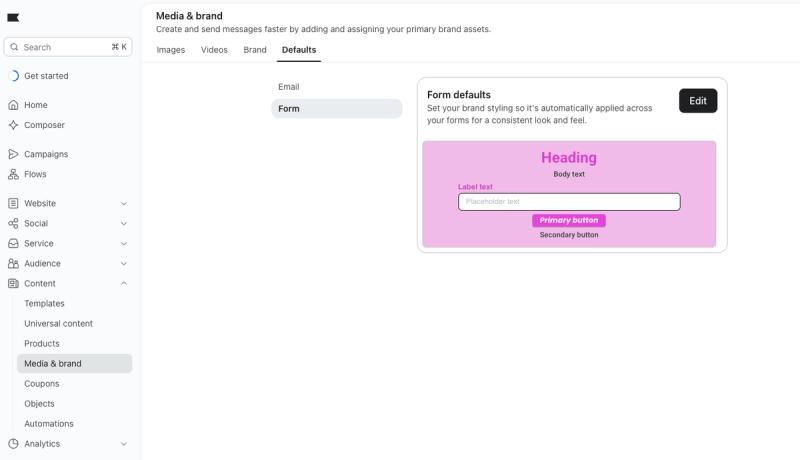
Alla knappar eller indatafält som du lägger till i ett formulär i redigeraren använder också standardinställningarna för formuläret.
Skapa ett varumärkesanpassat formulär från en mall
Formulären i formulärbiblioteket är utformade med bästa praxis i åtanke. När du använder din varumärkesstil formaterar Klaviyo om mallen så att den matchar dina standardinställningar för formulär.
- I Klaviyo huvudnavigering väljer du Webbplats > registreringsformulär.
- Välj Skapa formulär uppe till höger.
- Välj din formulärmall.
- I den förhandsgranskningsruta som visas:
- Namnge ditt formulär.
- Välj den lista som ditt formulär ska skicka in till.
- Låt Använd dina varumärkesstilar vara markerat för att tillämpa dina standardinställningar för formulär. Det här alternativet är markerat som standard.
- Välj Skapa formulär för att öppna formulärredigeraren där du kan redigera innehållet och designen.
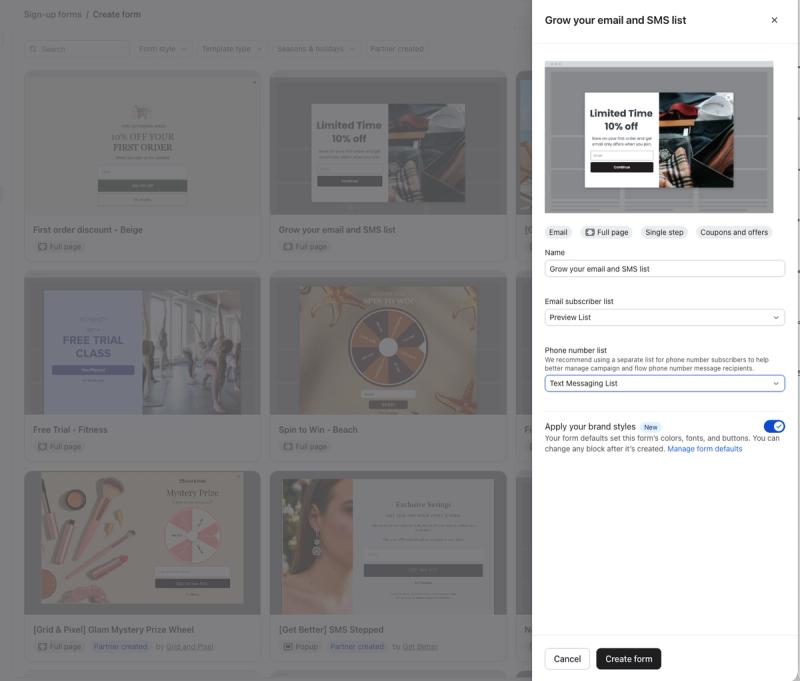
Observera att om du inte har ställt in standardinställningar för formulär visas en uppmaning om att ställa in dem i stället för reglaget Använd dina varumärkesstilar.
Skapa ett varumärkesanpassat formulär från grunden
Om du hellre vill börja med ett tomt formulär kan du skapa ett nytt registreringsformulär.
- Navigera till Registreringsformulär > Skapa formulär.
- Välj Skapa tomt formulär i det övre högra hörnet.
- I modalfönstret Skapa formulär anger du ett formulärnamn, väljer en formulärtyp och prenumerantlista och lämnar Använd dina varumärkesstilar markerat. Det här alternativet är markerat som standard och använder formulärets standardinställningar för formulärets färger, typsnitt och knappar.
- Välj Spara och designa för att öppna formulärredigeraren.
Redigera standardinställningarna för ditt formulär
Du kan ändra standardinställningarna för formulär när som helst i Media & varumärke > Standardinställningar > Formulär.
Om du vill ändra stilen för ett enskilt indatafält i ett formulär väljer du indatafältet i formulärredigeraren. Under Indatafältsstilar väljer du Åsidosätt delade indatafältsstilar för det här blocket och anpassar sedan blockets stilar.
Vilken varumärkesprofil gäller för
När du använder din varumärkesstil på en mall formaterar Klaviyo följande:
- Rubriker och brödtext, som formateras separat
- Knappar
- Indatafält
- Formulärets bakgrundsfärg och hörnradie
- Stängningsknappen
Varumärkesprofileringen behåller mallens layout, så den ändrar inte teckenstorlekar, utfyllnad för knappar eller mallbilder.
Kommande steg
När du har skapat ditt varumärkesanpassade formulär kan du designa ditt formulär, rikta ditt formulär så att det visas för rätt besökare, förhandsgranska det på din webbplats och publicera det.