Tworzenie formularzy zgodnych z identyfikacją wizualną marki
Czego się dowiesz?
Dowiedz się, jak raz ustawić style swojej marki w domyślnych ustawieniach formularzy, a potem automatycznie stosować je do formularzy rejestracyjnych, aby każdy nowy formularz pasował do Twojej marki.
Konfigurując domyślne ustawienia formularza, możesz przejść ze szablonu do gotowego do publikacji formularza zgodnego z marką w zaledwie kilka kliknięć.
- Skonfiguruj domyślne ustawienia formularza za pomocą przycisków, tekstu, pól wejściowych i kolorów Twojej marki.
- Utwórz formularz z szablonu lub od podstaw i zastosuj style swojej marki.
- Przejrzyj i dostosuj swój formularz w edytorze formularzy, a następnie opublikuj go.
Kilka słów na początek
Domyślne ustawienia formularza są dostępne na stronie Media i marka na swoim koncie.
Jeśli nie skonfigurujesz jeszcze ustawień domyślnych formularza, podczas tworzenia formularza zobaczysz monit o ich skonfigurowanie.
Skonfiguruj domyślne ustawienia formularza
Domyślne ustawienia formularzy przechowują style, które Klaviyo stosuje w Twoich formularzach. Należą do nich:
- Stylizacja przycisku
- Nagłówek i treść wiadomości
- Pola wejściowe
- Kolor tła
- Promień narożnika
Aby skonfigurować domyślne ustawienia formularza:
- Z głównego menu nawigacyjnego Klaviyo wybierz Zawartość > Multimedia i marka.
- Wybierz kartę Domyślne, a następnie wybierz Formularz.
- Sprawdź ustawienia domyślne dla każdego komponentu. Klaviyo automatycznie uzupełnia domyślne ustawienia Twojego formularza, korzystając z dostępnych informacji o marce i istniejących domyślnych ustawień e-maili, a tam, gdzie to potrzebne, stosuje standardowe style. Sprawdź i dostosuj te ustawienia domyślne, zanim zastosujesz je w swoich formularzach.
- Wybierz Edytuj, a następnie wybierz Tekst, pole wejściowe lub Przycisk, aby edytować jego style. Możesz też dostosować kolor tła formularza i promień narożników. Gdy skończysz, wybierz Zapisz.
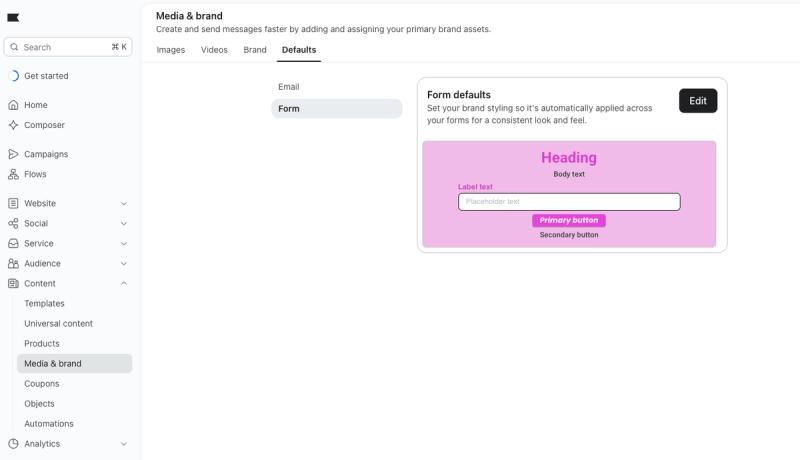
Każdy przycisk lub pole wejściowe, które dodasz do formularza w edytorze, będzie też używać domyślnych ustawień formularza.
Utwórz markowy formularz z szablonu
Formularze w bibliotece formularzy zostały zaprojektowane w oparciu o najlepsze praktyki. Gdy zastosujesz style swojej marki, Klaviyo ponownie sformatuje szablon tak, aby pasował do domyślnych ustawień Twojego formularza.
- Z głównego menu nawigacyjnego Klaviyo wybierz Strona internetowa > Formularze rejestracyjne.
- W prawym górnym rogu wybierz Utwórz formularz.
- Wybierz szablon formularza.
- W wyświetlonym oknie modalnym podglądu:
- Nadaj formularzowi nazwę.
- Wybierz listę, do której będzie przesyłany Twój formularz.
- Pozostaw zaznaczoną opcję Zastosuj style marki, aby zastosować ustawienia domyślne formularza. Ta opcja jest domyślnie zaznaczona.
- Wybierz Utwórz formularz, aby przejść do edytora formularzy, w którym możesz edytować treść i wygląd.
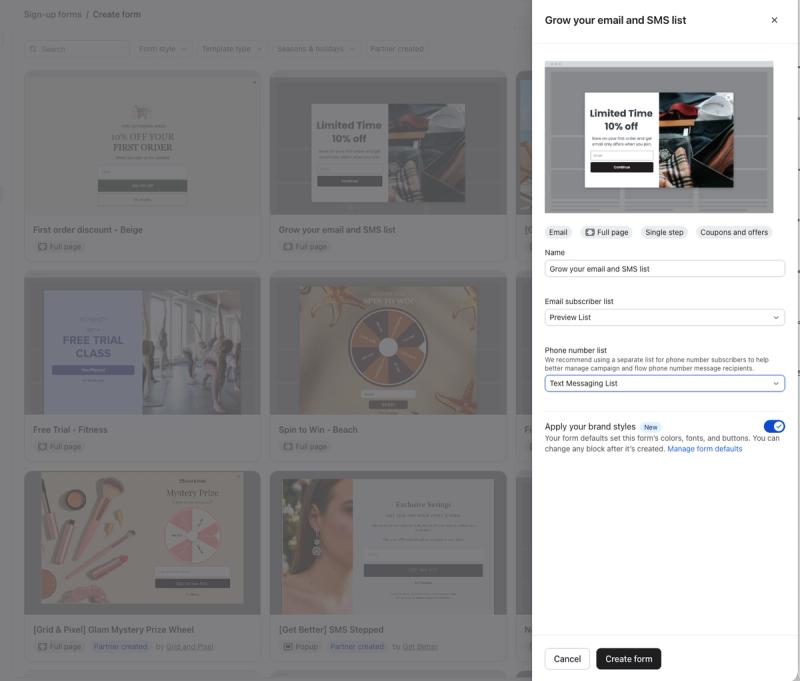
Pamiętaj, że jeśli nie skonfigurowałeś(-aś) domyślnych ustawień formularza, zamiast przełącznika Zastosuj style marki zobaczysz monit o ich skonfigurowanie.
Utwórz formularz z Twoją marką od zera
Jeśli wolisz zacząć od pustego formularza, utwórz nowy formularz rejestracyjny.
- Przejdź do Formularze rejestracyjne > Utwórz formularz.
- W prawym górnym rogu wybierz opcję Utwórz pusty formularz.
- W oknie modalnym Utwórz formularz wpisz nazwę formularza, wybierz typ formularza i listę subskrybentów oraz pozostaw zaznaczoną opcję Zastosuj style Twojej marki. Ta opcja jest domyślnie zaznaczona i używa domyślnych ustawień formularza dla kolorów, czcionek i przycisków formularza.
- Wybierz Zapisz i zaprojektuj, aby przejść do edytora formularza.
Edytuj domyślne ustawienia formularza
Możesz w każdej chwili zmienić domyślne ustawienia formularza w Media & Brand > Domyślne > Formularz.
Aby zmienić styl jednego pola wejściowego w jednym formularzu, wybierz pole wejściowe w edytorze formularzy. W sekcji Style pola wejściowego wybierz Zastąp udostępnione style pola wejściowego dla tego bloku, a następnie dostosuj style bloku.
Jakie oznakowanie marki ma zastosowanie do
Gdy zastosujesz style swojej marki do szablonu, Klaviyo zastosuje style do następujących elementów:
- Nagłówki i tekst główny, które są stylizowane osobno
- Przyciski
- Pola wejściowe
- Kolor tła formularza i promień zaokrąglenia rogów
- Przycisk zamykania
Branding zachowuje układ szablonu, więc nie zmienia rozmiarów czcionek, dopełnienia przycisków ani obrazów w szablonie.
Kolejne kroki
Gdy utworzysz już swój firmowy formularz, zaprojektuj formularz, ustaw kierowanie formularza, aby wyświetlał się właściwym osobom, sprawdź podgląd na swojej stronie i opublikuj go.