Creazione di moduli personalizzati con il brand
Cosa imparerai
Scopri come impostare una sola volta gli stili del tuo brand nelle impostazioni predefinite dei moduli, poi applicarli automaticamente ai moduli d'iscrizione, così ogni nuovo modulo rispecchia il tuo brand.
Configurando le impostazioni predefinite del modulo, puoi passare da un modello a un modulo pronto per la pubblicazione e in linea con il brand in pochi clic.
- Configura le impostazioni predefinite del modulo con i pulsanti, il testo, i campi di inserimento e i colori del tuo brand.
- Crea un modulo da un modello o da zero e applica gli stili del tuo brand.
- Rivedi e personalizza il modulo nell'editor del modulo, quindi pubblicalo.
Prima di iniziare
I valori predefiniti dei moduli sono disponibili nella pagina Media & Brand del tuo account.
Se non hai ancora configurato le impostazioni predefinite del modulo, quando crei un modulo vedrai una richiesta per configurarle.
Configura le impostazioni predefinite del modulo
Le impostazioni predefinite del modulo memorizzano gli stili che Klaviyo applica ai tuoi moduli. Includono:
- Stile del pulsante
- Titolo e testo del corpo
- Campi di inserimento
- Colore di sfondo
- Raggio dell'angolo
Per configurare le impostazioni predefinite del modulo:
- Nella navigazione principale di Klaviyo, seleziona Contenuti > Media e brand.
- Seleziona la scheda Valori predefiniti, quindi seleziona Modulo.
- Rivedi l’impostazione predefinita per ogni componente. Klaviyo compila automaticamente i valori predefiniti del modulo usando le informazioni sul brand disponibili e i valori predefiniti delle e-mail esistenti, applicando gli stili standard dove necessario. Rivedi e personalizza queste impostazioni predefinite prima di applicarle ai moduli.
- Seleziona Modifica, poi scegli Testo, campo di inserimento o Pulsante per modificarne gli stili. Puoi anche regolare il colore di sfondo del modulo e il raggio degli angoli. Quando hai finito, seleziona Salva.
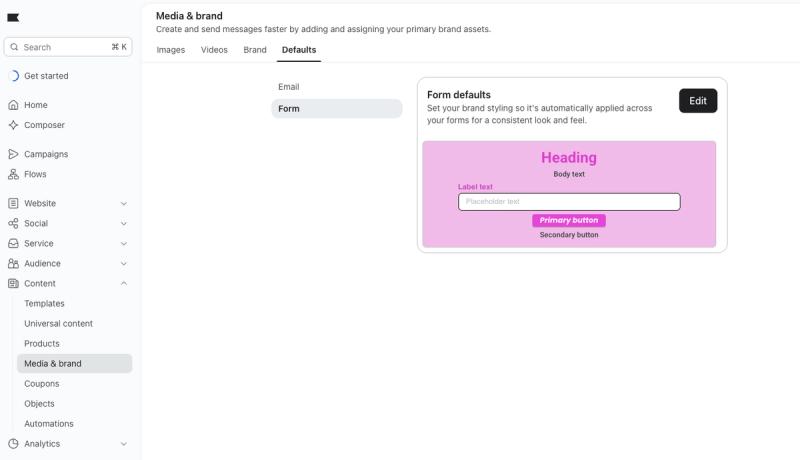
Qualsiasi pulsante o campo di inserimento che aggiungi a un modulo nell’editor utilizzerà anche le impostazioni predefinite del modulo.
Crea un modulo brandizzato da un modello
I moduli nella libreria dei moduli sono progettati tenendo a mente le best practice. Quando applichi gli stili del tuo brand, Klaviyo rielabora il modello per adattarlo alle impostazioni predefinite del modulo.
- Dal pannello di navigazione principale di Klaviyo, seleziona Sito web > moduli d'iscrizione.
- Seleziona Crea modulo nell'angolo in alto a destra.
- Seleziona il modello di modulo che preferisci.
- Nell'anteprima che appare:
- Assegna un nome al tuo modulo.
- Scegli l’elenco a cui verrà inviato il modulo.
- Lascia selezionata Applica gli stili del tuo brand per applicare le impostazioni predefinite del modulo. Questa opzione è selezionata per impostazione predefinita.
- Seleziona Crea modulo per accedere all’editor del modulo, dove puoi modificare il contenuto e il design.
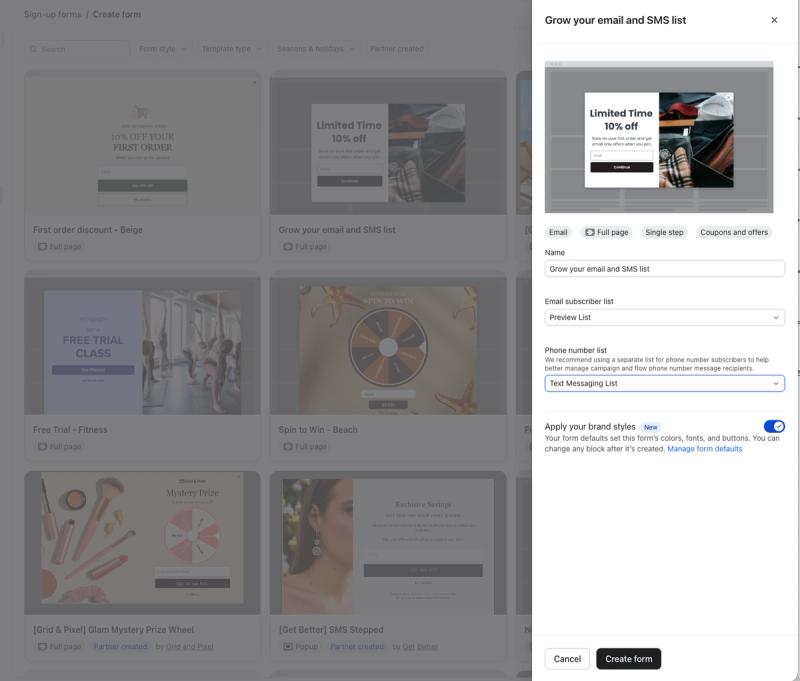
Tieni presente che, se non hai configurato i valori predefiniti del modulo, al posto dell’interruttore Applica gli stili del tuo brand vedrai un messaggio che ti chiede di configurarli.
Crea un modulo con il tuo brand da zero
Se preferisci iniziare con un modulo vuoto, crea un nuovo modulo d'iscrizione.
- Vai a moduli d'iscrizione > Crea un modulo.
- Seleziona Crea modulo vuoto nell'angolo in alto a destra.
- Nella finestra modale Crea modulo, inserisci un nome per il modulo, scegli un tipo di modulo e un elenco di iscritti, quindi lascia selezionata l'opzione Applica gli stili del tuo brand. Questa opzione è selezionata per impostazione predefinita e utilizza le impostazioni predefinite del modulo per colori, caratteri e pulsanti.
- Seleziona Salva e progetta per accedere all’editor del modulo.
Modifica le impostazioni predefinite del modulo
Puoi modificare le impostazioni predefinite dei moduli in qualsiasi momento in Media & Brand > Impostazioni predefinite > Modulo.
Per modificare lo stile di un singolo campo di inserimento su un modulo, seleziona il campo di inserimento nell’editor del modulo. In Stili del campo di inserimento, seleziona Sovrascrivi gli stili condivisi del campo di inserimento per questo blocco, quindi personalizza gli stili del blocco.
A cosa si applica il branding
Quando applichi gli stili del tuo brand a un modello, Klaviyo applica lo stile a quanto segue:
- Titoli e testo del corpo, a cui viene applicato uno stile separato
- Pulsanti
- Campi di inserimento
- Il colore di sfondo e il raggio degli angoli del modulo
- Pulsante Chiudi
Il branding mantiene il layout del modello, quindi non modifica le dimensioni del carattere, la spaziatura interna dei pulsanti o le immagini del modello.
I prossimi passaggi
Dopo aver creato il tuo modulo con brand, progetta il tuo modulo, definisci il targeting del tuo modulo in modo che venga mostrato alle persone giuste, visualizzane l’anteprima sul tuo sito web e pubblicalo.