Gebrande formulieren maken
Wat je leert
Ontdek hoe je je merkstijlen één keer instelt in standaardwaarden voor formulieren en ze daarna automatisch toepast op aanmeldingsformulieren, zodat elk nieuw formulier aansluit bij je merk.
Door standaardinstellingen voor formulieren in te stellen, kun je met slechts een paar klikken van een template naar een publicatieklaar formulier gaan dat past bij je merk.
- Stel de standaardinstellingen van je formulier in met de knoppen, tekst, invoervelden en kleuren van je merk.
- Maak een formulier op basis van een template of vanaf nul en pas je merkstijlen toe.
- Controleer en pas je formulier aan in de formuliereditor en publiceer het daarna.
Voordat je van start gaat
Standaardwaarden voor formulieren zijn beschikbaar op de pagina Media & Brand in je account.
Als je nog geen standaardinstellingen voor formulieren hebt ingesteld, zie je een melding om ze in te stellen wanneer je een formulier maakt.
Standaardinstellingen voor je formulier instellen
Formulierstandaarden slaan de stijlen op die Klaviyo op je formulieren toepast. Deze omvatten:
- Knopstijl
- Kop- en hoofdtekst
- Invoervelden
- Achtergrondkleur
- Hoekradius
Zo stel je je standaardinstellingen voor formulieren in:
- Selecteer in de hoofdnavigatie van Klaviyo Inhoud > Media en merk.
- Selecteer het tabblad Standaardwaarden en selecteer vervolgens Formulier.
- Controleer de standaardinstelling voor elk onderdeel. Klaviyo vult automatisch de standaardinstellingen van je formulier in met beschikbare merkinformatie en bestaande e-mailstandaardinstellingen, met waar nodig standaardstijlen. Controleer en pas deze standaardinstellingen aan voordat je ze toepast op je formulieren.
- Selecteer Bewerken en kies vervolgens Tekst, Invoerveld of Knop om de stijlen te bewerken. Je kunt ook de achtergrondkleur van het formulier en de hoekradius aanpassen. Als je klaar bent, selecteer je Opslaan.
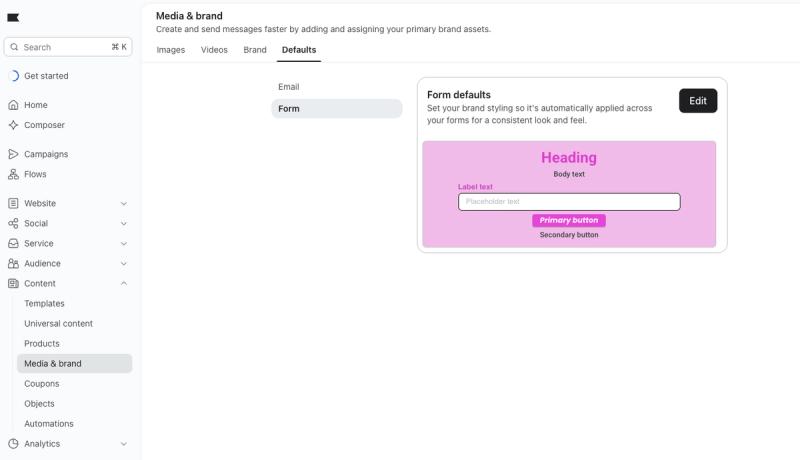
Elke knop of elk invoerveld dat je in de editor aan een formulier toevoegt, gebruikt ook je formulierstandaardinstellingen.
Maak een formulier in je huisstijl op basis van een template
De formulieren in de formulierenbibliotheek zijn ontworpen op basis van best practices. Wanneer je je merkstijlen toepast, past Klaviyo de template opnieuw op zodat deze overeenkomt met de standaardinstellingen van je formulier.
- Selecteer in de hoofdnavigatie van Klaviyo Website > aanmeldingsformulieren.
- Kies Formulier maken in de rechterbovenhoek.
- Selecteer je formuliertemplate.
- Doe het volgende in het voorbeeldvenster dat verschijnt:
- Geef je formulier een naam.
- Kies de lijst waarnaar je formulier wordt verzonden.
- Laat Je merkstijlen toepassen aangevinkt om je formulierstandaarden toe te passen. Deze optie is standaard aangevinkt.
- Selecteer Formulier maken om naar de formuliereditor te gaan, waar je de inhoud en het ontwerp kunt bewerken.
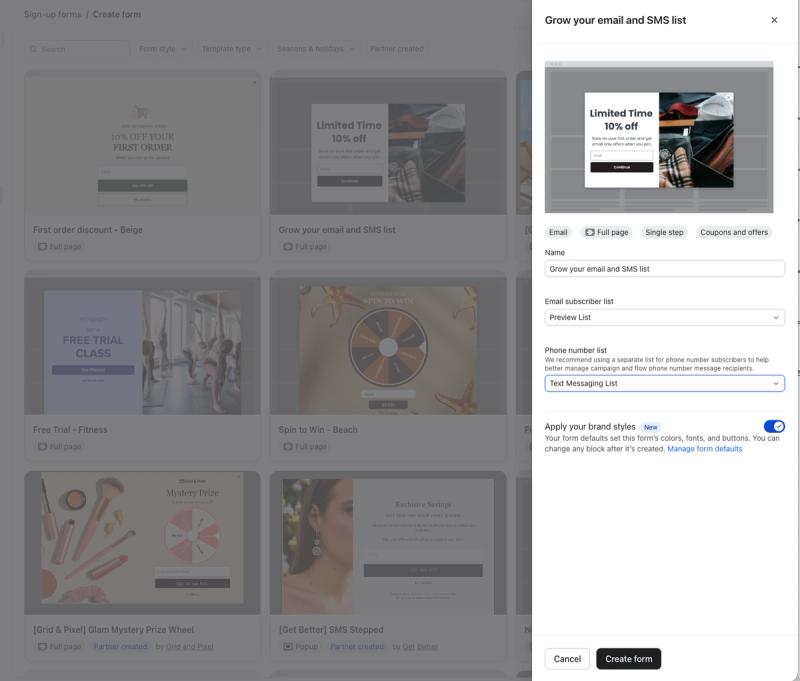
Houd er rekening mee dat als je geen standaardinstellingen voor formulieren hebt ingesteld, je een melding ziet om ze in te stellen in plaats van de schakelaar Pas je merkstijlen toe.
Maak zelf een formulier in je huisstijl vanaf nul
Als je liever begint met een leeg formulier, maak je een nieuw aanmeldingsformulier.
- Ga naar Aanmeldingsformulieren > Formulier maken.
- Kies Blanco formulier maken in de rechterbovenhoek.
- Voer in de modal Create form een formuliernaam in, kies een formuliertype en abonneelijst, en laat Apply your brand styles aangevinkt. Deze optie is standaard aangevinkt en gebruikt je formulierstandaardinstellingen voor de kleuren, lettertypen en knoppen van het formulier.
- Selecteer Opslaan en ontwerpen om de formuliereditor te openen.
Bewerk de standaardinstellingen van je formulier
Je kunt je standaardinstellingen voor formulieren op elk moment wijzigen via Media en merk > Standaardinstellingen > Formulier.
Als je de stijl van één invoerveld op één formulier wilt wijzigen, selecteer je het invoerveld in de formuliereditor. Selecteer onder Stijlen voor invoervelden Gedeelde stijlen voor invoervelden overschrijven voor dit blok en pas daarna de stijlen van het blok aan.
Welke branding is van toepassing op
Wanneer je jouw merkstijlen toepast op een template, past Klaviyo de volgende stijlen toe:
- Koppen en hoofdtekst, die apart zijn opgemaakt
- Knoppen
- Invoervelden
- De achtergrondkleur en hoekradius van het formulier
- De knop Sluiten
Branding behoudt de lay-out van de template, dus het verandert de lettergroottes, knopopvulling of template-afbeeldingen niet.
Volgende stappen
Nadat je je branded formulier hebt gemaakt, ontwerp je formulier, richt je formulier zo in dat het aan de juiste bezoekers wordt getoond, bekijk een voorbeeld op je website en publiceer het.