브랜드 양식 만들기
학습 내용
양식 기본값에서 브랜드 스타일을 한 번 설정한 다음, 이를 가입 양식에 자동으로 적용해 새로 만드는 모든 양식이 브랜드와 일치하도록 하는 방법을 알아보세요.
양식 기본값을 설정하면 몇 번의 클릭만으로 템플릿에서 바로 게시할 수 있는 브랜드에 맞는 양식으로 만들 수 있어요.
- 브랜드의 버튼, 텍스트, 입력란, 색상으로 양식 기본값을 설정해 주세요.
- 템플릿을 사용하거나 처음부터 양식을 만들어 브랜드 스타일을 적용하세요.
- 양식 편집기에서 양식을 검토하고 맞춤 설정한 다음 게시해 주세요.
시작하기 전에 알아야 할 것
폼 기본값은 계정의 Media & Brand 페이지에서 확인할 수 있어요.
아직 양식 기본값을 설정하지 않았다면, 양식을 만들 때 기본값을 설정하라는 안내가 표시돼요.
양식 기본값 설정
양식 기본값에는 Klaviyo가 양식에 적용하는 스타일이 저장됩니다. 다음이 포함됩니다:
- 버튼 스타일
- 제목 및 본문 텍스트
- 입력란
- 배경색
- 모서리 둥글기
양식 기본값을 설정하려면:
- Klaviyo의 기본 탐색에서 콘텐츠 > 미디어 및 브랜드를 선택해 주세요.
- 기본값 탭을 선택한 다음, 양식을 선택해 주세요.
- 각 구성 요소의 기본값을 검토해 주세요. Klaviyo는 사용 가능한 브랜드 정보와 기존 이메일 기본값을 사용해 양식 기본값을 자동으로 채우며, 필요한 경우 표준 스타일을 적용해요. 이 기본값을 양식에 적용하기 전에 검토하고 맞춤 설정해 주세요.
- 편집을 선택한 다음 텍스트, 입력란 또는 버튼을 선택하여 스타일을 편집해 주세요. 양식 배경색과 모서리 반경도 조정할 수 있어요. 완료되면 저장을 선택해 주세요.
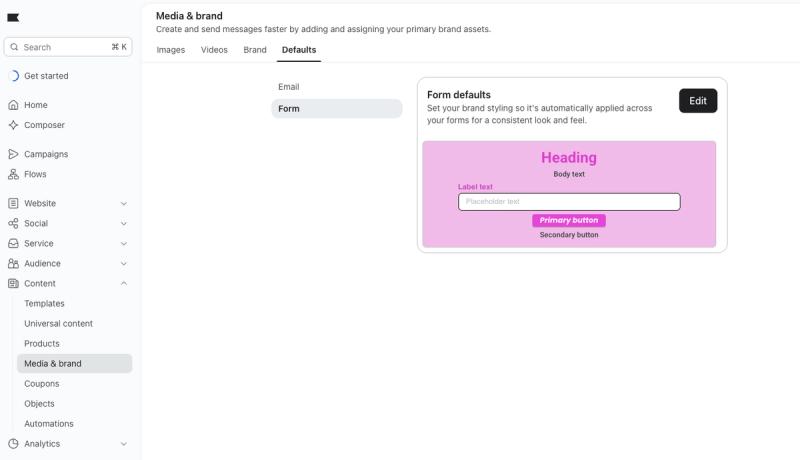
편집기에서 양식에 추가하는 모든 버튼이나 입력란에도 양식 기본값이 적용돼요.
템플릿에서 브랜드 양식을 만들기
양식 라이브러리의 양식은 모범 사례를 염두에 두고 설계되었습니다. 브랜드 스타일을 적용하면 Klaviyo에서 양식 기본값에 맞게 템플릿을 다시 스타일링합니다.
- Klaviyo의 기본 탐색에서 웹사이트 > 가입 양식을 선택해 주세요.
- 오른쪽 상단에서 양식 만들기를 선택합니다.
- 양식 템플릿을 선택합니다.
- 표시되는 미리 보기 모달에서 다음을 수행합니다.
- 양식의 이름을 지정합니다.
- 양식이 제출할 목록을 선택해 주세요.
- 브랜드 스타일 적용을 선택한 상태로 두면 양식 기본값이 적용돼요. 이 옵션은 기본적으로 선택되어 있어요.
- 양식 만들기를 선택해 양식 편집기로 들어가면 콘텐츠와 디자인을 편집할 수 있어요.
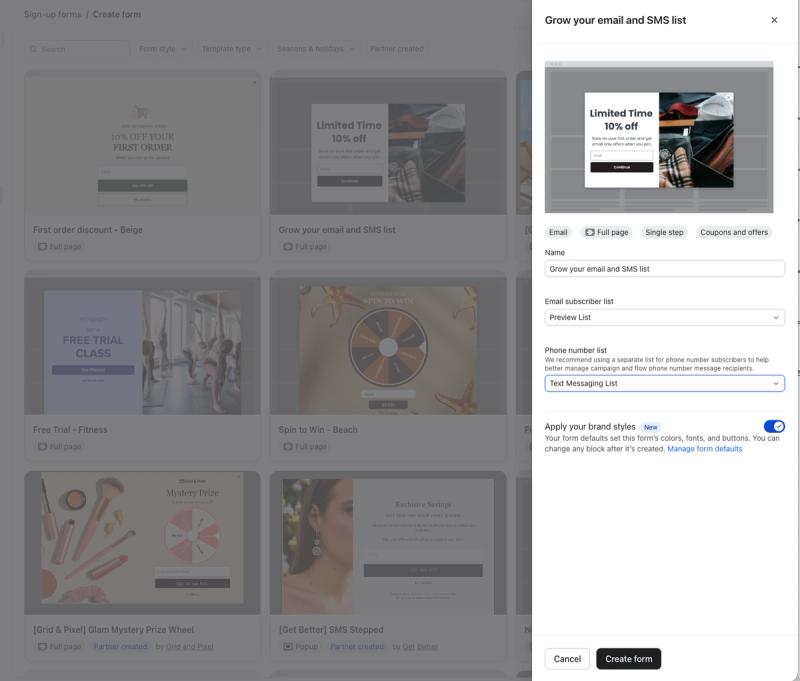
양식 기본값을 설정하지 않았다면 브랜드 스타일 적용 토글 대신 이를 설정하라는 안내 메시지가 표시돼요.
브랜드 폼을 처음부터 새로 만드세요
빈 양식으로 시작하고 싶다면 새 가입 양식을 만드세요.
- 가입 양식 > 양식 만들기로 이동합니다.
- 오른쪽 상단에서 빈 양식 만들기를 선택합니다.
- 양식 만들기 모달에서 양식 이름을 입력하고, 양식 유형과 구독자 리스트를 선택한 다음, ‘브랜드 스타일 적용’은 체크된 상태로 두세요. 이 옵션은 기본으로 체크되어 있으며 양식의 색상, 글꼴, 버튼에 양식 기본값을 사용합니다.
- 양식 편집기로 들어가려면 저장 및 디자인을 선택하세요.
양식 기본값 편집
미디어 & 브랜드 > 기본값 > 폼에서 언제든지 폼 기본값을 변경할 수 있어요.
한 양식에서 특정 입력란 하나의 스타일을 변경하려면 양식 편집기에서 해당 입력란을 선택해 주세요. 입력란 스타일에서 이 블록에 대해 공유 입력란 스타일 재정의를 선택한 다음, 블록의 스타일을 사용자 지정하세요.
어떤 브랜딩이 적용되나요
브랜드 스타일을 템플릿에 적용하면 Klaviyo에서 다음 항목에 스타일을 적용해요:
- 별도로 스타일이 적용되는 제목과 본문 텍스트
- 버튼
- 입력란
- 양식의 배경색과 모서리 반경
- 닫기 버튼
브랜딩은 템플릿의 레이아웃을 유지하므로 글꼴 크기, 버튼 패딩 또는 템플릿 이미지는 변경되지 않아요.
다음 단계
브랜드 양식을 만든 후에는 양식을 디자인하고, 올바른 방문자에게 표시되도록 양식을 타겟팅 하고, 웹사이트에서 미리 보기한 다음 게시하세요.