Référence de migration des formulaires Amped.io
Objectif de cet article
Découvrez comment migrer vos formulaires Amped.io (désormais sous Mailchimp) vers Klaviyo. À compter du 15/08/2025, Amped.io ne prend plus en charge les intégrations tierces comme Klaviyo. Ce guide sert de référence pour vous aider à identifier et à documenter les éléments clés de vos formulaires existants, afin que vous puissiez facilement les recréer dans Klaviyo.
Avant de commencer
Puisque vous devrez recréer vos formulaires dans Klaviyo, nous vous recommandons de prendre des captures d’écran ou de documenter autrement vos formulaires et styles Amped.io à titre de référence. Répétez cette procédure pour chaque formulaire Mailchimp que vous comptez migrer vers Klaviyo, et pour chaque étape qu’un formulaire peut comporter.
Éléments du formulaire
Pour recréer fidèlement vos formulaires dans Klaviyo, documentez minutieusement l’apparence et les paramètres de vos formulaires existants. En règle générale, veillez à documenter ou à faire une capture d’écran des éléments clés suivants, ainsi que de leurs paramètres de style.
Champs de saisie
Documentez ou capturez une capture d’écran de chaque champ du formulaire, y compris le champ standard d’e-mail. Cela peut également inclure des champs comme le numéro de téléphone, la date de naissance et toute autre information que vous collectez auprès des clients.
Veillez à faire une capture d’écran :
- Libellés des champs
Le libellé visible pour chaque champ (p. ex., "Prénom," "Couleur préférée," "Date de naissance"). - Types de champs
Notez le type de chaque champ (p. ex. texte, nombre, date, boutons radio, cases à cocher, liste déroulante). - Balises de fusion
Les champs d’audience Mailchimp associés à chaque champ. C’est ainsi que vous identifierez les propriétés personnalisées à créer dans Klaviyo. - Texte de remplacement
Tout texte d’exemple ou d’instruction qui apparaît dans un champ de saisie avant qu’un utilisateur ne commence à le saisir.
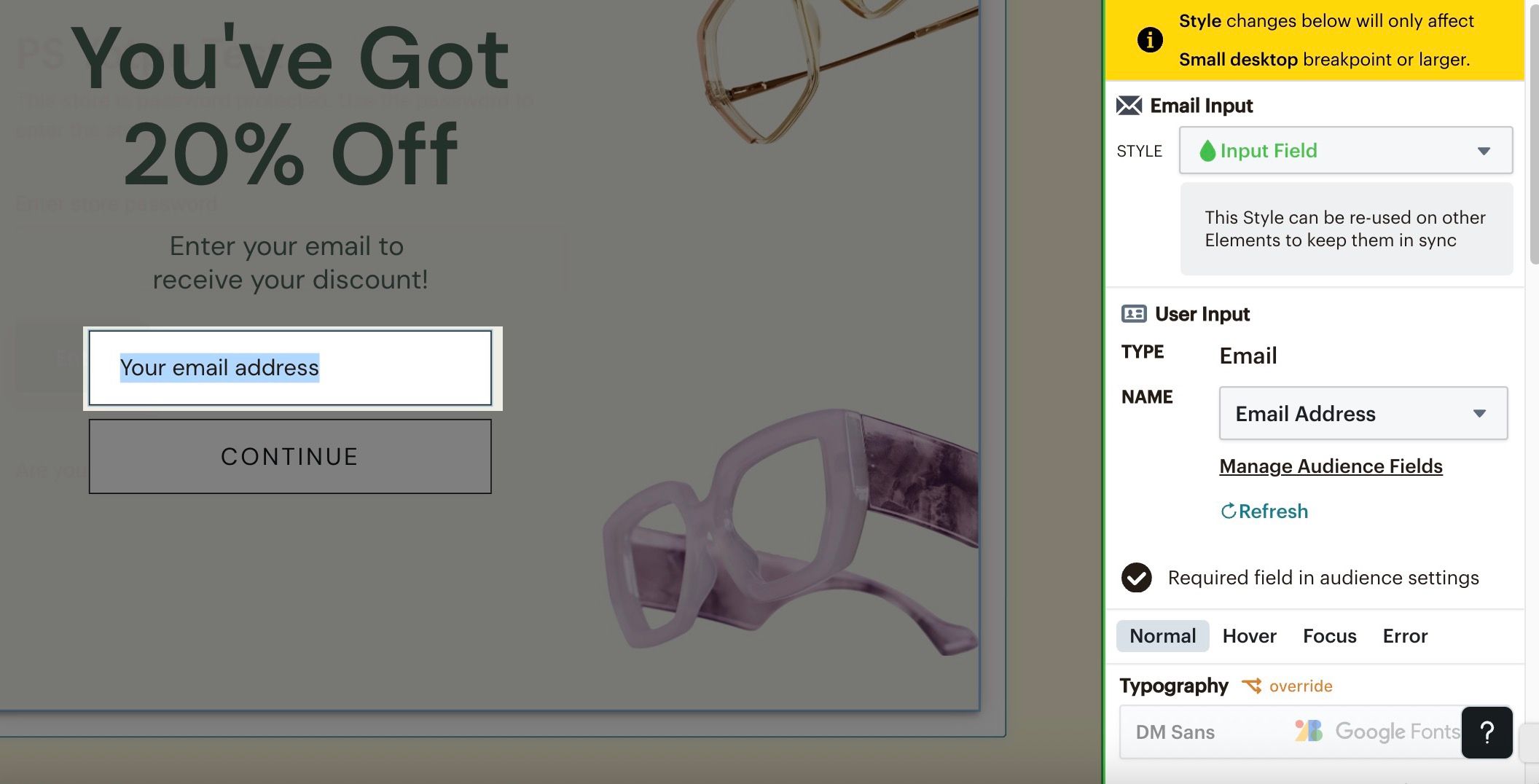
Dans Mailchimp, vous pouvez accéder à ces informations en cliquant directement sur un champ dans l’éditeur de formulaires. Un panneau s’ouvrira sur le côté droit et contiendra les paramètres du champ de saisie.
Ici, vous pouvez trouver des informations sur les données associées au champ, ainsi que tous les styles appliqués. Faites une capture d’écran de ces paramètres ou documentez-les d’une autre manière afin de pouvoir vous y référer lors de la reconstruction des formulaires dans Klaviyo.
Texte du formulaire
Vous devez également créer un enregistrement de l’ensemble du texte (c.-à-d. le texte et les messages) figurant sur votre formulaire. Veillez à documenter :
- Titre du formulaire
Le titre principal du formulaire (par exemple, "Inscrivez-vous à notre newsletter," "Obtenez 10 % de réduction"). - Texte du corps
Tout texte descriptif qui explique l’intérêt de s’abonner, ce que la personne recevra ou des instructions. - Texte du bouton
Le texte sur les boutons (par exemple, « s’abonner », « Profitez de votre offre », « Inscrivez-moi »). - Message de confirmation
Le message affiché à un utilisateur après qu’il a envoyé le formulaire. - Texte de divulgation
Tout texte de divulgation sur votre formulaire informant les clients des détails de ce à quoi ils s’abonnent et de la façon dont votre marque utilisera leurs informations.
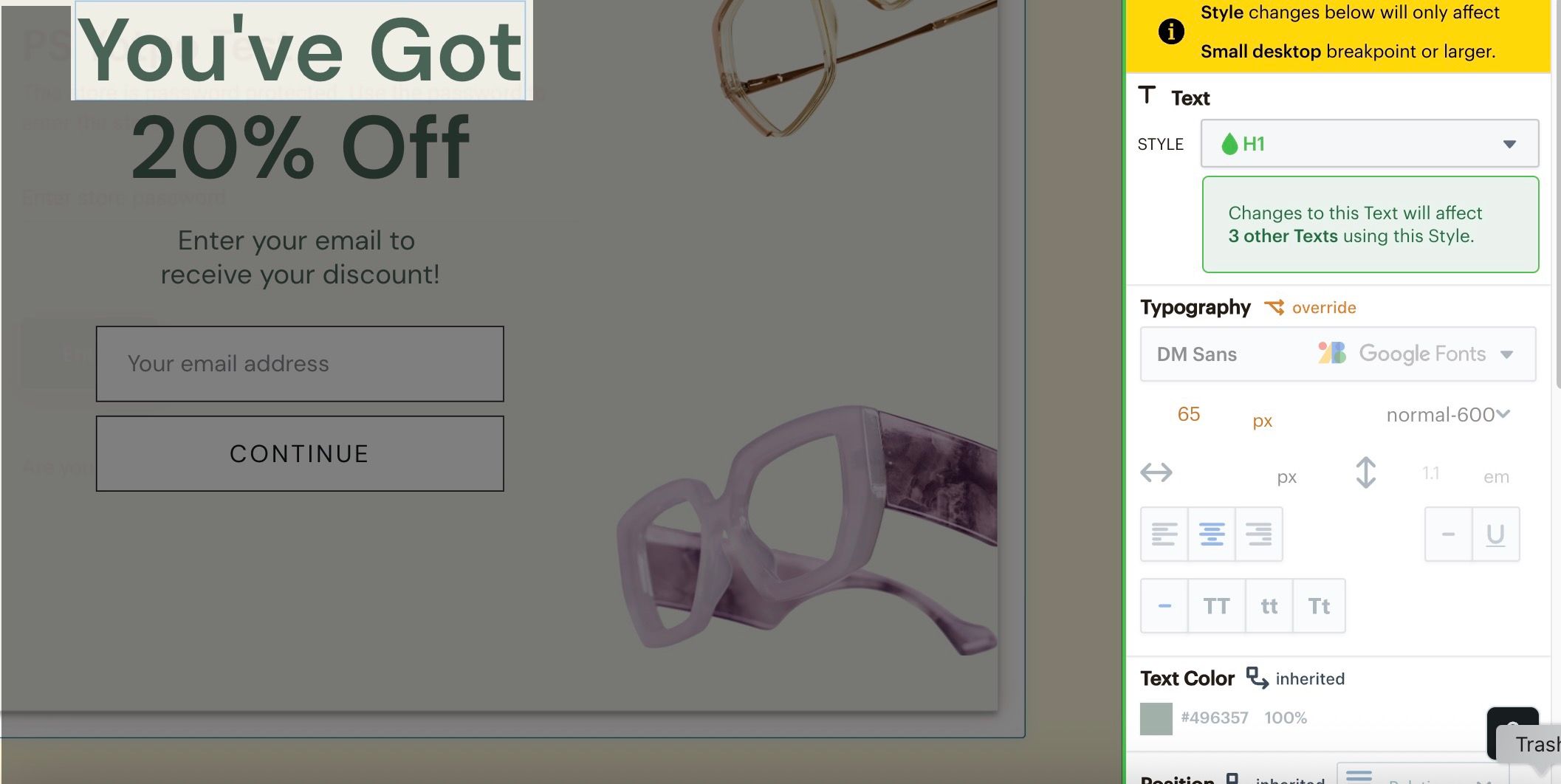
Dans Mailchimp, vous pouvez afficher les paramètres d’un texte en cliquant dessus dans l’éditeur de formulaires. Un panneau s’ouvrira sur la droite, où vous pourrez trouver tous les styles appliqués. Prenez une capture d’écran de ces paramètres ou documentez-les autrement afin de pouvoir vous y référer lorsque vous reconstruisez des formulaires dans Klaviyo.
Boutons
Les boutons sont un autre élément clé de votre formulaire. Votre formulaire peut comporter plusieurs boutons si celui-ci comporte plusieurs étapes ; veillez donc à enregistrer les paramètres de chacun d’entre eux. Veillez à documenter :
- Conception et style
Les couleurs (par ex., couleurs du texte, couleurs d’arrière-plan, etc.), la marge intérieure et les polices de vos boutons. - Libellés
Le texte sur vos boutons (p. ex., « Envoyer », « S’inscrire », « Profitez de votre remise », « Suivant »). - Comportement des boutons
Le comportement de vos boutons lorsque les clients cliquent dessus (p. ex., passer à l’étape suivante, envoyer, rediriger, etc.). - Collecte de données
Si vous avez des boutons qui collectent des informations auprès des clients (par exemple, des boutons radio), documentez les tags d’audience auxquels ils se rapportent dans Mailchimp afin de pouvoir les recréer comme propriétés personnalisées dans Klaviyo. - État désactivé
À quoi ressemble le bouton lorsqu’il est désactivé (par exemple, avant que tous les champs obligatoires soient remplis) ? Cela inclut un changement de couleur et de style du curseur.
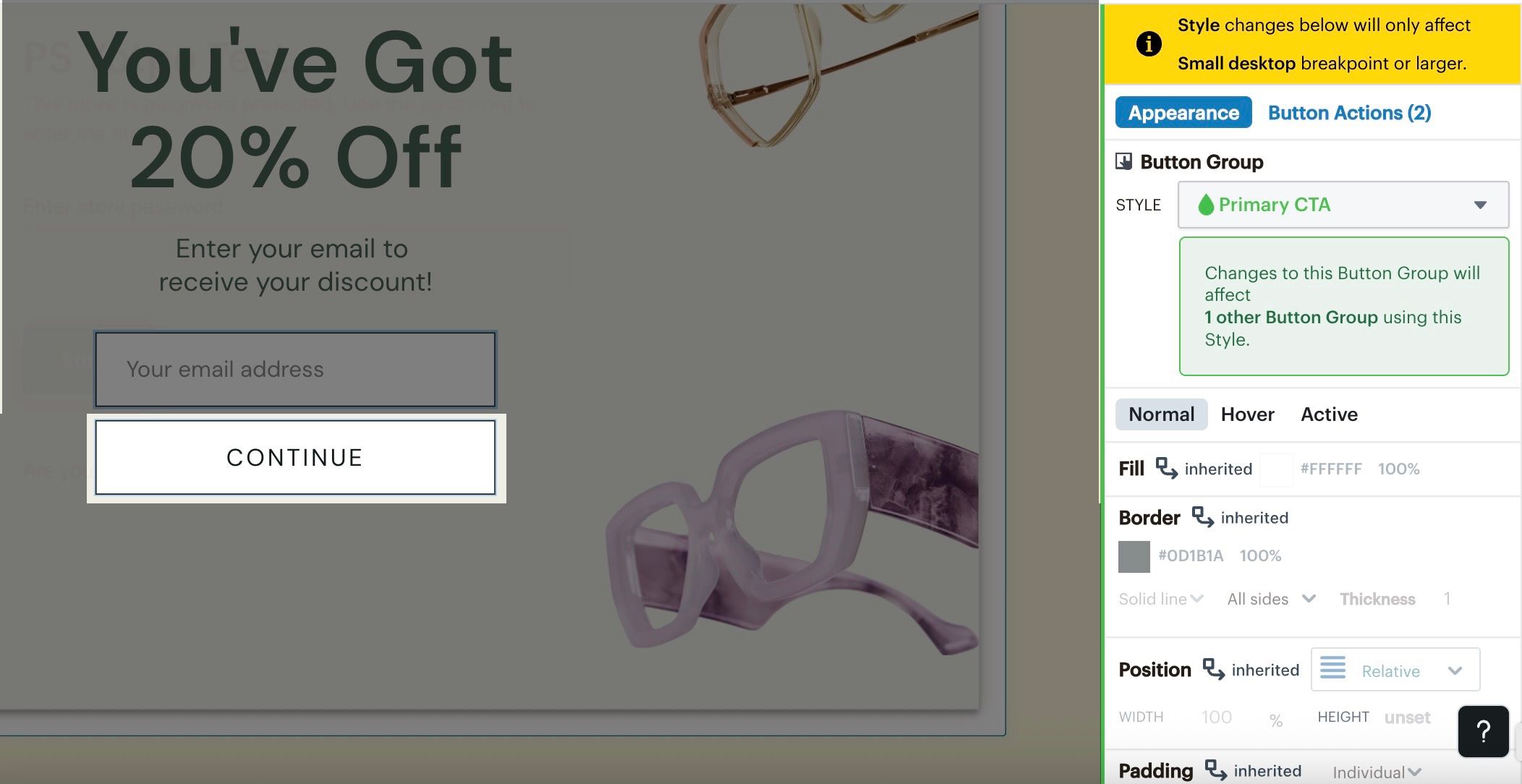
Dans Mailchimp, vous pouvez afficher les paramètres d’un bouton en cliquant dessus dans l’éditeur de formulaires. Un panneau s’ouvrira sur le côté droit et contiendra les paramètres du bouton. Vous pouvez y trouver des informations sur le comportement du bouton, ainsi que tous les styles appliqués. Faites une capture d’écran de ces paramètres ou documentez-les autrement afin de pouvoir vous y référer lors de la reconstruction des formulaires dans Klaviyo.
teaser
Si vous avez activé un teaser de formulaire dans Mailchimp, documentez le contenu et l’apparence afin de pouvoir le recréer dans Klaviyo. Prenez des captures d’écran ou documentez d’une autre manière :
- Contenu du teaser
Tout texte ou image sur le teaser et l’appel à l’action (CTA). - Design et style du teaser
Notez les détails de design et de style, comme l’emplacement du teaser à l’écran, sa forme et sa taille, ses couleurs et ses polices. - Affichage et comportement du teaser
Documentez les paramètres d’affichage et de comportement du teaser, comme le déclencheur, la fréquence et les paramètres de visibilité.
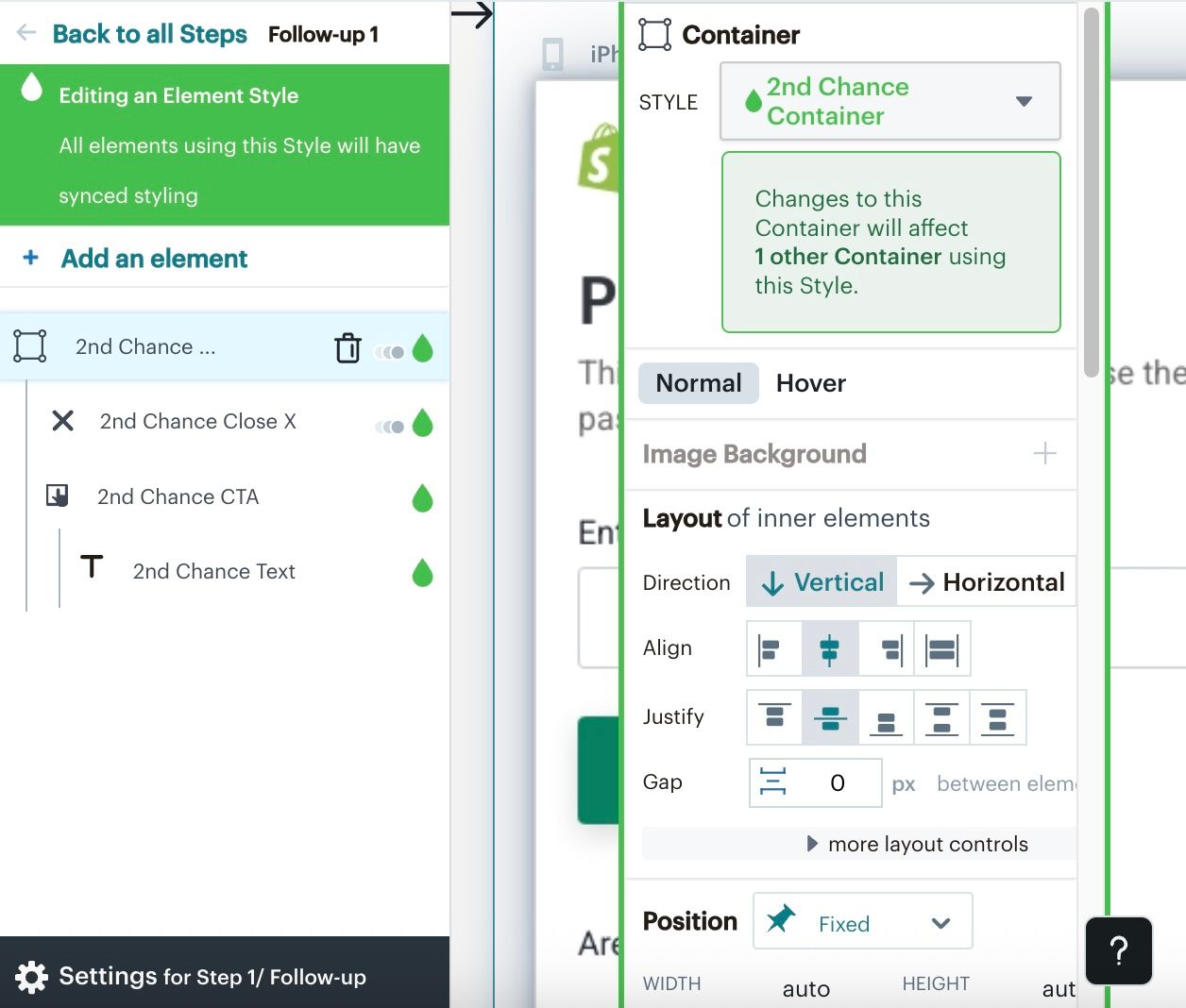
Dans le générateur de formulaires Mailchimp, les teasers sont appelés éléments de seconde chance. Pour afficher les paramètres de votre teaser :
- Dans le panneau Étapes, cliquez sur Suivi.
- Cliquez sur 2nd Chance Container.
- Consultez et documentez les paramètres du teaser dans le panneau de droite.
Comportement et fonctionnalité
Une fois que vous avez enregistré les éléments visuels de votre formulaire Mailchimp, l’étape suivante consiste à capturer son comportement et ses fonctionnalités. Veillez à documenter les paramètres suivants sur vos formulaires Mailchimp :
- Moment d’affichage
Documentez comment et quand le formulaire s’affiche (par exemple, au chargement de la page, après un délai, lors de l’intention de sortie, selon le pourcentage de défilement). - Fréquence d’affichage
Notez à quelle fréquence le formulaire est affiché à un utilisateur (par ex., afficher une fois par session, afficher à chaque fois). - Mises en évidence de l’interactivité spéciale
Incluez toute interaction ou tout déclencheur spécifique (par ex., quelque chose se produit lorsque quelque chose d’autre se produit). - Règles de ciblage
- URL
Sur quelles pages le formulaire doit-il apparaître et sur lesquelles doit-il être exclu ? - Appareils
Sur quels appareils le formulaire doit-il s’afficher (c’est-à-dire mobile, ordinateur ou les deux) ? - Type de visiteur
Le formulaire doit-il cibler les nouveaux profils ou les profils existants ? - Ciblage géographique
Le formulaire est-il ciblé sur des emplacements géographiques spécifiques ? - Paramètre UTM
Le formulaire est-il déclenché par des paramètres UTM spécifiques ?
- URL
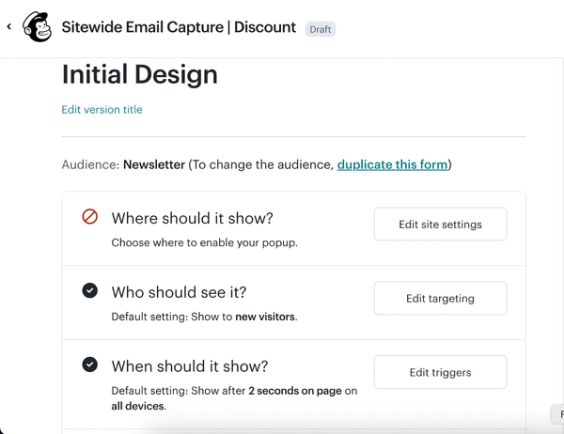
Pour afficher les paramètres de comportement et de fonctionnalité d’un formulaire Mailchimp :
- Sélectionnez Modifier à côté du formulaire sur la page Formulaires dans Mailchimp.
- Sélectionnez Modifier les paramètres du site pour Où doit-il s’afficher ?
- Sélectionnez Modifier le ciblage pour Qui doit le voir ?
- Sélectionnez Modifier les déclencheurs pour Quand doit-il s’afficher ?
- Documentez ou faites une capture d’écran de vos paramètres pour chacun d’entre eux.
Ressources
Images et logos
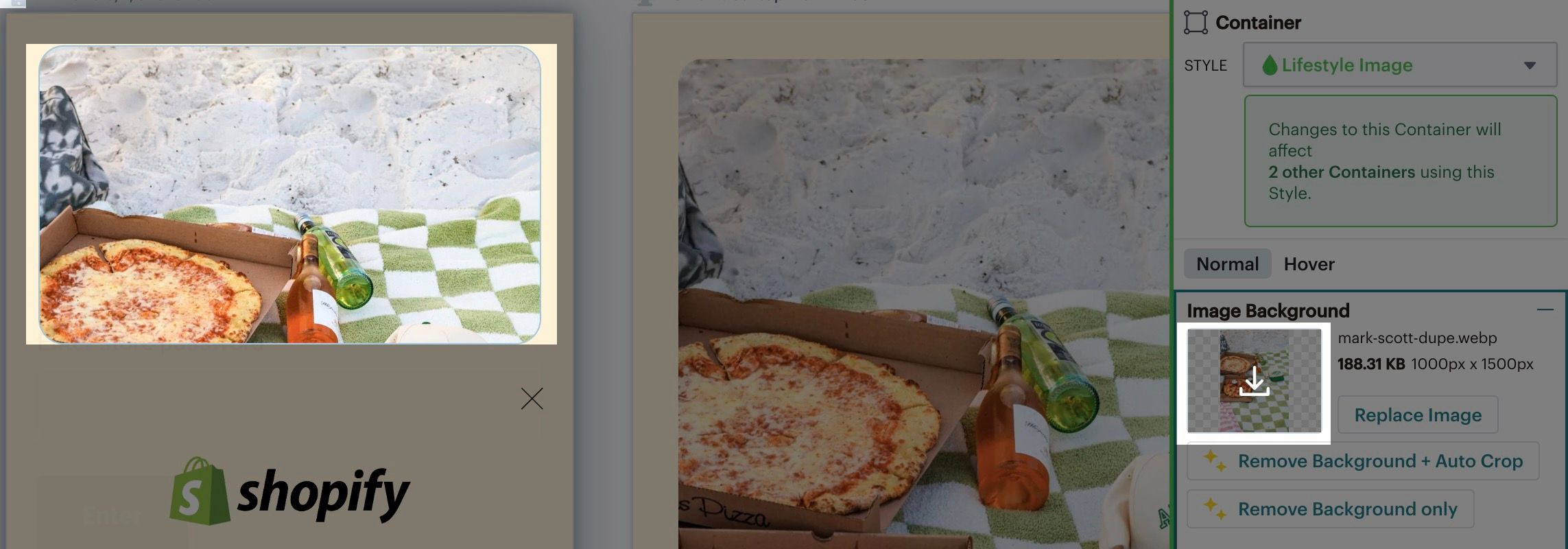
Veillez à exporter toutes les images et tous les logos que vous avez dans vos formulaires Mailchimp et que vous souhaitez importer dans Klaviyo.
Pour exporter une image à partir d’un formulaire Mailchimp :
- Sélectionnez l’image dans l’éditeur de formulaires Mailchimp.
- Cliquez sur le bouton de téléchargement dans le panneau latéral droit.
Polices
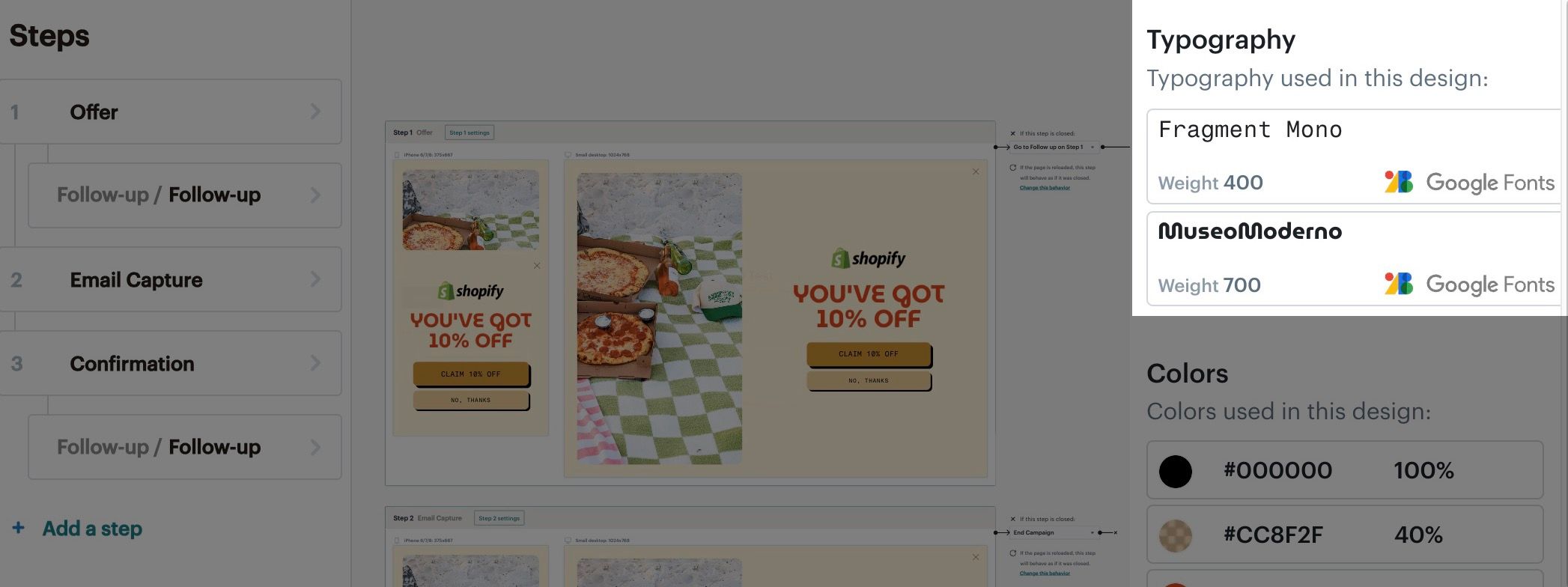
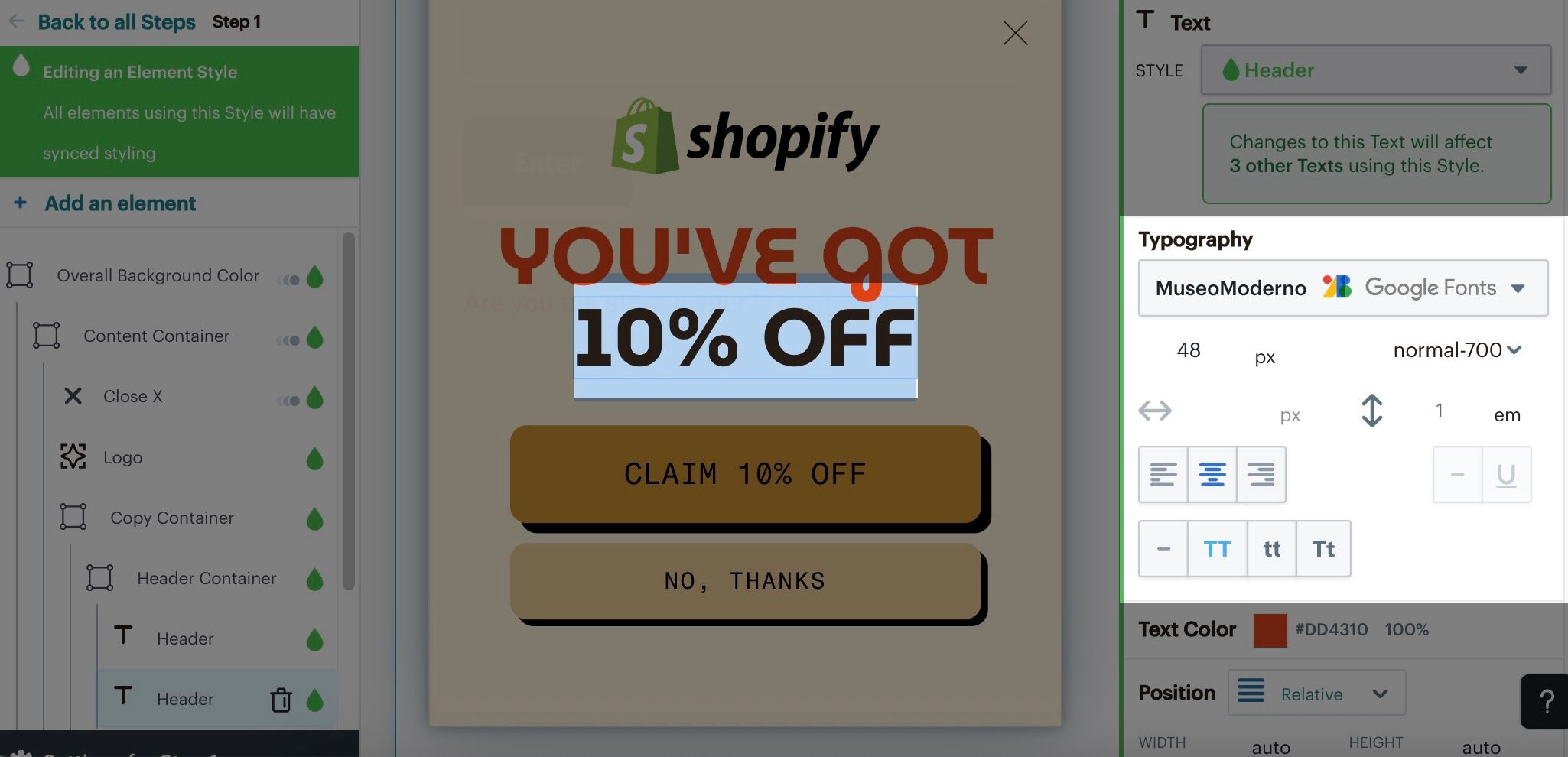
Veillez à documenter les polices de caractères de tous les éléments de texte dans votre formulaire Mailchimp. Notez que chaque élément de texte (p. ex., les titres, les libellés de bouton, etc.) peut avoir sa propre police de caractères.
Vous pouvez consulter une liste de toutes les polices utilisées dans un formulaire Mailchimp depuis la page d’aperçu dans le générateur de formulaires.
Vous pouvez également voir la police utilisée pour un élément spécifique en cliquant dessus. Les styles et la police utilisés s’afficheront dans le panneau de droite.
Couleurs
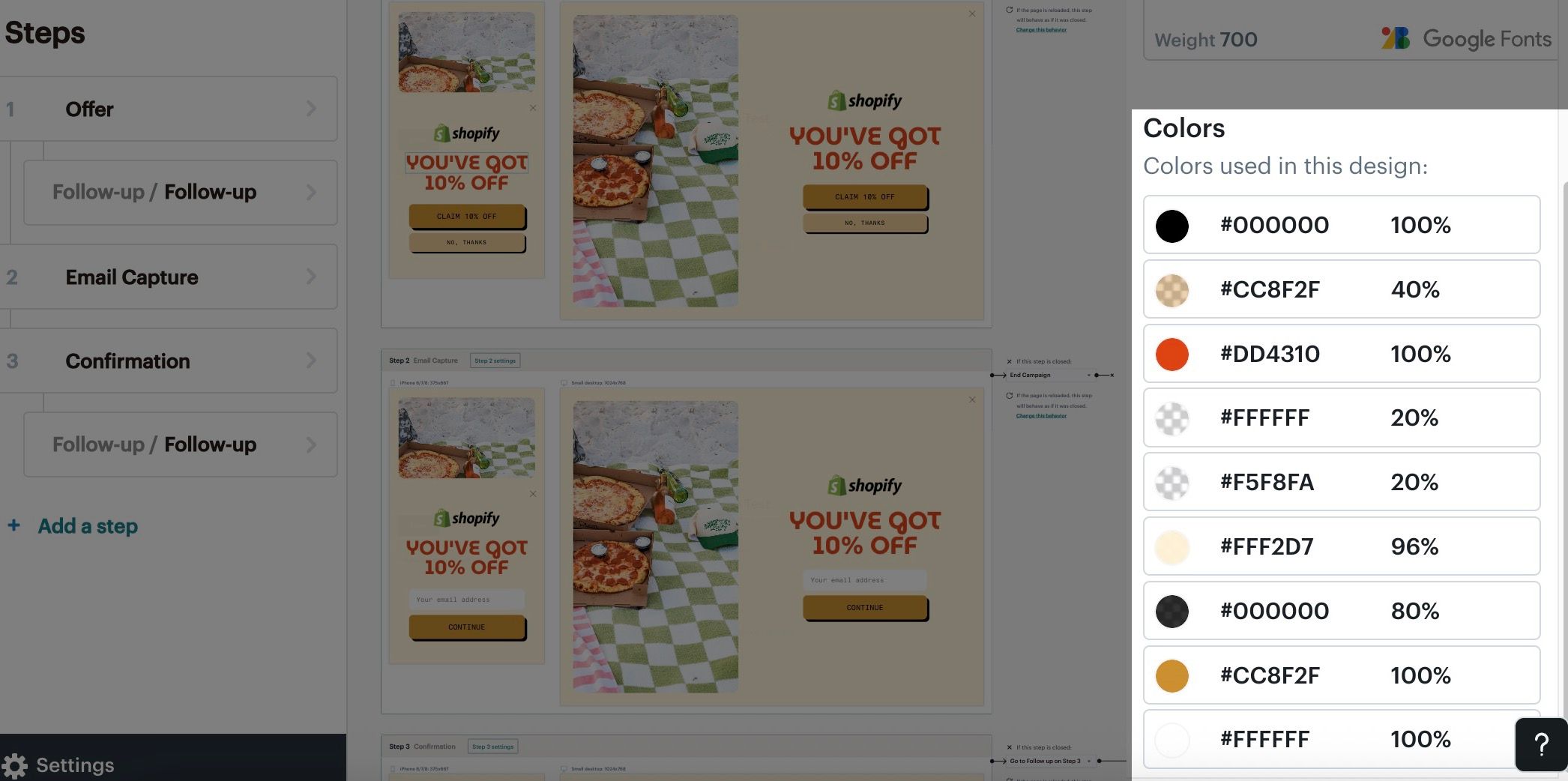
Si vous souhaitez utiliser les mêmes couleurs dans vos formulaires Klaviyo, copiez le code hexadécimal de chaque couleur depuis vos formulaires Mailchimp. Chaque code hexadécimal représente une couleur spécifique, ce qui vous permet de recréer vos formulaires dans Klaviyo en utilisant exactement les mêmes couleurs.
Vous pouvez consulter, depuis la page d’aperçu du générateur de formulaires, la liste de toutes les couleurs utilisées dans un formulaire Mailchimp ainsi que leurs codes hexadécimaux.
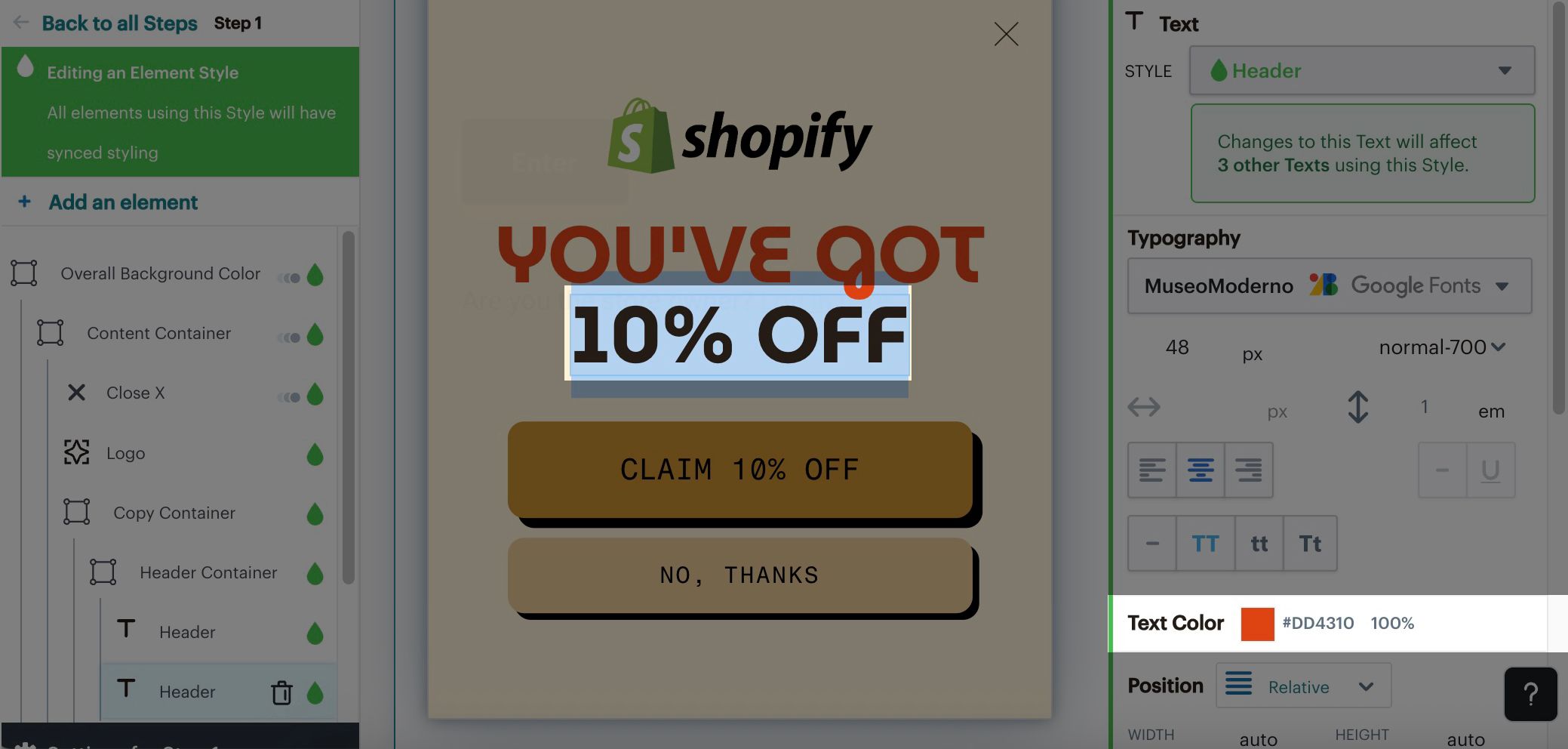
Vous pouvez également voir les couleurs utilisées pour un élément spécifique en cliquant dessus. Les styles et les couleurs utilisés seront affichés dans le panneau de droite.
Créer des formulaires dans Klaviyo
Une fois que vous avez suivi les étapes ci-dessus et documenté les composants clés de vos formulaires dans Mailchimp, vous pouvez utiliser le processus ci-dessous lorsque vous êtes prêt à recréer des formulaires dans Klaviyo.
Recréer le formulaire dans Klaviyo
Pour commencer à recréer votre formulaire dans votre compte Klaviyo, suivez ces étapes :
- Accédez aux formulaires d’inscription et cliquez sur Créer un formulaire. Si vous êtes invité à choisir un canal, saisissez un nom de formulaire, sélectionnez Web, puis cliquez sur Créer.
- Créer un formulaire vierge
Cliquez sur Créer un formulaire vierge. Saisissez un nom de formulaire et choisissez le type de formulaire qui correspond à votre formulaire Mailchimp (par exemple, pop-up, volant, pleine page ou intégré). Si un sélecteur de canal apparaît, choisissez Web. Sélectionnez la liste qui doit recevoir les nouveaux abonnés, puis cliquez sur Enregistrer et concevoir pour ouvrir l’éditeur de formulaire. - Ajouter du contenu et des champs de saisie
- Cliquez sur Ajouter du contenu. Utilisez les informations de votre checklist pour ajouter des blocs de texte, des blocs d’image et des champs de saisie.
- Pour chaque champ de saisie personnalisé, sélectionnez le champ, puis choisissez sa propriété de profil. Sélectionnez une propriété existante, ou saisissez un nouveau nom de propriété, puis choisissez l’option Créer pour ce nom.
- Si vous avez besoin d’étapes de formulaire supplémentaires, cliquez sur Ajouter une étape, sélectionnez un type d’étape, complétez ses paramètres, puis cliquez sur Ajouter une étape pour l’ajouter. Recréez le texte et les champs à chaque étape, puis sélectionnez Succès pour modifier le message de confirmation.
- Sélectionnez chaque bouton et recréez son action, par exemple passer à l’étape suivante ou rediriger vers une URL. Pour un bouton qui collecte des abonnés e-mail, choisissez Envoyer le formulaire et vérifiez que Liste à envoyer est la liste de destination prévue.
- Pour les formulaires pop-up, volants et pleine page, sélectionnez Teaser si vous devez recréer le teaser que vous avez documenté. Faites correspondre son contenu, son apparence et ses paramètres d’affichage.
- Styliser le formulaire
- Cliquez sur Modifier les styles dans l’éditeur de formulaire, puis ajustez les couleurs, les polices et la mise en page pour qu’elles correspondent à votre marque et au formulaire Mailchimp d’origine.
- Vous pouvez ajouter des images d’arrière-plan et des images latérales.
- Guides pertinents: Comprendre les styles de formulaires d’inscription
Configurer le ciblage et le comportement
Pour configurer les paramètres de ciblage et de comportement de votre formulaire dans Klaviyo :
- Sélectionnez le contrôle Ciblage & comportement dans la barre latérale gauche de l’éditeur de formulaires.
- Définir des règles d’affichage
Dans l’onglet Affichage, configurez quand et comment le formulaire doit s’afficher. Pour les formulaires intégrés, ignorez Minutage et Fréquence; le code d’intégration détermine l’emplacement d’affichage du formulaire sur votre site web.- Dans Timing > Afficher le formulaire, sélectionnez Immédiatement pour l’affichage au chargement de la page, ou Basé sur des règles pour configurer un délai, une intention de sortie ou un pourcentage de défilement.
- Dans Fréquence, définissez le nombre de jours à attendre avant d’afficher à nouveau le formulaire après qu’un visiteur l’a fermé. Choisissez si vous souhaitez arrêter de l’afficher après l’envoi d’un formulaire ou un clic sur un bouton d’accès à l’URL.
- Spécifier les appareils (c’est-à-dire ordinateur, mobile ou les deux).
- Définissez votre audience
Sélectionnez l’onglet Ciblage pour configurer qui doit voir le formulaire et où il doit apparaître.- Dans Audience, choisissez d’afficher le formulaire à tous les membres de l’audience, de le masquer aux profils Klaviyo existants ou de cibler les profils existants en fonction de leur statut d’abonnement ou de leur appartenance à une liste ou à un segment. Klaviyo doit identifier un visiteur pour le cibler en tant que profil existant ; un visiteur qui revient sur le site n’est pas nécessairement identifié.
- Ciblez des URL spécifiques si le formulaire ne doit s’afficher que sur certaines pages.
- Dans Emplacement, sélectionnez des pays ou des régions si le formulaire doit s’afficher pour les clients dans des emplacements spécifiques.
- Utilisez des paramètres UTM si le formulaire est déclenché par des UTM spécifiques.
Prochaines étapes
Une fois que vous aurez reconposé avec succès vos formulaires Mailchimp dans Klaviyo, il reste quelques étapes à suivre pour assurer une transition en douceur.
- Configurer un flux de bienvenue
Assurez-vous que votre flux de bienvenue est déclenché par la liste que vous avez connectée au formulaire. Définissez ses messages sur En direct lorsqu’ils sont prêts à être envoyés automatiquement.- Si la liste utilise le double opt-in pour l’e-mail, un nouvel abonné doit confirmer son abonnement avant d’être ajouté à la liste, et de pouvoir entrer dans son flux de bienvenue.
- Configurer des codes de réduction de formulaire
Vous pouvez soit afficher des codes de réduction dans le message de réussite du formulaire, soit les inclure dans votre e-mail de bienvenue.
Publier et remplacer
Vérifiez l’installation de votre site web, publiez et testez votre formulaire Klaviyo, puis supprimez le formulaire Mailchimp correspondant.
- Vérifier la mise en place de votre site web
- Assurez-vous que le tracking onsite de Klaviyo (Klaviyo.js) est installé sur votre site pour les formulaires popup, volant, pleine page et intégrés.
- Pour les formulaires intégrés, accédez à Ciblage et comportement > Affichage dans l’éditeur de formulaires, puis copiez le code d’intégration propre au formulaire. Ajoutez-le à votre site web à l’endroit où vous souhaitez que le formulaire apparaisse, en suivant les instructions de votre plateforme e-commerce, puis enregistrez les modifications de votre site web.
- Publier le formulaire Klaviyo
Une fois que vous êtes satisfait de votre formulaire, cliquez sur Publier ou planifier. Résolvez toutes les alertes bloquantes, sélectionnez Publier maintenant, puis cliquez sur Publier maintenant pour mettre le formulaire en ligne. - Testez le formulaire de remplacement
Consultez votre site Web dans une fenêtre de navigation privée afin de tester un formulaire destiné aux visiteurs non identifiés. Pour un formulaire ciblant des profils existants, utilisez un visiteur de test identifié qui correspond aux paramètres d’audience. Visitez une page éligible et respectez les règles configurées relatives à l’appareil, à l’emplacement, à l’UTM et au timing.- Remplissez chaque étape du formulaire, puis envoyez une inscription test. Vérifiez les actions du bouton, le message de confirmation, et le teaser si vous en utilisez un.
- Confirmez les propriétés personnalisées du profil de test et la liste de destination dans Klaviyo. Si la liste utilise le double opt-in par e-mail, confirmez d’abord l’abonnement. Si vous proposez un code de réduction ou un e-mail de bienvenue, vérifiez qu’il est délivré comme prévu.
- Supprimer le formulaire Mailchimp
Désactivez ou supprimez le formulaire correspondant depuis votre compte Mailchimp afin d’empêcher l’affichage des deux formulaires.
Ressources supplémentaires
- Getting started with sign-up forms
Learn how to create and customize sign-up forms in Klaviyo to publish on your website so you can engage shoppers, collect emails and phone numbers, and build long-lasting customer relationships.
- Understanding styles for a sign-up form
Learn how to use Klaviyo’s sign-up form builder to design your form by editing the design settings available in the Styles section. Style settings apply across your sign-up form, including in all of a form’s steps and in its success message.
- Understanding targeting and behavior settings for sign-up forms
Learn about the Targeting & behavior section of the sign-up form editor, where you can control and change when a form appears on your site, and who sees it. Open the form editor for an existing sign-up form, then select Targeting & behavior to adjust the display and targeting settings covered in this guide.