Riferimento per la migrazione dei moduli di Amped.io
Cosa imparerai
Scopri come migrare i tuoi moduli Amped.io (ora sotto Mailchimp) su Klaviyo. A partire dal 15 agosto 2025, Amped.io non supporta più integrazioni di terze parti come Klaviyo. Questa guida è un riferimento per aiutarti a identificare e documentare gli elementi chiave dei tuoi moduli esistenti, così puoi ricrearli facilmente in Klaviyo.
Prima di iniziare
Dato che dovrai ricreare i tuoi moduli in Klaviyo, ti consigliamo di fare screenshot o di documentare in altro modo i tuoi moduli e stili Amped.io come riferimento. Ripeti questa procedura per ogni modulo Mailchimp che intendi migrare a Klaviyo e per ogni passaggio che un modulo potrebbe includere.
Elementi del modulo
Per ricreare accuratamente i tuoi moduli in Klaviyo, documenta in modo approfondito l'aspetto e le impostazioni dei moduli esistenti. In generale, assicurati di documentare o fare uno screenshot dei seguenti elementi chiave, insieme alle relative impostazioni di stile.
Campi di inserimento
Documenta o fai uno screenshot di ogni campo del modulo, incluso il campo e-mail standard. Questo può includere anche campi come numero di telefono, data di nascita e qualsiasi altra informazione che stai raccogliendo dai clienti.
Assicurati di acquisire uno screenshot:
- Etichette dei campi
L’etichetta visibile per ogni campo (ad esempio "Nome," "Colore preferito," "Data di nascita"). - Tipi di campi
Nota il tipo di ciascun campo (ad es. testo, numero, data, pulsanti di opzione, caselle di controllo, menu a discesa). - Tag di unione
I campi del pubblico Mailchimp associati a ciascun campo. In questo modo identificherai le proprietà personalizzate da creare in Klaviyo. - Testo segnaposto
Qualsiasi testo di esempio o di istruzioni che appare all'interno di un campo di inserimento prima che un utente inizi a scrivere.
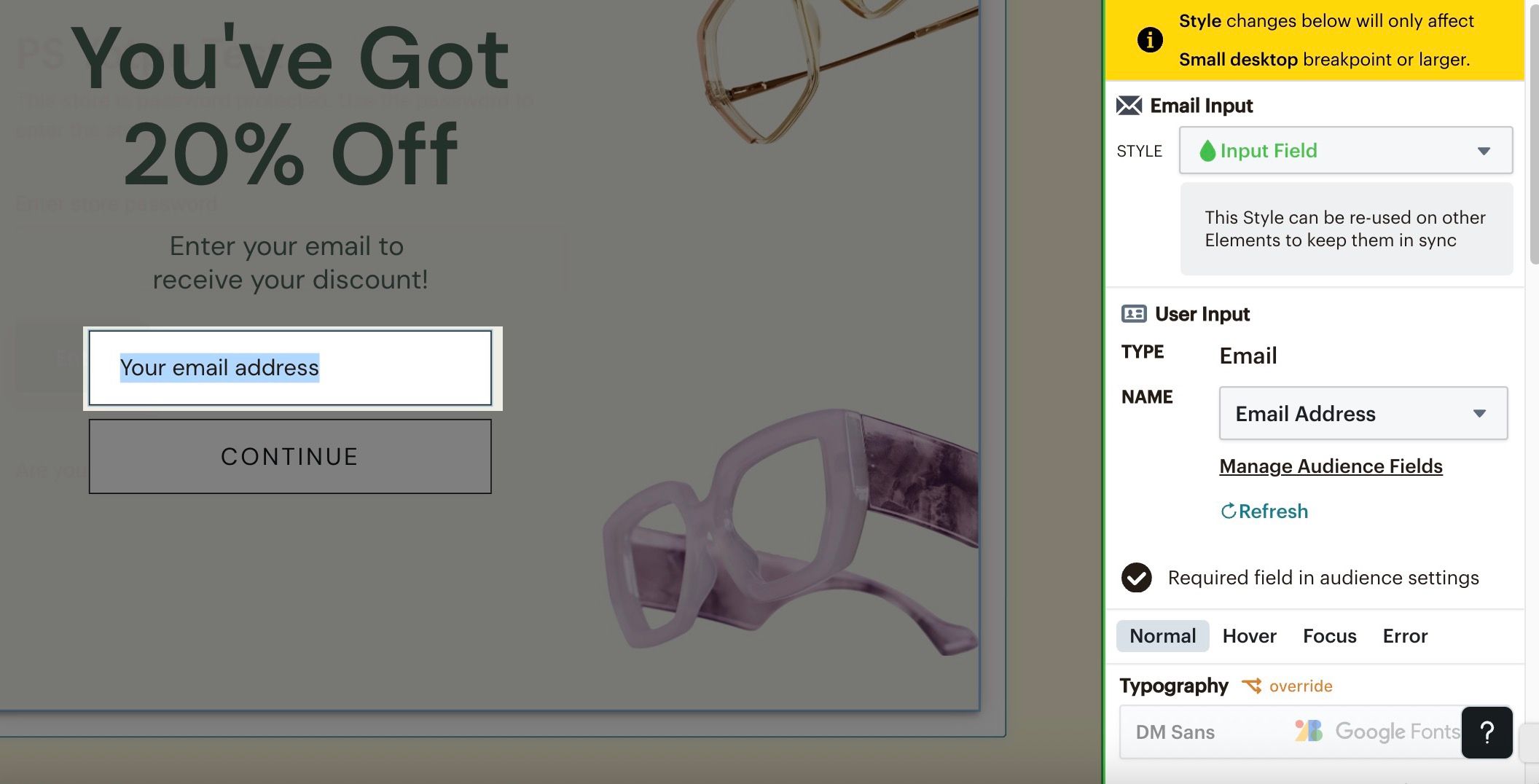
In Mailchimp, puoi accedere a queste informazioni facendo clic direttamente su un campo nell’editor dei moduli. Si aprirà un riquadro sul lato destro che contiene le impostazioni del campo di inserimento.
Qui puoi trovare informazioni sui dati associati al campo, oltre a tutti gli stili applicati. Fai uno screenshot o documenta in altro modo queste impostazioni, così potrai consultarle quando ricrei i moduli in Klaviyo.
Testo del modulo
Dovresti anche creare un registro di tutto il copy (ovvero il testo e la messaggistica) nel tuo modulo. Assicurati di documentare:
- Intestazione del modulo
L'intestazione principale del modulo (ad es. "Iscriviti alla nostra newsletter", "Ottieni il 10% di sconto"). - Testo del corpo
Qualsiasi testo descrittivo che spiega il valore dell'iscrizione, cosa riceveranno o eventuali istruzioni. - Testo del pulsante
Il testo su qualsiasi pulsante (ad es. "Iscriviti", "Richiedi la tua offerta", "Iscrivimi"). - Messaggio di conferma
Il messaggio mostrato a un utente dopo che invia il modulo. - Linguaggio di divulgazione
Qualsiasi linguaggio di divulgazione presente nel tuo modulo che informi i clienti sui dettagli di ciò a cui si stanno iscrivendo e su come il tuo brand utilizzerà le loro informazioni.
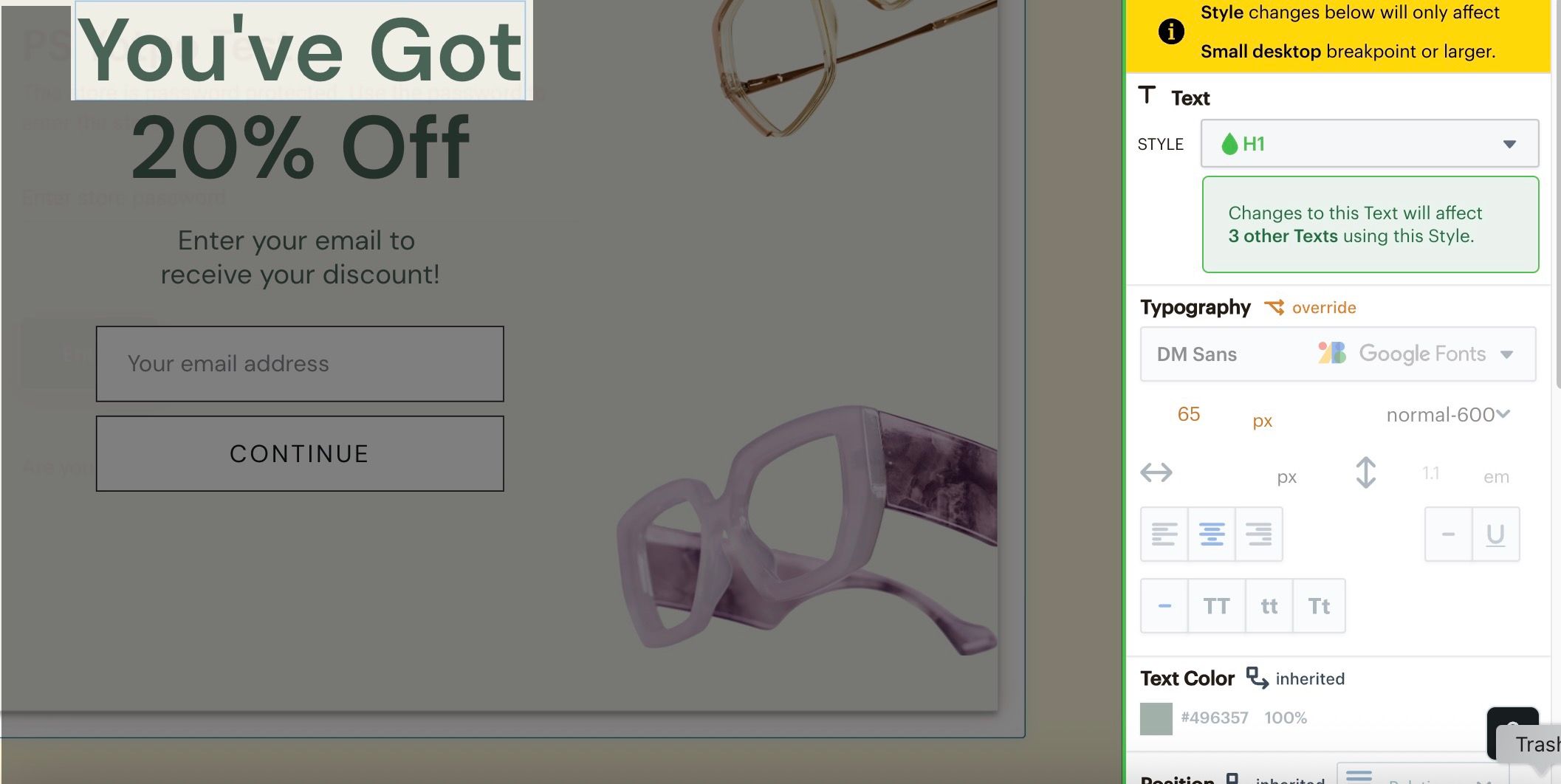
In Mailchimp, puoi visualizzare le impostazioni per un elemento di testo facendo clic su di esso nell’editor del modulo. Si aprirà un riquadro sul lato destro, dove potrai trovare tutti gli stili applicati. Acquisisci uno screenshot o documenta in altro modo queste impostazioni, così potrai farvi riferimento quando ricrei i moduli in Klaviyo.
Pulsanti
I pulsanti sono un altro elemento chiave del tuo modulo. Potresti avere alcuni pulsanti se il modulo prevede più passaggi, quindi assicurati di registrare le impostazioni di tutti. Assicurati di documentare:
- Design e stile
I colori dei pulsanti (ad es., colori del testo, colori dello sfondo e così via), la spaziatura interna e i font. - Etichette
Il testo sui pulsanti (ad es. "Invia," "Iscriviti," "Richiedi lo sconto," "Avanti"). - Comportamento del pulsante
Il comportamento dei tuoi pulsanti quando i clienti ci cliccano sopra (ad es. passare al passaggio successivo, inviare, reindirizzare e così via). - Raccolta dei dati
Se hai pulsanti che raccolgono informazioni dai clienti (ad es. pulsanti di opzione), documenta i tag del pubblico a cui sono collegati in Mailchimp, così potrai ricrearli come proprietà personalizzate in Klaviyo. - Stato disabilitato
Che aspetto ha il pulsante quando è disabilitato (ad esempio, prima che tutti i campi obbligatori siano compilati)? Questo include un cambiamento di colore e di stile del cursore.
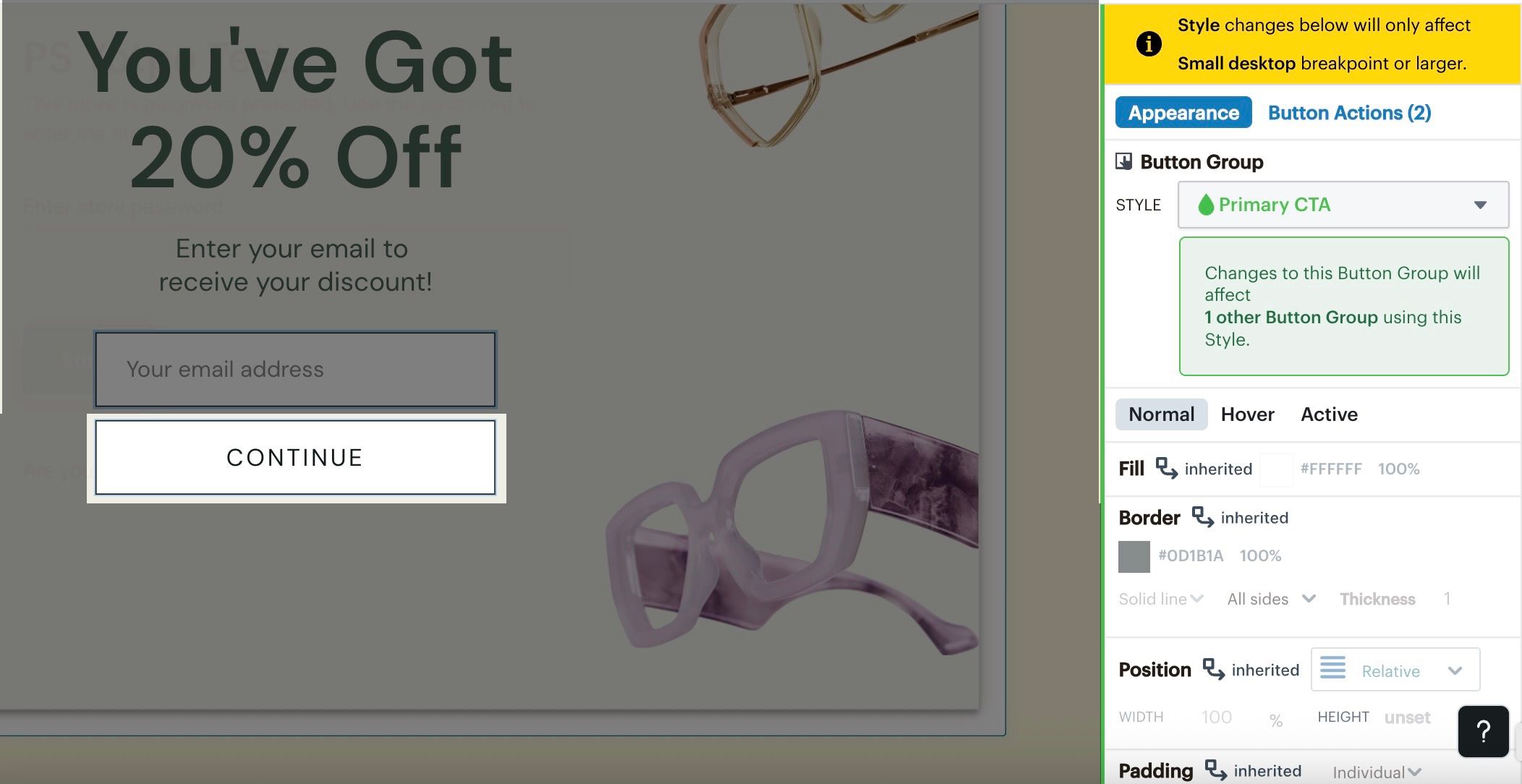
In Mailchimp, puoi visualizzare le impostazioni di un pulsante facendo clic su di esso nell'editor del modulo. Si aprirà un pannello sul lato destro con le impostazioni del pulsante. Qui puoi trovare informazioni sul comportamento del pulsante, oltre a tutti gli stili applicati. Acquisisci uno screenshot o documenta in altro modo queste impostazioni, in modo da poterle consultare quando ricrei i moduli in Klaviyo.
teaser
Se in Mailchimp hai abilitato un teaser del modulo, documenta contenuto e aspetto così potrai ricrearlo in Klaviyo. Fai screenshot o in altro modo documenta:
- Contenuto teaser
Qualsiasi testo o immagine nel teaser e nella call-to-action. - Progettazione e stile del teaser
Presta attenzione ai dettagli di progettazione e stile, ad esempio dove appare il teaser sullo schermo, la sua forma e dimensione, i colori e i font. - Visualizzazione e comportamento del teaser
Documenta le impostazioni di visualizzazione e comportamento del teaser, come trigger, frequenza e impostazioni di visibilità.
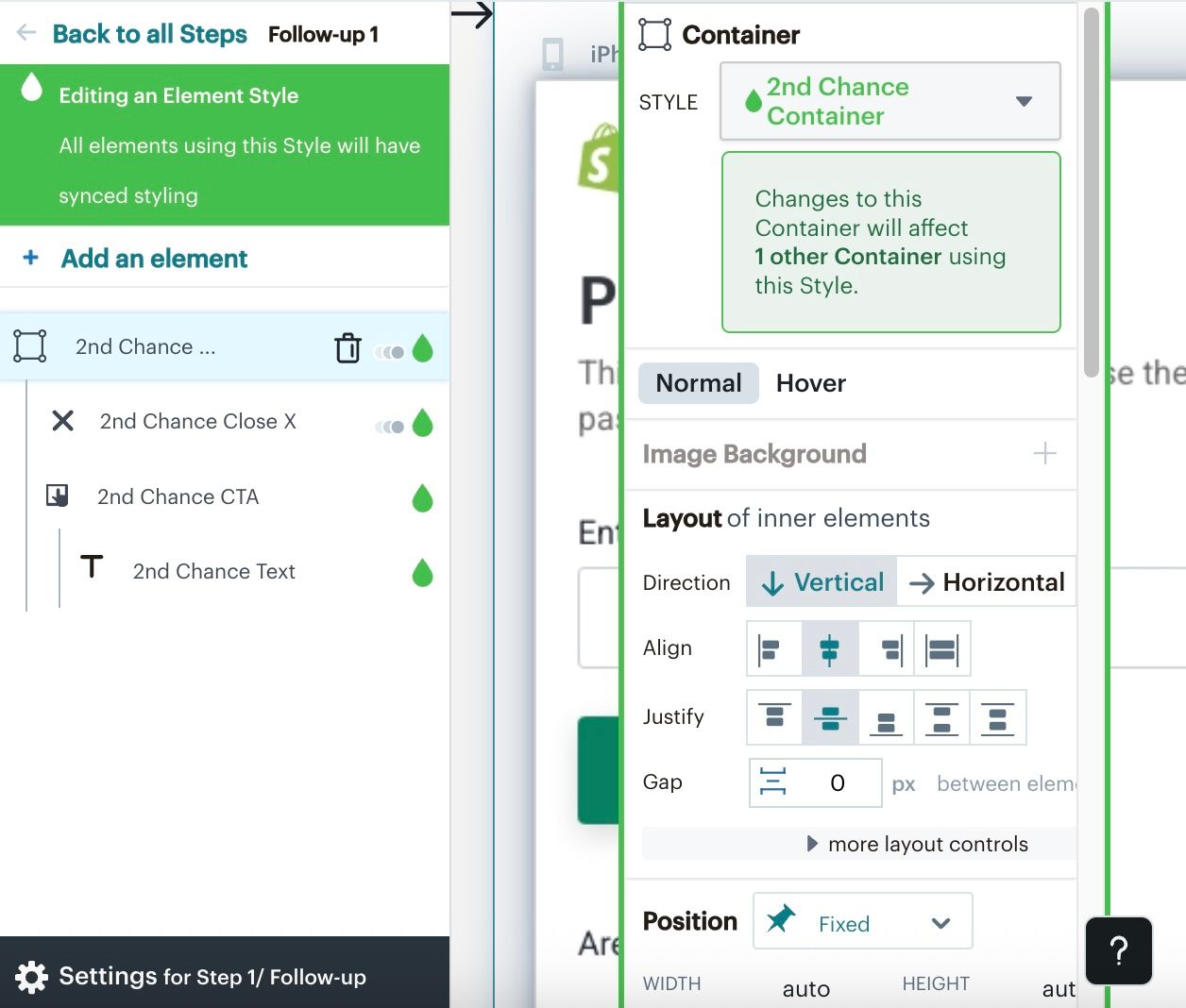
Nel generatore di moduli Mailchimp, i teaser si chiamano Elementi di seconda possibilità. Per visualizzare le impostazioni del teaser:
- Nel pannello Passaggi, clicca su Follow-up.
- Fai clic su Contenitore 2a chance.
- Visualizza e documenta le impostazioni del teaser nel pannello a destra.
Comportamento e funzionalità
Dopo aver registrato gli elementi visivi del tuo modulo Mailchimp, il passaggio successivo è acquisirne comportamento e funzionalità. Assicurati di documentare le seguenti impostazioni nei tuoi moduli Mailchimp:
- Tempistiche di visualizzazione
Documenta come e quando viene visualizzato il modulo (ad es. al caricamento della pagina, dopo un ritardo, all’intento di uscita, in base alla percentuale di scorrimento). - Frequenza di visualizzazione
Annota con che frequenza il modulo viene mostrato a un utente (ad es., mostra una volta per sessione, mostra ogni volta). - Callout di interattività speciali
Includi eventuali interazioni o trigger specifici (ad es. quando succede qualcosa quando succede qualcos'altro). - Regole di targeting
- URL
In quali pagine deve apparire il modulo e da quali deve essere escluso? - Dispositivi
Su quali dispositivi deve essere visualizzato il modulo (ad esempio mobile, desktop o entrambi)? - Tipo di visitatore
Il modulo deve essere rivolto a profili nuovi o di ritorno? - Targeting geografico
Il modulo è destinato a specifiche posizioni geografiche? - Parametri UTM
Il modulo viene attivato da specifici parametri UTM?
- URL
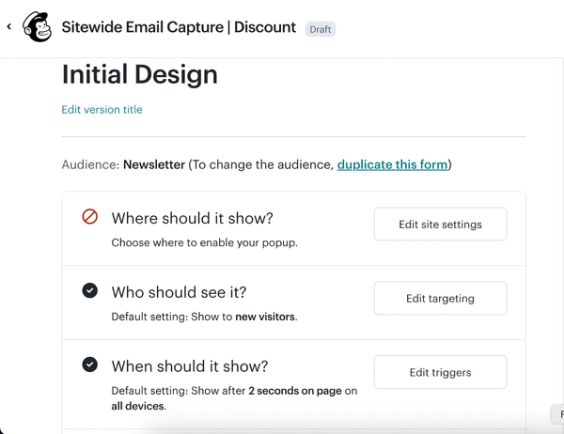
Per visualizzare le impostazioni di comportamento e funzionalità di un modulo Mailchimp:
- Seleziona Modifica accanto al modulo nella pagina Moduli in Mailchimp.
- Seleziona Modifica impostazioni del sito per Dove deve essere mostrato?
- Seleziona Modifica targeting per Chi dovrebbe vederlo?
- Seleziona Modifica trigger per Quando dovrebbe essere visualizzato?
- Documenta o acquisisci uno screenshot delle impostazioni per ciascuno di questi elementi.
Risorse
Immagini e loghi
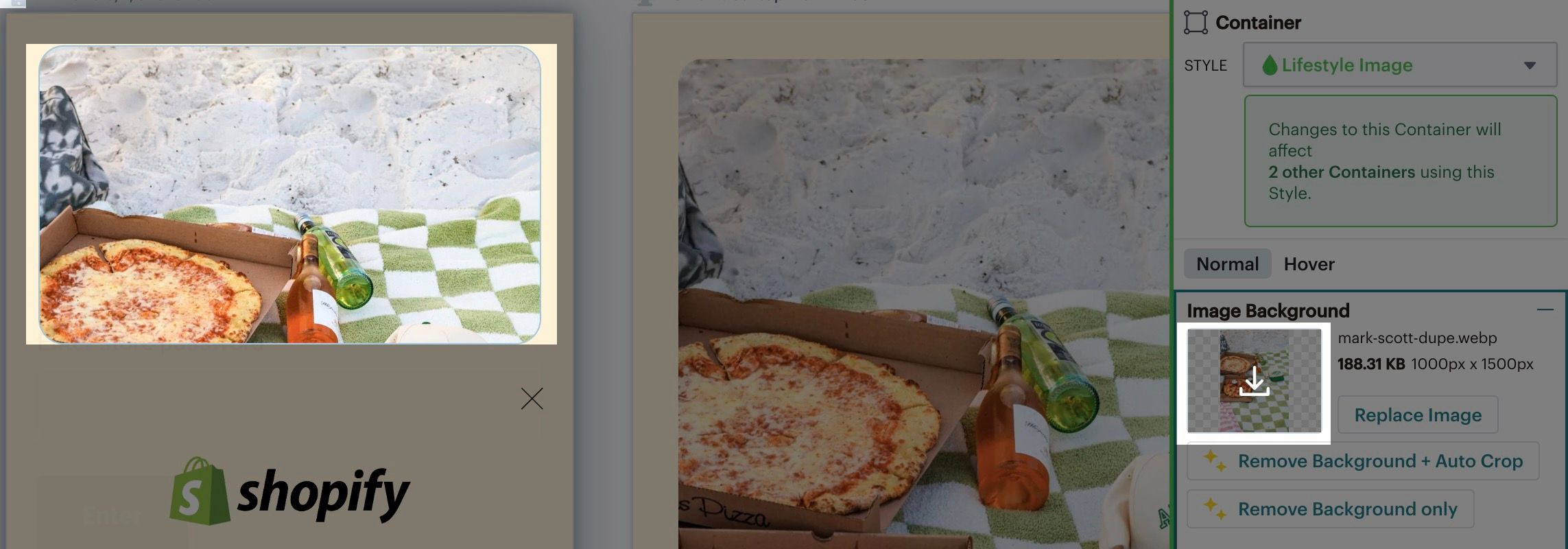
Assicurati di esportare tutte le immagini e i loghi presenti nei tuoi moduli di Mailchimp che vuoi trasferire su Klaviyo.
Per esportare un'immagine da un modulo Mailchimp:
- Seleziona l'immagine nell'editor dei moduli di Mailchimp.
- Clicca sul pulsante di download nel pannello laterale destro.
Caratteri
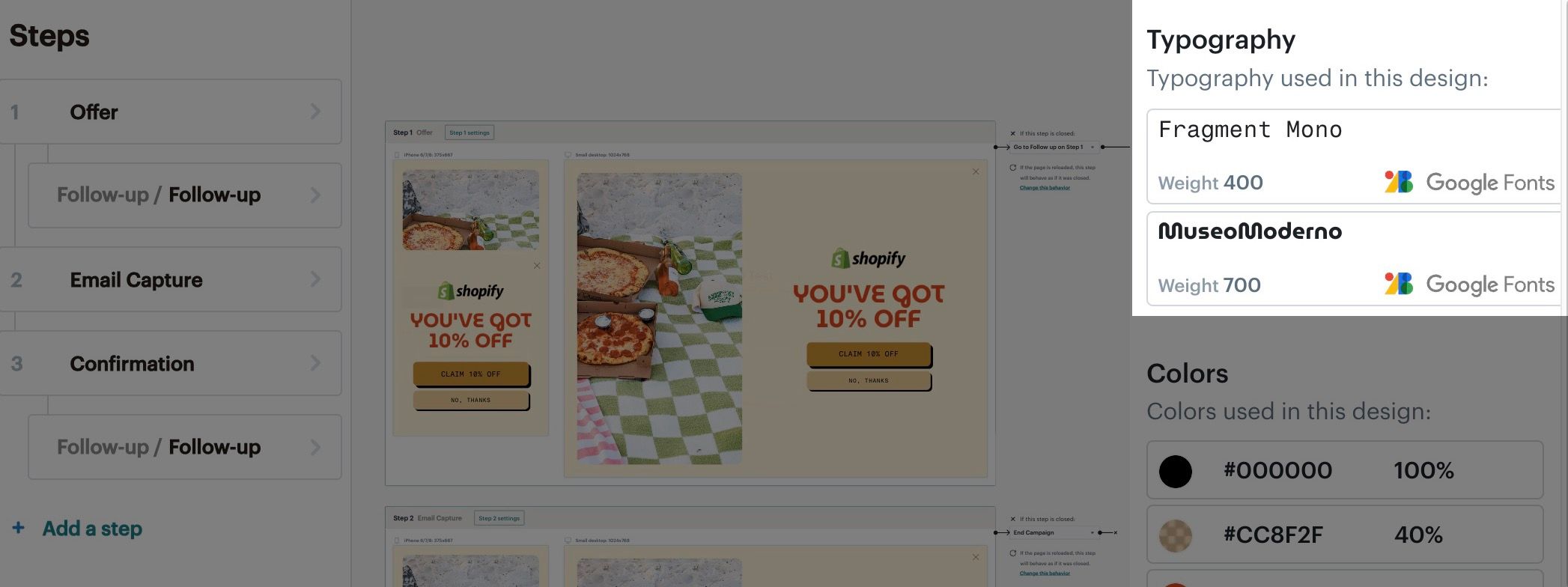
Assicurati di documentare i caratteri per tutti gli elementi di testo nel modulo Mailchimp. Tieni presente che ogni porzione di testo (ad esempio titoli, etichette dei pulsanti, ecc.) può avere il proprio carattere.
Puoi visualizzare un elenco di tutti i font usati in un modulo Mailchimp dalla pagina di panoramica nel generatore di moduli.
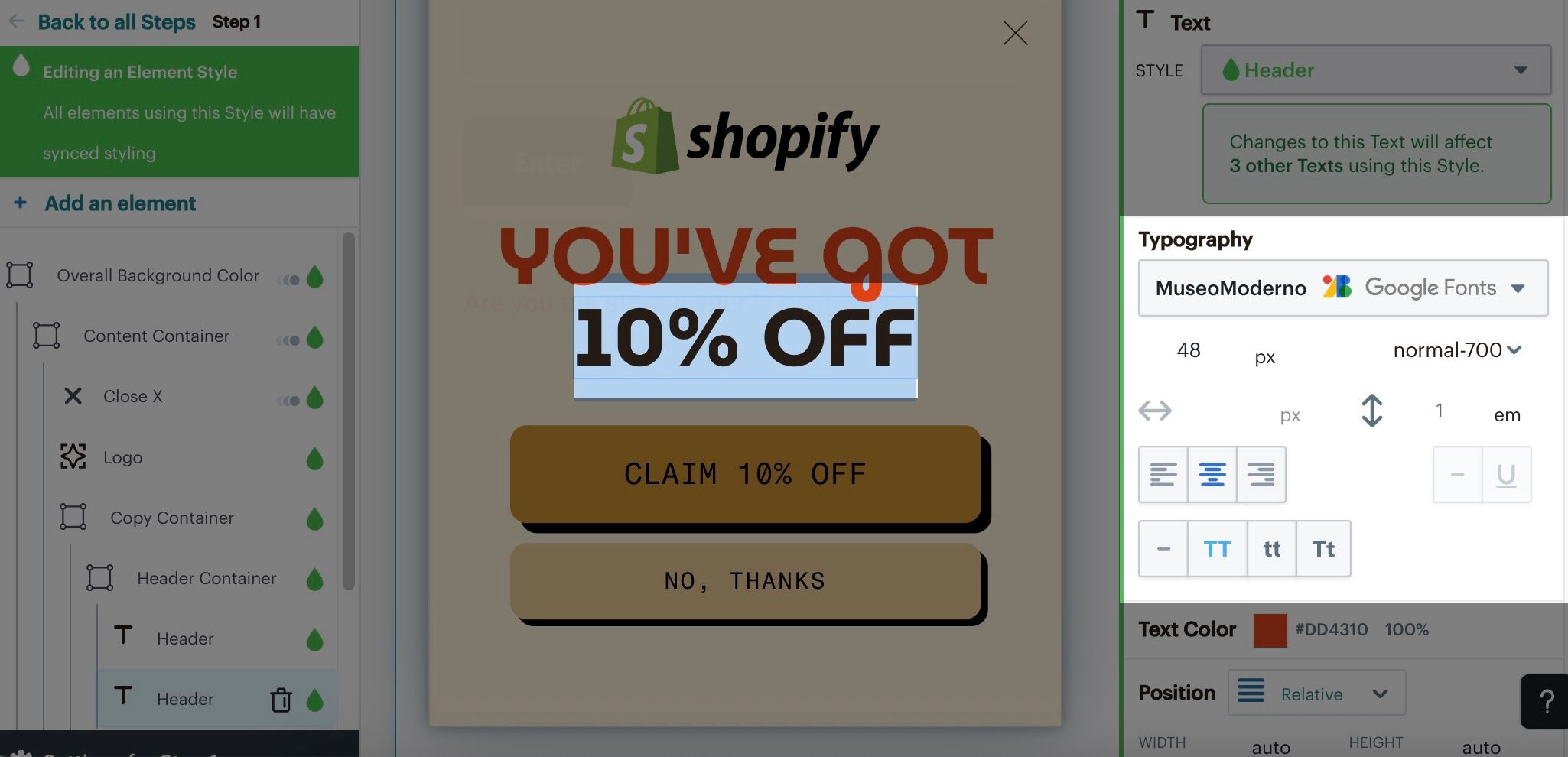
Puoi anche vedere il font utilizzato per un elemento specifico cliccandoci sopra. Gli stili e il font utilizzati verranno visualizzati nel pannello a destra.
Colori
Se vuoi usare gli stessi colori nei tuoi moduli Klaviyo, copia il codice esadecimale di ciascun colore dai tuoi moduli Mailchimp. Ogni codice esadecimale rappresenta un colore specifico, permettendoti di ricreare i tuoi moduli in Klaviyo usando esattamente gli stessi colori.
Puoi visualizzare un elenco di tutti i colori utilizzati in un modulo Mailchimp e i rispettivi codici esadecimali dalla pagina di panoramica nel generatore di moduli.
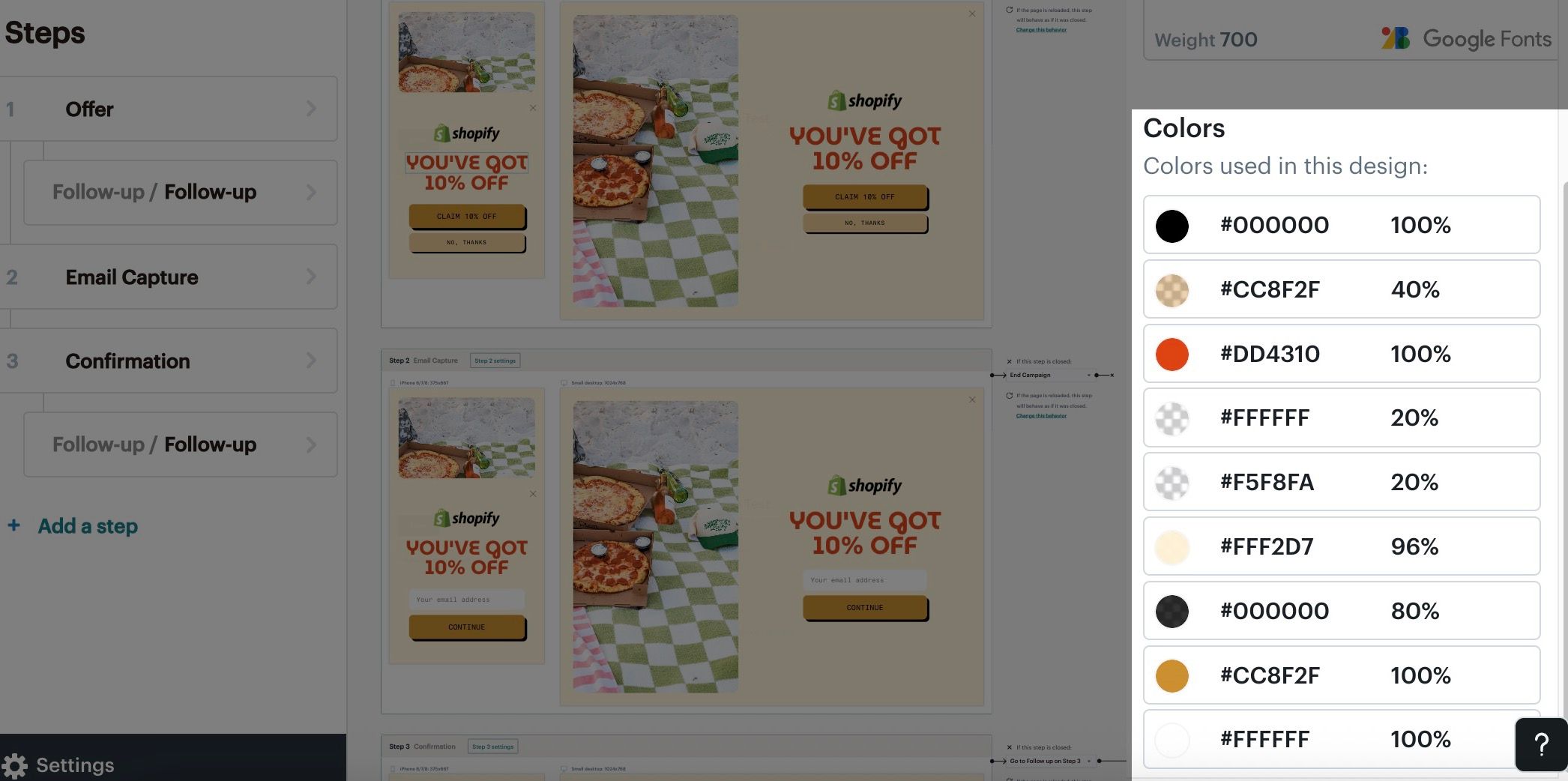
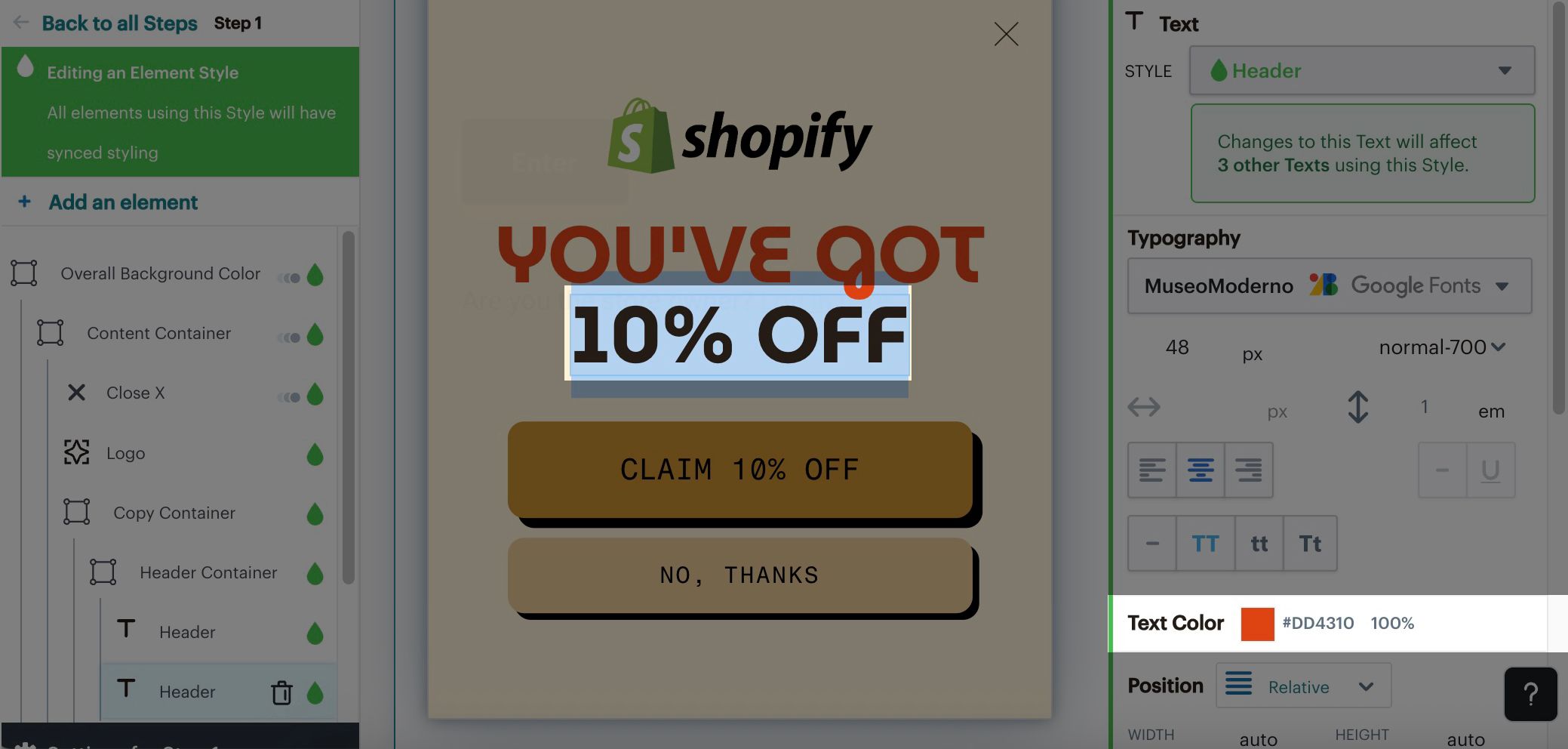
Puoi anche vedere i colori utilizzati per un elemento specifico facendo clic su di esso. Gli stili e i colori utilizzati verranno visualizzati nel pannello sul lato destro.
Creare moduli in Klaviyo
Dopo aver seguito i passaggi sopra e aver documentato i componenti chiave dei tuoi moduli in Mailchimp, puoi usare la procedura seguente quando sei pronto a ricostruire i moduli in Klaviyo.
Ricrea il modulo in Klaviyo
Per iniziare a ricreare il modulo nel tuo account Klaviyo, segui questi passaggi:
- Vai a moduli d'iscrizione e fai clic su Crea modulo. Se ti viene chiesto di scegliere un canale, inserisci un nome per il modulo, seleziona Web e fai clic su Crea.
- Crea un modulo vuoto
Fai clic su Crea modulo vuoto. Inserisci un nome per il modulo e scegli il tipo di modulo che corrisponde al tuo modulo Mailchimp (ad esempio popup, flyout, pagina intera o incorporato). Se viene visualizzato un selettore di canale, scegli Web. Seleziona la lista che deve ricevere nuovi iscritti, quindi fai clic su Salva e progetta per aprire l’editor del modulo. - Aggiungi contenuto e campi di inserimento
- Fai clic su Aggiungi contenuto. Usa le informazioni della tua checklist per aggiungere blocchi di testo, blocchi di immagini e campi di inserimento.
- Per ogni campo di inserimento personalizzato, seleziona il campo e scegli la sua Proprietà del profilo. Seleziona una proprietà esistente oppure digita il nome di una nuova proprietà e scegli l’opzione Crea per quel nome.
- Se hai bisogno di passaggi aggiuntivi del modulo, fai clic su Aggiungi passaggio, seleziona un tipo di passaggio, completane le impostazioni e fai clic su Aggiungi passaggio per aggiungerlo. Ricrea i testi e i campi in ogni passaggio, quindi seleziona Operazione completata per modificare il messaggio di conferma.
- Seleziona ogni pulsante e ricreane l’azione, ad esempio passare al passaggio successivo o reindirizzare a un URL. Per un pulsante che raccoglie iscritte e-mail, scegli Invia modulo e verifica che Elenco per l’invio sia l’elenco di destinazione previsto.
- Per i moduli popup, flyout e a pagina intera, seleziona teaser se devi ricreare il teaser che hai documentato. Fai in modo che corrispondano contenuti, aspetto e impostazioni di visualizzazione.
- Definisci lo stile del modulo
- Fai clic su Modifica stili nell’editor del modulo, poi regola colori, font e layout in modo che corrispondano al tuo brand e al modulo Mailchimp originale.
- Puoi aggiungere immagini di sfondo e immagini laterali.
- Guide pertinenti: Informazioni sugli stili per un modulo di iscrizione
Configura targeting e comportamento
Per configurare le impostazioni di targeting e comportamento del tuo modulo in Klaviyo:
- Seleziona il controllo Targeting & behavior nella barra laterale sinistra dell’editor del modulo.
- Imposta le regole di visualizzazione
Nella scheda Visualizzazione, configura quando e come il modulo deve apparire. Per i moduli incorporati, salta Tempistiche e Frequenza; il Codice di incorporamento definisce dove il modulo appare sul tuo sito web.- In Tempistiche > Mostra modulo, seleziona Immediatamente per la visualizzazione al caricamento della pagina oppure In base alle regole per configurare un ritardo, l’intento di uscita o la percentuale di scorrimento.
- In Frequency, imposta quanti giorni attendere prima di mostrare di nuovo il modulo dopo che un visitatore lo ha chiuso. Scegli se smettere di mostrarlo dopo l’invio di un modulo o il clic su un pulsante Vai all’URL.
- Specifica Dispositivi (ad esempio desktop, mobile o entrambi).
- Definisci il tuo pubblico
Seleziona la scheda Targeting per configurare chi deve vedere il modulo e dove deve apparire.- In Pubblico, scegli se mostrare il modulo a tutti i membri del pubblico, nasconderlo ai profili Klaviyo esistenti oppure indirizzarlo ai profili esistenti in base allo stato di iscrizione o all’appartenenza a una lista o a un segmento. Klaviyo deve identificare un visitatore per poterne fare il targeting come profilo esistente; un visitatore di ritorno sul sito web non è necessariamente identificato.
- Indirizza URL specifici se il modulo deve apparire solo su pagine specifiche.
- In Posizione, seleziona paesi o aree geografiche se il modulo deve essere visualizzato per i clienti in posizioni specifiche.
- Utilizza i parametri UTM se il modulo viene attivato da UTM specifici.
I prossimi passaggi
Una volta che hai ricreato correttamente i moduli Mailchimp in Klaviyo, ci sono alcuni passaggi successivi per garantire una transizione senza intoppi.
- Configura un flusso di benvenuto
Assicurati che il tuo flusso di benvenuto venga attivato dall’elenco che hai collegato al modulo. Imposta i messaggi su “Attivo” quando sono pronti per essere inviati automaticamente.- Se l’elenco usa il doppio opt-in per l’e-mail, un nuovo iscritto deve confermare l’iscrizione prima di essere aggiunto all’elenco e di poter entrare nel relativo flusso di benvenuto.
- Configura i coupon dei moduli
Puoi visualizzare i coupon nel messaggio di conferma del modulo o includerli nella tua e-mail di benvenuto.
Pubblica e sostituisci
Verifica l'installazione sul tuo sito web, pubblica e testa il modulo Klaviyo, quindi rimuovi il modulo Mailchimp corrispondente.
- Controlla l'installazione del tuo sito web
- Assicurati che il tracciamento sul sito di Klaviyo (Klaviyo.js) sia installato sul tuo sito per moduli popup, flyout, a pagina intera e incorporati.
- Per i moduli incorporati, vai su Targeting & behavior > Display nell’editor del modulo e copia il codice di incorporamento specifico del modulo. Aggiungilo al tuo sito web dove vuoi che compaia il modulo, seguendo le istruzioni per la tua piattaforma di e-commerce, e salva le modifiche al sito web.
- Pubblica il modulo Klaviyo
Quando sei soddisfatto del modulo, fai clic su Pubblica o pianifica. Risolvi eventuali avvisi bloccanti, seleziona Pubblica ora, quindi fai clic su Pubblica ora per rendere il modulo attivo. - Testa il modulo di sostituzione
Visita il tuo sito web in una finestra in incognito per testare un modulo destinato a visitatori non identificati. Per un modulo indirizzato ai profili esistenti, usa un visitatore di test identificato che corrisponda alle impostazioni del pubblico. Visita una pagina idonea e rispetta le regole configurate per dispositivo, posizione, UTM (Urchin Tracking Module) e tempistiche.- Completa ogni passaggio del modulo e invia una registrazione di prova. Controlla le azioni dei pulsanti, il messaggio di conferma e il teaser, se ne usi uno.
- Conferma le proprietà personalizzate del profilo di test e la lista di destinazione in Klaviyo. Se la lista utilizza il doppio opt-in per le e-mail, conferma prima l’iscrizione. Se offri un coupon o un’e-mail di benvenuto, verifica che venga consegnata come previsto.
- Rimuovi il modulo Mailchimp
Disattiva o rimuovi il modulo corrispondente dal tuo account Mailchimp per evitare che entrambi i moduli vengano visualizzati.
Risorse aggiuntive
- Getting started with sign-up forms
Learn how to create and customize sign-up forms in Klaviyo to publish on your website so you can engage shoppers, collect emails and phone numbers, and build long-lasting customer relationships.
- Understanding styles for a sign-up form
Learn how to use Klaviyo’s sign-up form builder to design your form by editing the design settings available in the Styles section. Style settings apply across your sign-up form, including in all of a form’s steps and in its success message.
- Understanding targeting and behavior settings for sign-up forms
Learn about the Targeting & behavior section of the sign-up form editor, where you can control and change when a form appears on your site, and who sees it. Open the form editor for an existing sign-up form, then select Targeting & behavior to adjust the display and targeting settings covered in this guide.