Referencia de migración de formularios de Amped.io
Qué aprenderás
Descubre cómo migrar tus formularios de Amped.io (ahora bajo Mailchimp) a Klaviyo. A partir del 15 de agosto de 2025, Amped.io ya no admite integraciones de terceros como Klaviyo. Esta guía sirve como referencia para ayudarte a identificar y documentar elementos clave de los formularios existentes, para que puedas reconstruirlos fácilmente en Klaviyo.
Antes de empezar
Como tendrás que volver a crear tus formularios en Klaviyo, te recomendamos que hagas capturas de pantalla o que documentes de otro modo tus formularios y estilos de Amped.io para consultarlos como referencia. Repite este proceso para cada formulario de Mailchimp que quieras migrar a Klaviyo y para cada paso que pueda tener un formulario.
Elementos del formulario
Para recrear tus formularios con precisión en Klaviyo, documenta a fondo el aspecto y la configuración de tus formularios actuales. Por lo general, asegúrate de documentar o hacer capturas de pantalla de los siguientes elementos clave, junto con su configuración de estilo.
Campos
Documenta o haz una captura de pantalla de cada campo del formulario, incluido el campo estándar de email. Esto también puede incluir campos como el número de teléfono, la fecha de nacimiento y cualquier otra información que estés recopilando de los clientes.
Asegúrate de hacer una captura de pantalla:
- Etiquetas de campo
La etiqueta visible de cada campo (por ejemplo, "Nombre", "Color favorito", "Cumpleaños"). - Tipos de campo
Fíjate en el tipo de cada campo (p. ej., texto, número, fecha, botones de opción, casillas de verificación, menú desplegable). - Etiquetas de combinación
Los campos de audiencia de Mailchimp asociados a cada campo. Así identificarás las propiedades personalizadas que debes crear en Klaviyo. - Texto de marcador de posición
Cualquier ejemplo o texto de instrucciones que aparezca dentro de un campo antes de que el usuario escriba en él.
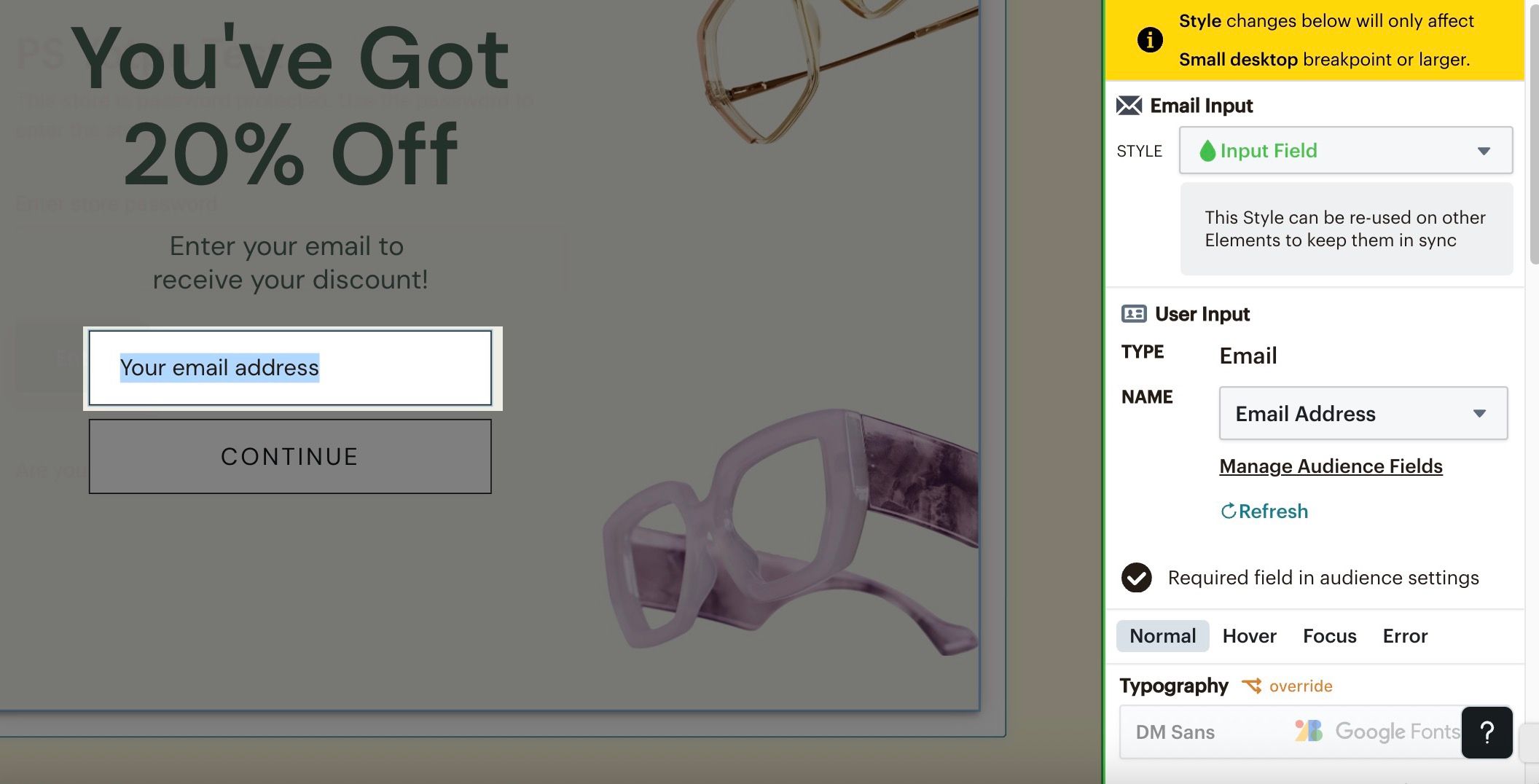
En Mailchimp, puedes acceder a esta información haciendo clic directamente en un campo en el editor de formularios. Se abrirá un panel en el lado derecho que incluye la configuración del campo.
Aquí puedes encontrar información sobre los datos asociados al campo, así como todos los estilos aplicados. Haz una captura de pantalla o documenta de cualquier otra forma estos ajustes para poder consultarlos cuando reconstruyas formularios en Klaviyo.
Texto del formulario
También deberías crear un registro de toda la copia (es decir, el texto y los mensajes) de tu formulario. Asegúrate de documentar:
- Encabezado del formulario
El encabezado principal del formulario (por ejemplo, "Únete a nuestro boletín," "Consigue un 10 % de descuento"). - Texto del cuerpo
Cualquier texto descriptivo que explique el valor de suscribirse, lo que recibirán o cualquier instrucción. - Texto del botón
El texto de cualquier botón (p. ej., «Suscribirse», «Reclama tu oferta», «Apúntame»). - Mensaje de confirmación
El mensaje que se muestra a un usuario después de que envíe el formulario. - Lenguaje de divulgación
Cualquier lenguaje de divulgación en tu formulario que informe a los clientes sobre los detalles de a qué se están suscribiendo y cómo tu marca usará su información.
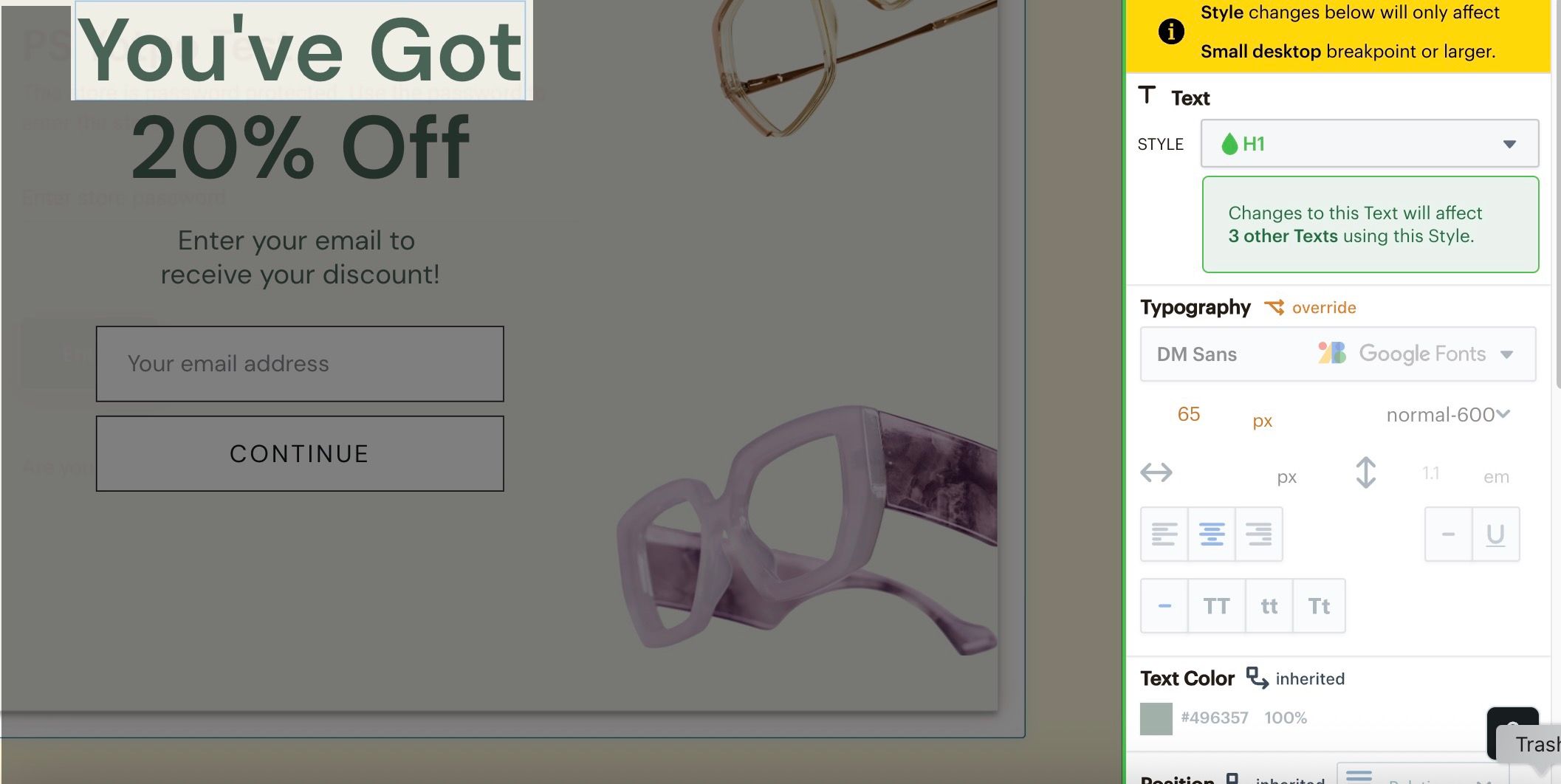
En Mailchimp, puedes ver la configuración de un fragmento de texto haciendo clic en él en el editor de formularios. Se abrirá un panel en el lado derecho donde puedes encontrar todos los estilos aplicados. Haz una captura de pantalla o documenta de otro modo esta configuración para poder consultarla al volver a crear formularios en Klaviyo.
Botones
Los botones son otro elemento clave del formulario. Puede que tengas varios botones si el formulario tiene varios pasos, así que asegúrate de registrar la configuración de todos. Asegúrate de documentar:
- Diseño y estilo
Los colores (por ejemplo, colores del texto, colores del fondo, etc.), el relleno y las fuentes de tus botones. - Etiquetas
El texto de tus botones (p. ej., «Enviar», «Registrarse», «Reclama tu descuento», «Siguiente»). - Comportamiento de los botones
El comportamiento de los botones cuando los clientes hacen clic en ellos (p. ej., ir al siguiente paso, enviar, redirigir, etc.). - Recopilación de datos
Si tienes botones que recopilan información de los clientes (por ejemplo, botones de opción), documenta las etiquetas de audiencia a las que se refieren en Mailchimp para poder recrearlas como propiedades personalizadas en Klaviyo. - Estado desactivado
¿Qué aspecto tiene el botón cuando está desactivado (p. ej., antes de que se completen todos los campos obligatorios)? Esto incluye un cambio de color y de estilo del cursor.
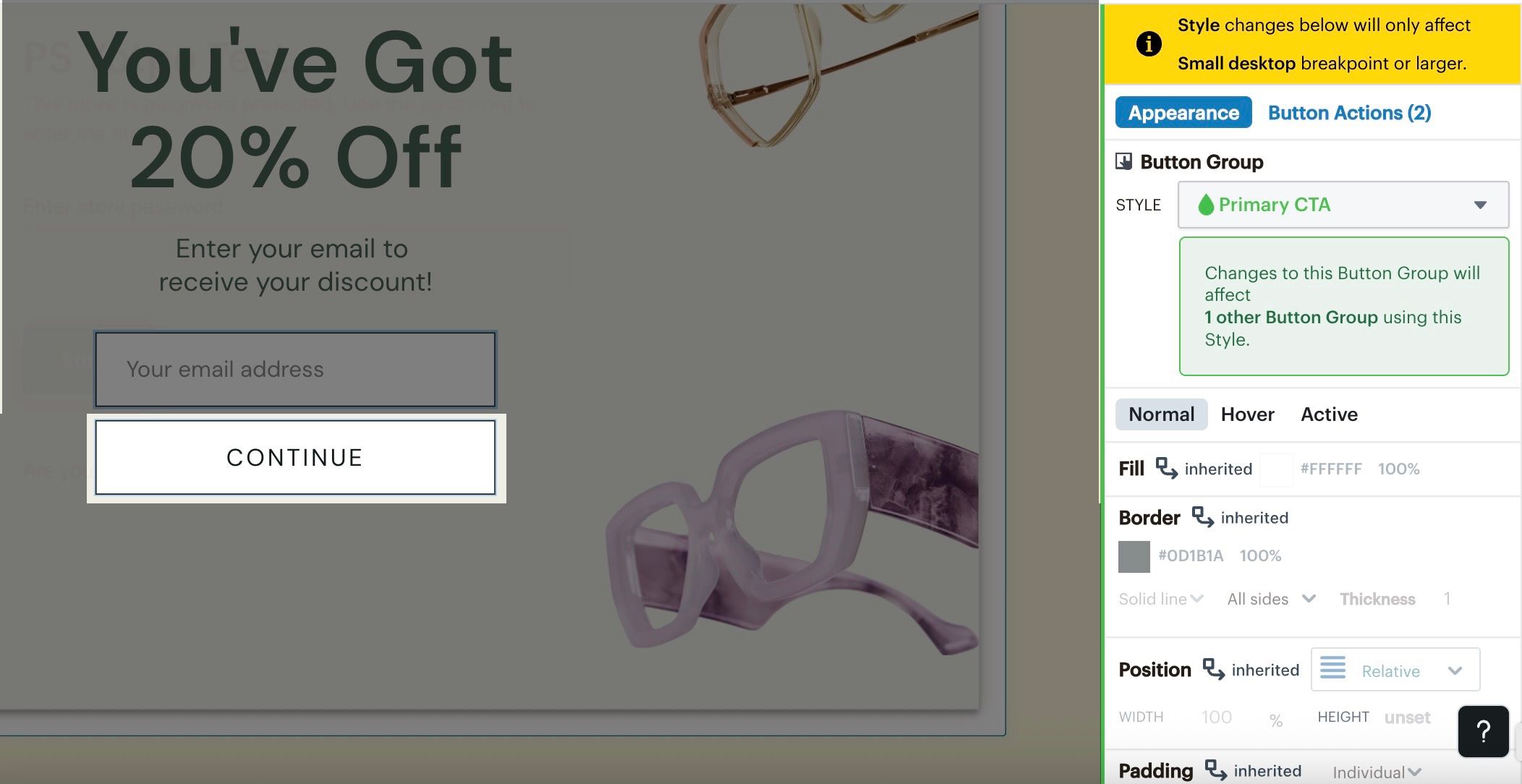
En Mailchimp, puedes ver la configuración de un botón haciendo clic en él en el editor de formularios. Se abrirá un panel en el lado derecho que contiene la configuración del botón. Aquí puedes encontrar información sobre el comportamiento del botón, así como todos los estilos aplicados. Haz una captura de pantalla o documenta de otra forma esta configuración para poder consultarla cuando vuelvas a crear formularios en Klaviyo.
teaser
Si tienes un teaser de formulario habilitado en Mailchimp, documenta el contenido y la apariencia para poder reconstruirlo en Klaviyo. Haz capturas de pantalla o documenta de otro modo:
- Contenido del teaser
Cualquier texto o imagen del teaser y la llamada a la acción (CTA). - Diseño y estilo del teaser
Ten en cuenta detalles de diseño y estilo, como dónde aparece el teaser en la pantalla, su forma y tamaño, los colores y las fuentes tipográficas. - Visualización y comportamiento del teaser
Documenta la configuración de visualización y comportamiento del teaser, como el activador, la frecuencia y la configuración de visibilidad.
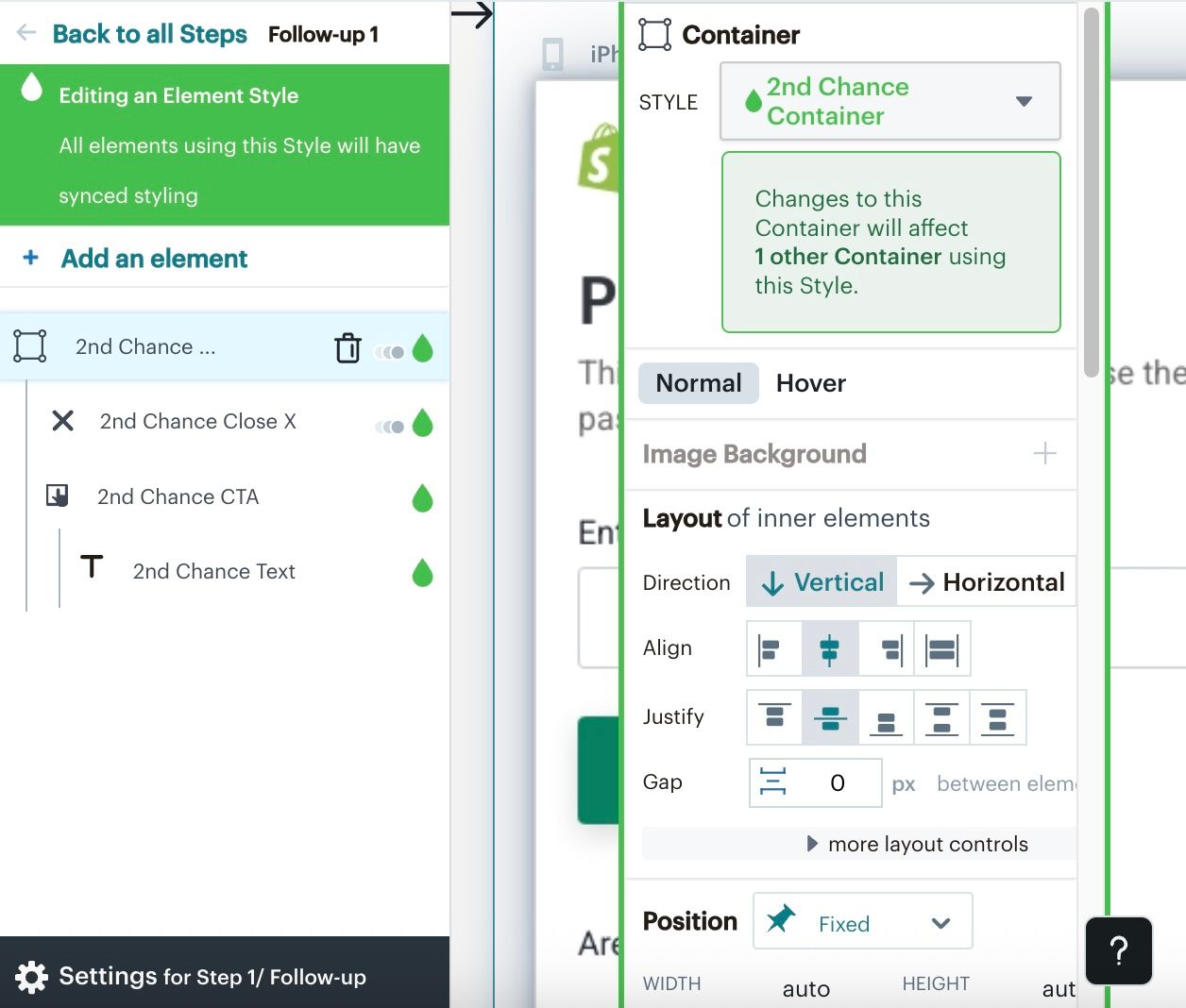
En el creador de formularios de Mailchimp, los teasers se llaman elementos de segunda oportunidad. Para ver la configuración de tu teaser:
- En el panel Pasos, haz clic en Seguimiento.
- Haz clic en 2nd Chance Container.
- Consulta y documenta la configuración del teaser en el panel de la derecha.
Comportamiento y funcionalidad
Una vez que hayas registrado los elementos visuales de tu formulario de Mailchimp, el siguiente paso es capturar su comportamiento y funcionalidad. Asegúrate de documentar los siguientes ajustes en tus formularios de Mailchimp:
- Momento de visualización
Documenta cómo y cuándo aparece el formulario (por ejemplo, al cargar la página, tras un retraso, al detectar intención de salida, según el porcentaje de desplazamiento). - Frecuencia de visualización
Observa con qué frecuencia se muestra el formulario a un usuario (p. ej., mostrar una vez por sesión, mostrar cada vez). - Llamadas a la interactividad especial
Incluye cualquier interacción o activador específico (p. ej., que ocurra algo cuando ocurre otra cosa). - Reglas de segmentación
- URL
¿En qué páginas debe aparecer el formulario y en cuáles debe excluirse? - Dispositivos
¿En qué dispositivos debe mostrarse el formulario (por ejemplo, móvil, ordenador o ambos)? - Tipo de visitante
¿El formulario debe dirigirse a perfiles nuevos o recurrentes? - Segmentación geográfica
¿El formulario está dirigido a ubicaciones geográficas específicas? - Parámetros UTM
¿El formulario se activa mediante parámetros UTM específicos?
- URL
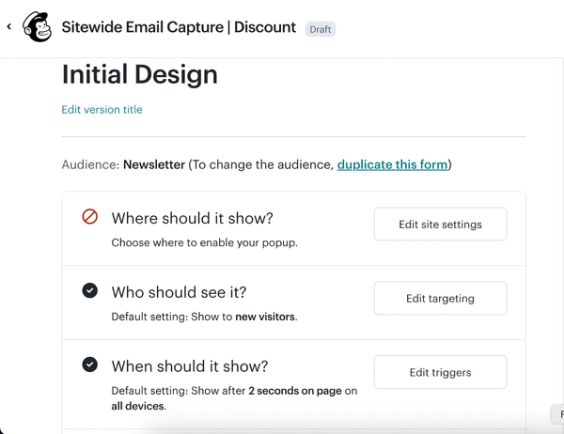
Para ver la configuración de comportamiento y funcionalidad de un formulario de Mailchimp:
- Selecciona Editar junto al formulario en la página Formularios de Mailchimp.
- Selecciona Editar ajustes del sitio para ¿Dónde debería mostrarse?
- Selecciona Editar segmentación para ¿Quién debería verlo?
- Selecciona Edit triggers para When should it show?
- Documenta o haz una captura de pantalla de tu configuración de cada uno de estos.
Recursos
Imágenes y logotipos
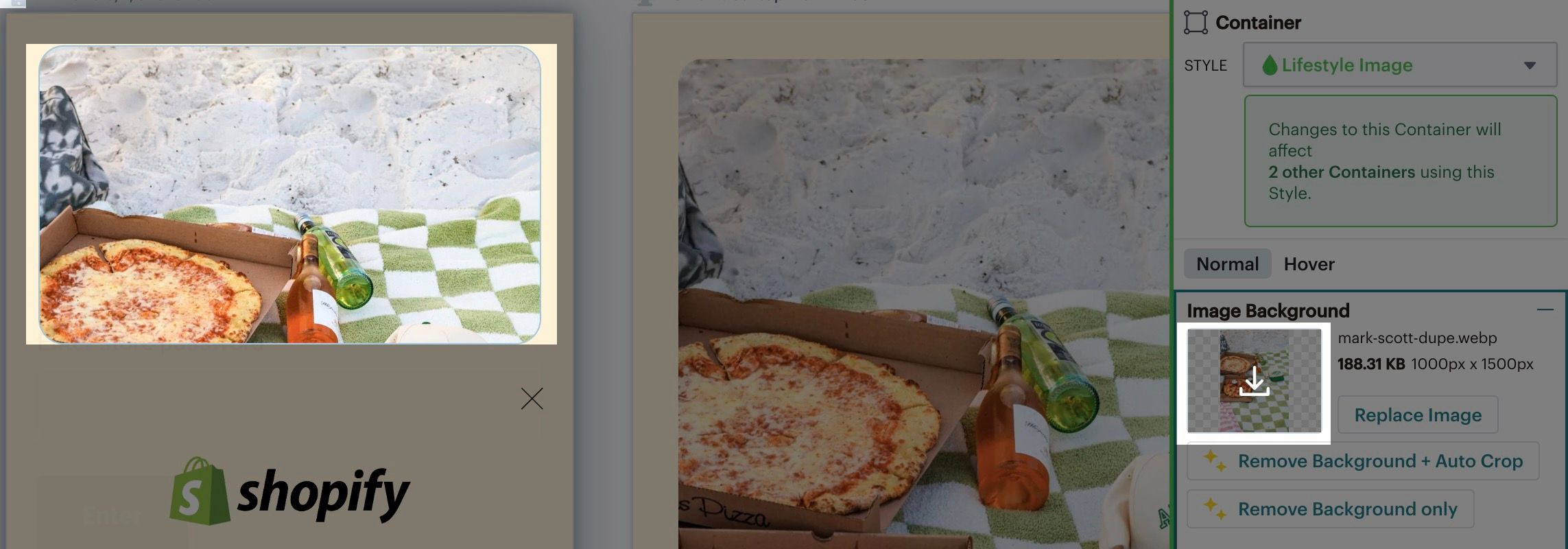
Asegúrate de exportar las imágenes y los logotipos que tengas en tus formularios de Mailchimp y que quieras traer a Klaviyo.
Para exportar una imagen desde un formulario de Mailchimp:
- Selecciona la imagen en el editor de formularios de Mailchimp.
- Haz clic en el botón de descarga del panel lateral derecho.
Fuentes
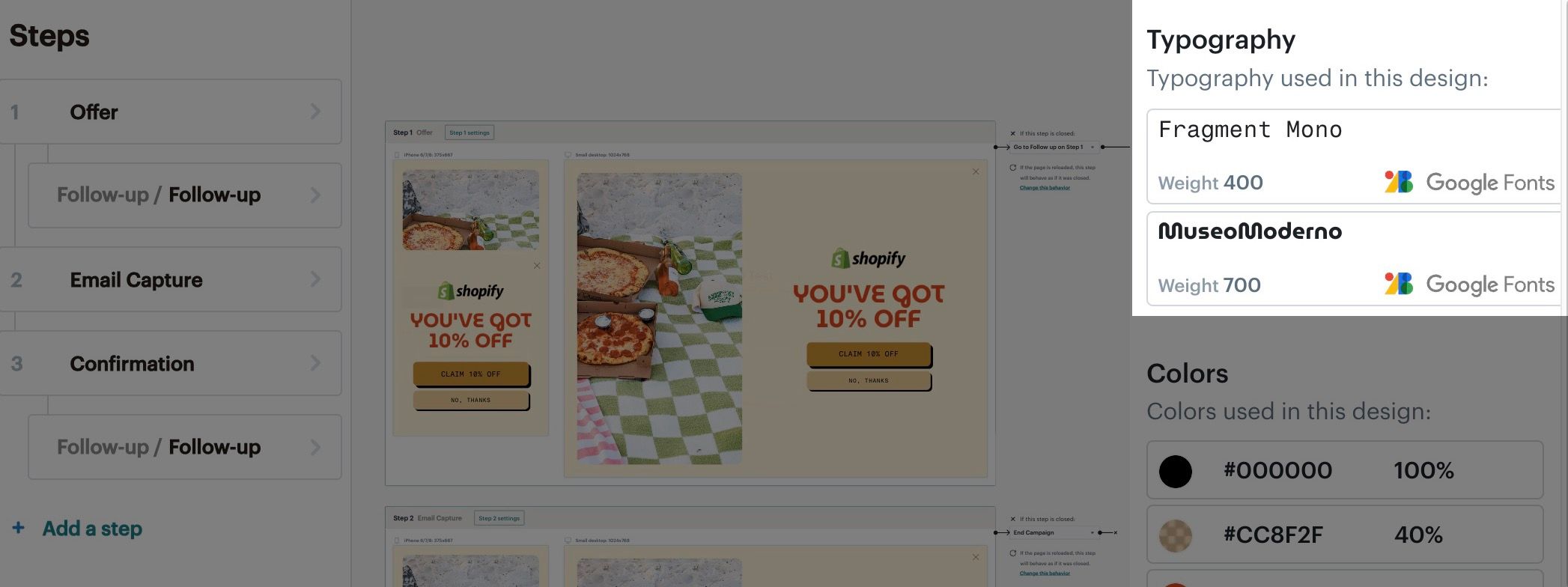
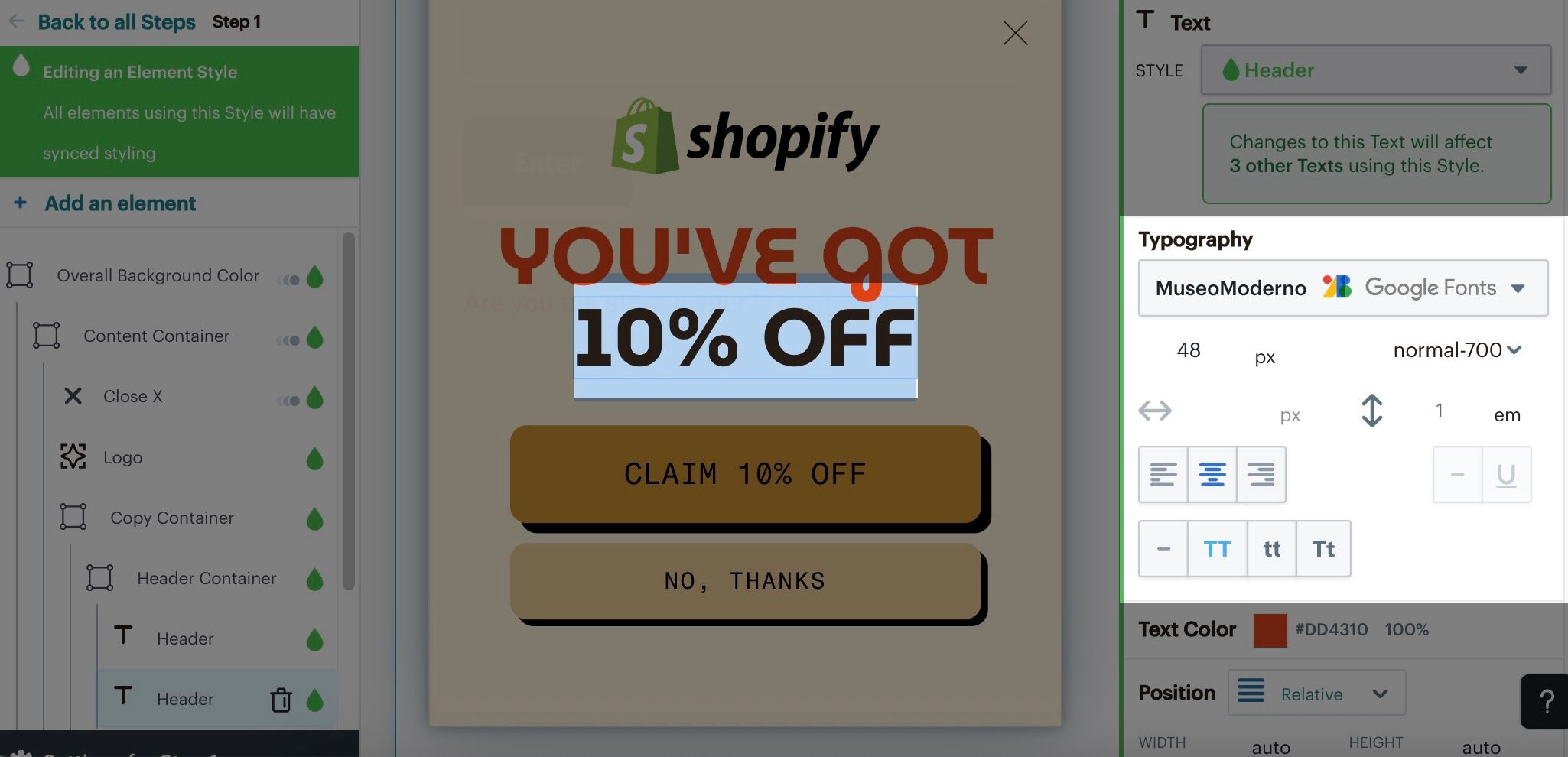
Asegúrate de documentar las fuentes de cualquier elemento de texto del formulario de Mailchimp. Ten en cuenta que cada fragmento de texto (p. ej., encabezados, etiquetas de botones, etc.) puede tener su propia fuente.
Puedes ver una lista de todas las fuentes usadas en un formulario de Mailchimp desde la página de información general en el creador de formularios.
También puedes ver la fuente que se usa para un elemento específico haciendo clic en él. Los estilos y la fuente utilizados se mostrarán en el panel del lado derecho.
Colores
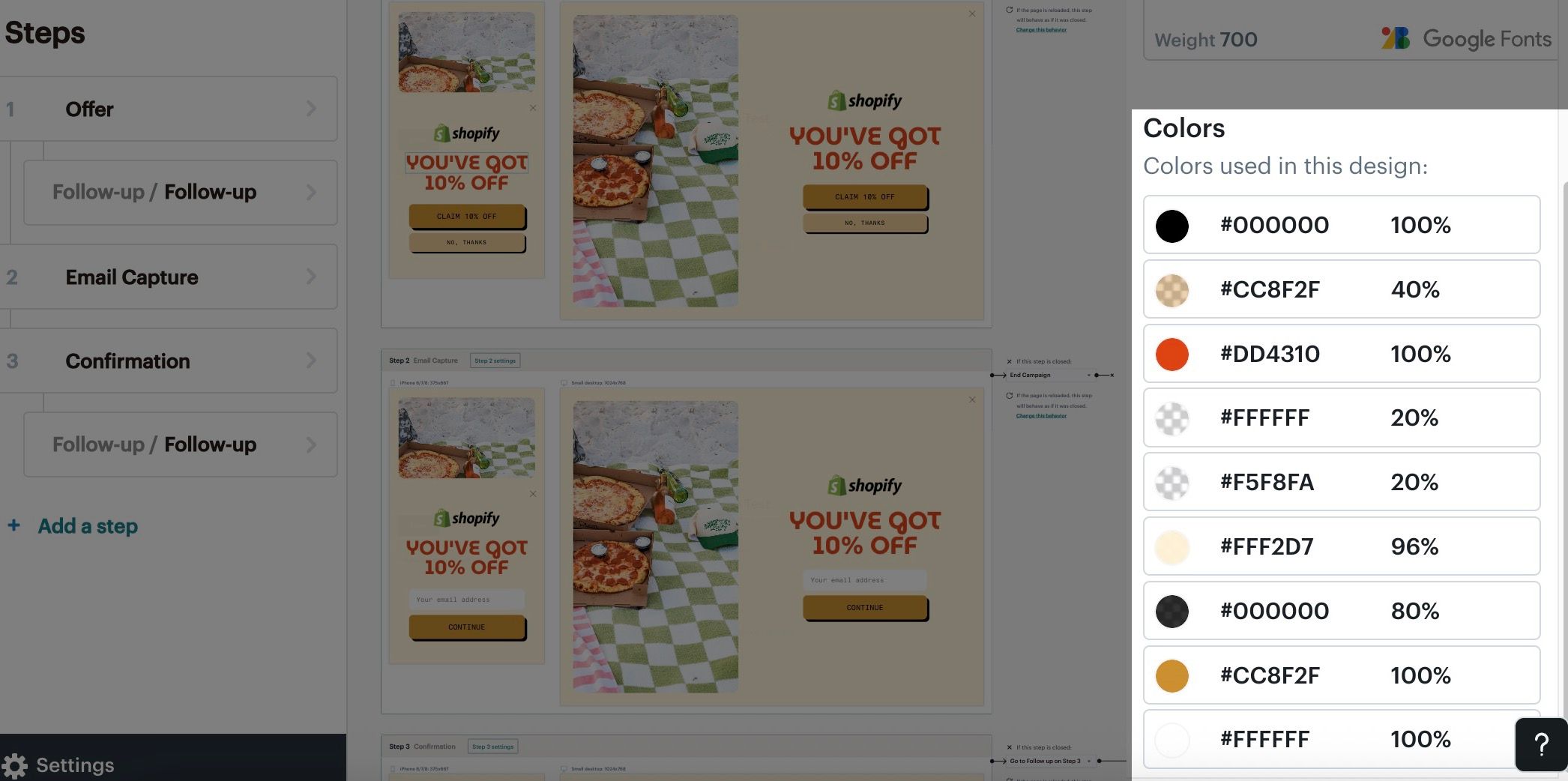
Si quieres usar los mismos colores en tus formularios de Klaviyo, copia el código hexadecimal de cada color de tus formularios de Mailchimp. Cada código hexadecimal representa un color específico, lo que te permite recrear tus formularios en Klaviyo usando exactamente los mismos colores.
Puedes ver una lista de todos los colores usados en un formulario de Mailchimp y sus códigos hexadecimales desde la página de resumen del creador de formularios.
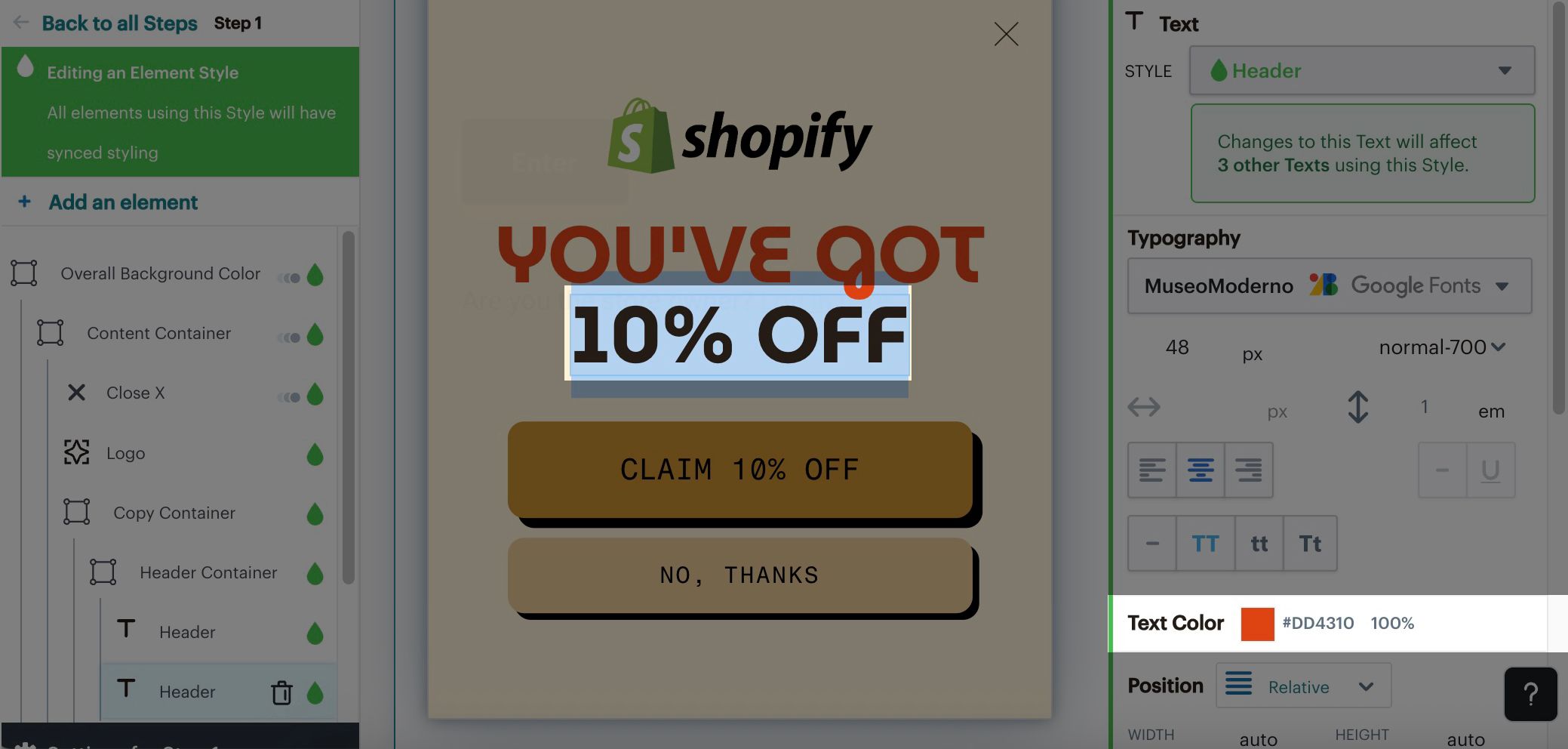
También puedes ver los colores utilizados para un elemento específico haciendo clic en él. Los estilos y colores utilizados se mostrarán en el panel del lado derecho.
Crear formularios en Klaviyo
Una vez que hayas seguido los pasos anteriores y documentado los componentes clave de tus formularios en Mailchimp, puedes usar el proceso siguiente cuando estés listo para reconstruir formularios en Klaviyo.
Recrea el formulario en Klaviyo
Para empezar a reconstruir el formulario en la cuenta de Klaviyo, sigue estos pasos:
- Ve a formularios de registro y haz clic en Crear formulario. Si se te pide que elijas un canal, introduce un nombre de formulario, selecciona Web y haz clic en Crear.
- Crear un formulario en blanco
Haz clic en Crear un formulario en blanco. Introduce un nombre para el formulario y elige el tipo de formulario que coincida con el formulario de Mailchimp (p. ej., ventana emergente, desplegable, página completa o incrustado). Si aparece un selector de canal, elige Web. Selecciona la lista que debe recibir nuevos suscriptores y, a continuación, haz clic en Guardar y diseñar para abrir el editor de formularios. - Añade contenido y campo
- Haz clic en Añadir contenido. Usa la información de la lista de verificación para añadir bloques de texto, bloques de imagen y campos.
- Para cada campo personalizado, selecciona el campo y elige sus propiedades de perfil. Selecciona una propiedad existente o escribe un nuevo nombre de propiedad y elige la opción Crear para ese nombre.
- Si necesitas pasos adicionales para el formulario, haz clic en Añadir paso, selecciona un tipo de paso, completa su configuración y haz clic en Añadir paso para añadirlo. Vuelve a crear el texto y los campos de cada paso y, a continuación, selecciona Correcto para editar el mensaje de confirmación.
- Selecciona cada botón y recrea su acción, como pasar al siguiente paso o redirigir a una URL. Para un botón que recopila suscriptores de email, elige Enviar formulario y comprueba que Lista a la que enviar sea la lista de destino prevista.
- Para los formularios emergentes, desplegables y de página completa, selecciona Teaser si necesitas recrear el teaser que documentaste. Haz que coincidan el contenido, el aspecto y la configuración de visualización.
- Aplicar estilo al formulario
- Haz clic en Editar estilos en el editor de formularios y, a continuación, ajusta los colores, las fuentes y el diseño para que coincidan con tu marca y el formulario original de Mailchimp.
- Puedes añadir imágenes de fondo e imágenes laterales.
- Guías relevantes: Los estilos de un formulario de registro
Configurar la segmentación y el comportamiento
Para configurar los ajustes de segmentación y comportamiento de tu formulario en Klaviyo:
- Selecciona el control Segmentación y comportamiento en la barra lateral izquierda del editor de formularios.
- Establece reglas de visualización
En la pestaña Visualización, configura cuándo y cómo debe aparecer el formulario. En el caso de los formularios insertados, omite Tiempo y Frecuencia; el Código de inserción establece dónde aparece el formulario en el sitio web.- En Timing > Mostrar formulario, selecciona Inmediatamente para que se muestre al cargar la página o En función de reglas para configurar un retraso, intención de salida o porcentaje de desplazamiento.
- En Frecuencia, establece cuántos días hay que esperar antes de volver a mostrar el formulario después de que un visitante lo cierre. Elige si quieres dejar de mostrarlo después del envío de un formulario o de hacer clic en un botón de ir a una URL.
- Especifica Dispositivos (es decir, ordenador, móvil o ambos).
- Define tu audiencia
Selecciona la pestaña Segmentación para configurar quién debería ver el formulario y dónde debería aparecer.- En Audience, elige si quieres mostrar el formulario a todos los miembros de la audiencia, ocultarlo a los perfiles existentes de Klaviyo o dirigirlo a los perfiles existentes según el estado de suscripción o la pertenencia a una lista o segmento. Klaviyo debe identificar a un visitante para dirigirlo como un perfil existente; no necesariamente se identifica a un visitante recurrente del sitio web.
- Dirígete a URL específicas si el formulario solo debe aparecer en páginas específicas.
- En Ubicación, selecciona países o regiones si el formulario debe mostrarse a clientes en ubicaciones específicas.
- Usa parámetros UTM si el formulario se activa por UTM específicos.
Próximos pasos
Una vez que hayas reconstruido correctamente tus formularios de Mailchimp en Klaviyo, hay algunos pasos siguientes para asegurar una transición fluida.
- Configura un flujo de bienvenida
Asegúrate de que el flujo de bienvenida se active mediante la lista que has conectado al formulario. Configura los mensajes como Activos cuando estén listos para enviarse automáticamente.- Si la lista usa la doble confirmación de registro para email, un nuevo suscriptor debe confirmar su suscripción antes de que se añada a la lista y pueda entrar en su flujo de bienvenida.
- Configurar cupones de formulario
Puedes mostrar cupones en el mensaje de éxito del formulario o incluirlos en tu email de bienvenida.
Publicar y reemplazar
Comprueba la instalación del sitio web, publica y prueba el formulario de Klaviyo y, a continuación, elimina el formulario correspondiente de Mailchimp.
- Comprobar la instalación del sitio web
- Asegúrate de que el seguimiento onsite de Klaviyo (Klaviyo.js) esté instalado en el sitio para formularios emergentes, desplegables, de página completa y incrustados.
- En el caso de los formularios incrustados, ve a Segmentación y comportamiento > Mostrar en el editor de formularios y copia el código de inserción específico del formulario. Añádelo a tu sitio web donde quieras que aparezca el formulario, siguiendo las instrucciones de tu plataforma de comercio electrónico, y guarda los cambios del sitio web.
- Publica el formulario de Klaviyo
Cuando estés satisfecho con el formulario, haz clic en Publicar o programar. Resuelve cualquier alerta de bloqueo, selecciona Publicar ahora y, luego, haz clic en Publicar ahora para activar el formulario. - Prueba el formulario de sustitución
Visita el sitio web en una ventana de incógnito para probar un formulario destinado a visitantes no identificados. Para un formulario dirigido a perfiles existentes, utiliza un visitante de prueba identificado que coincida con la configuración del público. Visita una página apta y cumple las reglas configuradas de dispositivo, ubicación, UTM (Urchin Tracking Module) y temporización.- Completa cada paso del formulario y envía un registro de prueba. Comprueba las acciones de los botones, el mensaje de confirmación y el teaser si utilizas uno.
- Confirma las propiedades personalizadas del perfil de prueba y la lista de destino en Klaviyo. Si la lista usa la doble confirmación de registro de email, confirma la suscripción primero. Si ofreces un cupón o un email de bienvenida, comprueba que se entregue según lo previsto.
- Eliminar el formulario de Mailchimp
Desactiva o elimina el formulario correspondiente de tu cuenta de Mailchimp para evitar que aparezcan ambos formularios.
Recursos adicionales
- Getting started with sign-up forms
Learn how to create and customize sign-up forms in Klaviyo to publish on your website so you can engage shoppers, collect emails and phone numbers, and build long-lasting customer relationships.
- Understanding styles for a sign-up form
Learn how to use Klaviyo’s sign-up form builder to design your form by editing the design settings available in the Styles section. Style settings apply across your sign-up form, including in all of a form’s steps and in its success message.
- Understanding targeting and behavior settings for sign-up forms
Learn about the Targeting & behavior section of the sign-up form editor, where you can control and change when a form appears on your site, and who sees it. Open the form editor for an existing sign-up form, then select Targeting & behavior to adjust the display and targeting settings covered in this guide.