Comment créer et cibler un segment d’abandonneurs de panier récents
Objectif de cet article
Découvrez comment identifier les visiteurs du site qui ont récemment abandonné un panier afin de les cibler sur l’ensemble des canaux marketing. Par exemple, vous pouvez créer un segment d’abandonneurs de panier récents et le synchroniser avec les audiences personnalisées Facebook afin de les ramener sur votre site, ou vous pouvez créer une fenêtre contextuelle de sortie visant les acheteurs au moment où ils s’apprêtent à quitter votre site web. Bien qu’il ne soit pas possible d’afficher dynamiquement les articles spécifiques laissés dans le panier d’une personne comme vous le feriez dans un e-mail de panier abandonné, vous pouvez tout de même lui rappeler les articles laissés de côté grâce au texte et au CTA que vous utilisez.
Vous souhaitez envoyer un e-mail à quelqu’un lorsqu’il abandonne un panier ? Consultez notre guide de création d’un flux de panier abandonné. L’envoi d’e-mails aux personnes ayant abandonné leur panier doit être effectué à l’aide d’un flux, plutôt que d’une campagne envoyée à un segment, afin d’envoyer des rappels en temps opportun aux acheteurs dont des articles sont encore dans leur panier.
Créer un segment d’abandonneurs de panier récents
- Accédez à Audience > Listes et segments depuis le menu de navigation de Klaviyo.
- Cliquez sur Créer une liste ou un segment.
- Choisissez Segment.
- Créez un segment avec la définition suivante :
Ce qu’une personne a fait (ou n’a pas fait) > Started Checkout > au moins une fois au cours de la dernière semaine
AND
Ce qu’une personne a fait (ou n’a pas fait) > Placed Order > zéro fois au cours de la dernière semaine
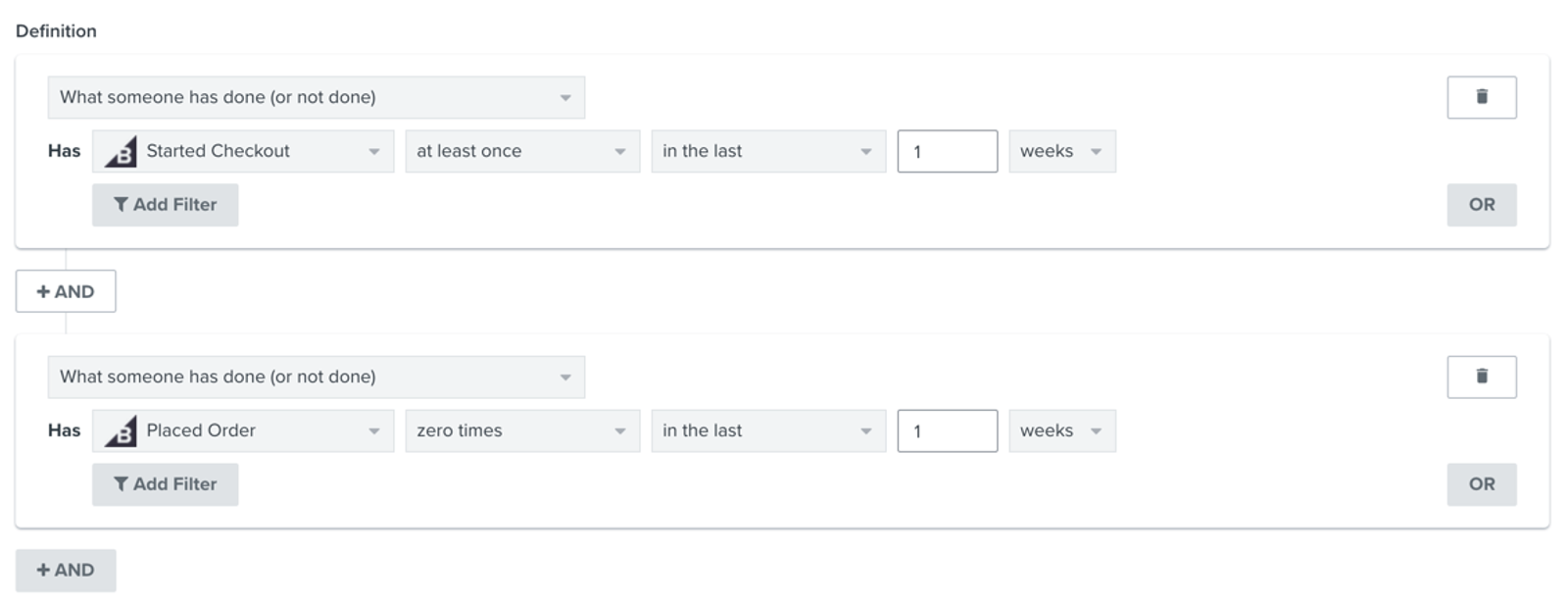
La contrainte de temps au sein du segment (1 semaine, dans cet exemple) peut être ajustée en fonction de vos besoins marketing.
En raison de la façon dont fonctionnent les segments avec des conditions de temps relatif, ce segment ne se mettra pas à jour en temps réel, mais se mettra à jour toutes les 24 heures.
Utilisez-vous Buy with Prime d’Amazon ?
Si vous utilisez Buy with Prime pour le paiement et l’exécution des commandes pour l’un des produits de votre boutique, vous devez ajouter une autre condition à votre segment. Assurez-vous d’abord de procéder comme suit :
- Intégrez Buy with Prime à Klaviyo pour importer les données de Buy with Prime dans votre compte Klaviyo.
Ensuite :
- Ajoutez un autre ET, suivi de la condition Placed Order (Buy with Prime) zéro fois au cours de la dernière semaine au segment ci-dessus.
Cibler les personnes ayant abandonné leur panier
Avec un formulaire d’intention de sortie
Utilisez le générateur de formulaire d’inscription pour concevoir le formulaire que vous souhaitez afficher lorsqu’une personne s’apprête à quitter votre site, mais qu’elle a encore des articles dans son panier. Vous voudrez probablement choisir un formulaire pop-up, volant ou pleine page afin de capter l’attention des acheteurs.
Dans l’onglet Ciblage et comportements , configurez les paramètres suivants :
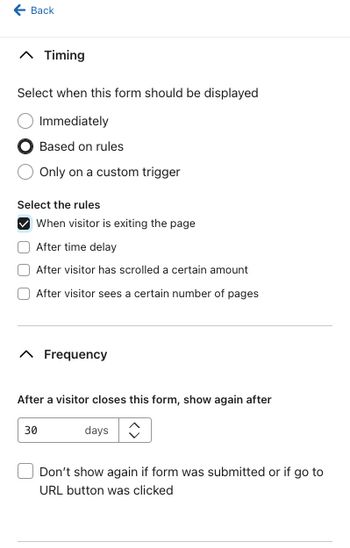
- Dans l’onglet Affichage :
- Sous Timing, configurez le formulaire pour qu’il s’affiche En fonction des règles > Lorsque le visiteur quitte la page.
- Sous Fréquence, décochez l’option Ne pas afficher à nouveau si le formulaire a été validé ou si le bouton d’accès à l’URL a été cliqué. Cela garantit qu’une personne verra le formulaire plus d’une fois, si elle abandonne un panier à plusieurs reprises. Ensuite, sous le délai Après qu’un visiteur a fermé ce formulaire, afficher à nouveau après, définissez une période afin de vous assurer que les acheteurs ne voient pas ce formulaire de manière répétée au cours d’une même session de navigation. Dans notre exemple, nous avons défini un délai de 30 jours avant qu’un acheteur ne voie à nouveau le formulaire.
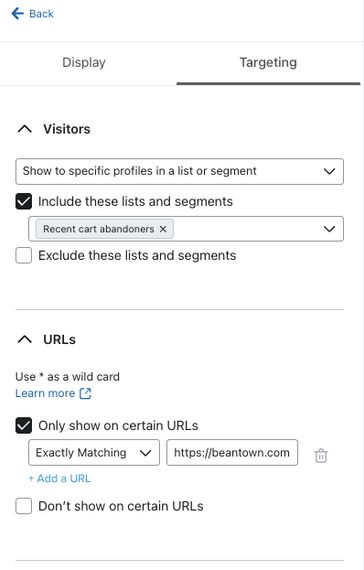
- Dans l’onglet Ciblage :
- Sous Visiteurs, sélectionnez Afficher à des profils spécifiques dans une liste ou un segment, puis configurez le formulaire pour qu’il s’affiche uniquement aux visiteurs de votre segment des abandonneurs de panier récents.
- Par mesure de protection, sous URL, excluez-le de l’affichage sur la page de confirmation de commande. Vous pouvez également cibler le formulaire uniquement sur certaines pages de votre site, comme votre page d’accueil.
En outre, configurez un appel à l’action (CTA) qui ramène les acheteurs vers leur panier ou les redirige directement vers la page de paiement. Cliquez sur le bouton principal d’appel à l’action (CTA) dans l’aperçu du formulaire, puis sélectionnez Aller à l’URL comme action du bouton. Ensuite, définissez l’URL de votre page de paiement ou de votre panier comme URL de destination.
Sur Facebook
Vous pouvez cibler les utilisateurs Facebook de manière similaire en utilisant l’intégration de Klaviyo avec Facebook. Avant de synchroniser un segment d’abandonneurs de panier récents vers des audiences personnalisées, assurez-vous que vous avez configuré l’intégration Facebook.
Une fois que vous avez configuré l’intégration, vous pouvez synchroniser n’importe quel segment dans Klaviyo avec une audience personnalisée Facebook. Comme indiqué ci-dessus, vous pouvez vouloir étendre la période du segment si vous prévoyez de le synchroniser avec Facebook afin d’atteindre une audience plus large.
Suivez les invites pour créer une nouvelle audience personnalisée. Ensuite, dans Facebook, créez une publicité à afficher à cette audience d’abandonneurs de panier récents. Mettez à jour le lien de l’appel à l’action dans la publicité afin de rediriger les acheteurs vers leur panier, la page de paiement ou votre site général. Pour en savoir plus sur ce processus, consultez notre formation sur l’intégration du marketing détenu à votre stratégie publicitaire Facebook.
Ressources supplémentaires
- Advanced segmentation reference
Learn effective advanced segmentation strategies that provide insights into your customer base and create highly personalized experiences for your subscribers.
- How to create an abandoned cart flow
Learn how to set up an abandoned cart flow in Klaviyo in order to increase your ecommerce revenue and personalize communication to your customers.